
Как связать Amazon Echo с Google Календарём и добавлять события голосом
Почему это полезно
Echo превращает голос в быстрый интерфейс для вашего расписания. Звучит просто: вы просите добавить событие или спросить, что у вас сегодня — и Alexa отвечает. Это экономит время, уменьшает количество переключений между устройствами и удобно в быту.
Что нужно подготовить
- Учётная запись Amazon с доступом к приложению Alexa (мобильное приложение или веб‑версию).
- Учётная запись Google с календарём, который вы хотите использовать.
- Доступ к устройству Echo и его базовой настройке.
Шаг 1 — подключение Google Календаря
- Откройте приложение Alexa на телефоне, планшете или зайдите в аккаунт Alexa в браузере.
- Перейдите в Настройки > Календарь > Связать с Google Календарём.
- Войдите в нужный Google‑аккаунт и разрешите доступ Amazon к вашему календарю.
- Вернитесь в приложение Alexa и выберите, какие из ваших календарей Google будут доступны для Echo.
Важно: если у вас несколько календарей в Google, вы можете выбрать их в приложении. Голосовой командой выбрать конкретный календарь при добавлении события обычно нельзя, поэтому удобнее использовать один основной календарь для Alexa.
Шаг 2 — базовые голосовые команды для добавления и проверки событий
Примеры команд, которые можно сказать Alexa (локализованные формулировки):
- «Добавь ужин с Крисом в мой календарь в субботу в 19:00.»
- «Добавить событие в календарь.» — Alexa задаст вопросы: место, дата, время и название события. Если допустить ошибку, придётся всё повторить.
Команды для проверки расписания:
- «Что у меня в календаре?» — Alexa прочитает ближайшие четыре события и предложит продолжить.
- «Что в моём календаре сегодня в 15:00?»
- «Что в моём календаре в субботу?»
Совет: говорите чётко и в логичной последовательности: действие → событие → дата → время. Формат времени в повседневной речи (19:00 или 7 вечера) Alexa понимает.
Когда это может не сработать
- Если вы не дали Amazon доступ к нужному Google‑аккаунту или выбрали другой календарь в настройках.
- Если у вас несколько пользователей и в приложении не настроено распознавание голоса для профилей, Alexa может использовать календарь главного аккаунта.
- Если вы используете общий календарь с ограниченными правами (только просмотр), Alexa не сможет добавлять события.
Устранение неполадок — быстрый чек-лист
- Проверьте, в каком Google‑аккаунте вы вошли на телефоне.
- В приложении Alexa откройте Настройки > Календарь и убедитесь, что календарь активен.
- Попробуйте добавить простое тестовое событие голосом: «Добавь тест в календарь завтра в 10:00».
- Если команда не распознана, повторите словами чуть проще.
- Для домохозяйств: проверьте, что у каждого пользователя отдельный профиль Amazon, если нужно разделять календари.
Альтернативные методы и советы
- Если вы не хотите полностью привязывать Google‑аккаунт, используйте мобильный Google Assistant или приложение Google Календаря для создания событий.
- Для продвинутых сценариев автоматизации рассмотрите сторонние сервисы (например, правила автоматизации), но сначала проверьте политику доступа и безопасность.
Мини‑методика для быстрого добавления события голосом
- Сформулируйте событие коротко: что, когда, во сколько.
- Скажите команду: «Добавь [событие] в мой календарь [дата] в [время]».
- Если Alexa просит детали, отвечайте по очереди: место → дата → время → название.
- Проверьте результат: «Что у меня в календаре [дата]?».
Чек-листы по ролям
Для одного пользователя:
- Один основной Google‑календарь, связанный с Alexa.
- Проверить синхронизацию после добавления тестового события.
Для семьи/нескольких аккаунтов:
- Настроить профиль каждого пользователя в приложении Amazon.
- Каждый привязывает свой Google‑аккаунт в разделе Календарь.
- Распределяйте правила: какой календарь — для каких типов событий (семья, работа).
Критерии приёмки
- Alexa подтверждает подключение Google Календаря в настройках.
- После голосовой команды «Добавь тест» событие появляется в Google Календаре.
- Команда «Что у меня в календаре?» выводит ожидаемые записи.
1‑строчный глоссарий
- Alexa — голосовой ассистент Amazon.
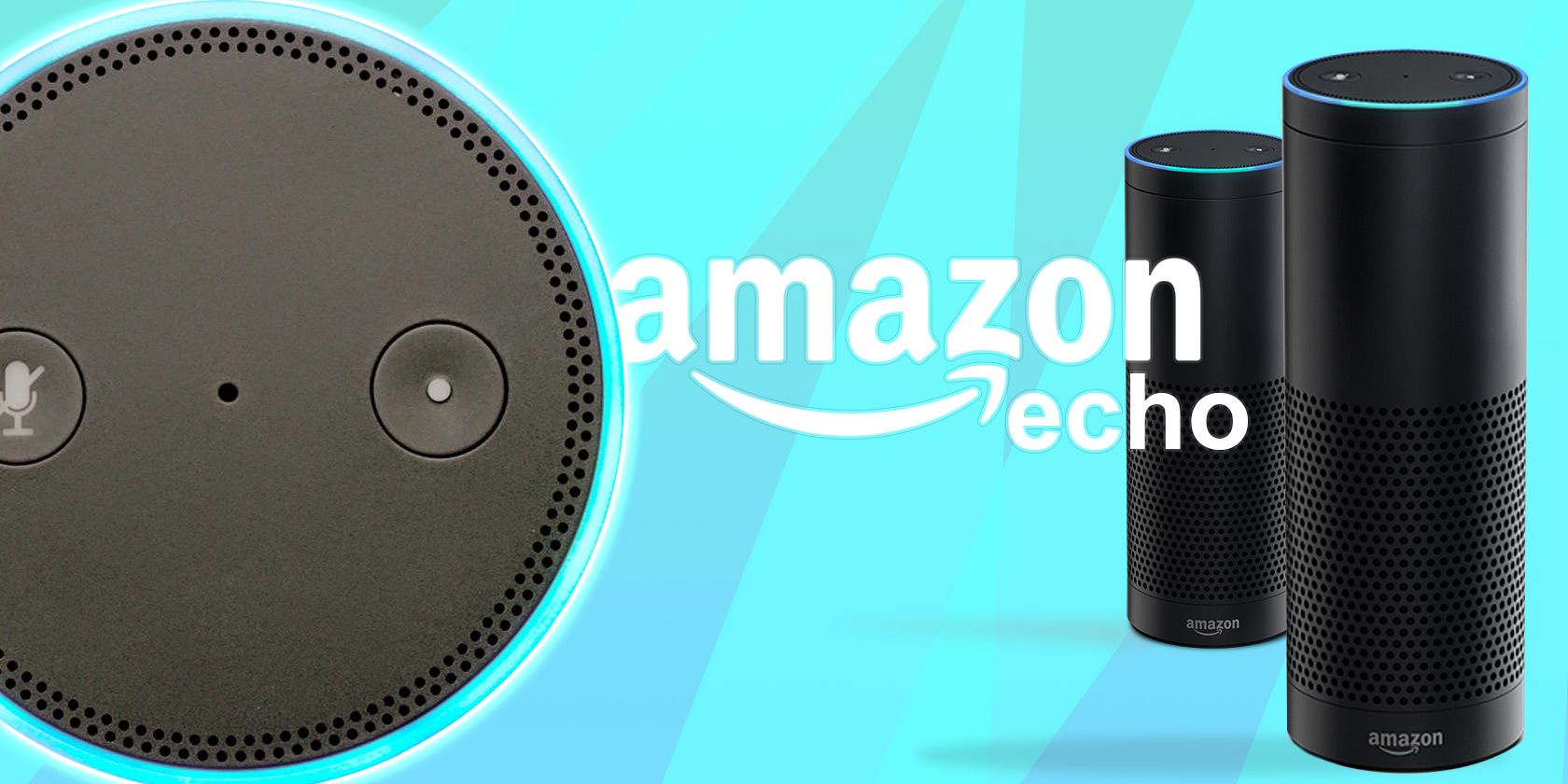
- Echo — семейство умных колонок Amazon с Alexa.
- Google Календарь — онлайн‑сервис управления расписанием от Google.
Итог и рекомендации
Подключение Google Календаря к Amazon Echo — быстрый способ управлять расписанием голосом. Для надёжной работы используйте один основной календарь, проверяйте права доступа и тестируйте команды. Для семейных сценариев настройте отдельные профили и заранее договоритесь о том, кто и какие события добавляет.
Важно: если при добавлении события Alexa запрашивает детали и вы ошиблись, придётся повторить процесс — планируйте короткие фразы и отвечайте последовательно.
Короткое резюме: подключились — добавляйте события голосом — проверяйте список — настройте профили для нескольких пользователей.
Было полезно? Поделитесь в комментариях, какие ещё голосовые сценарии вы используете с Amazon Echo.

Похожие материалы

Несколько аккаунтов Skype: Multi Skype Launcher

Журнал для работы: повысить продуктивность

Персональные звуки уведомлений на Android

Скачивание шоу Hulu для офлайн‑просмотра

Microsoft Start: персонализированная новостная лента
