
Использование эмодзи в Excel с помощью функции IF
Быстрые ссылки
- Знакомство с функцией IF
- Как вставлять эмодзи в IF
Краткое содержание
- Используйте IF, чтобы возвращать текстовые строки с эмодзи по условию.
- Открыть панель эмодзи: Windows+. на Windows, Ctrl+Cmd+Space на Mac.
- Эмодзи в формулах обновляются автоматически при изменении данных.
Понимание функции IF
Функция IF выполняет логическую проверку и возвращает одно значение, если результат TRUE, и другое — если FALSE. Синтаксис простой:
=IF(A, B, C)где A — логическое выражение, B — значение при TRUE, C — значение при FALSE.
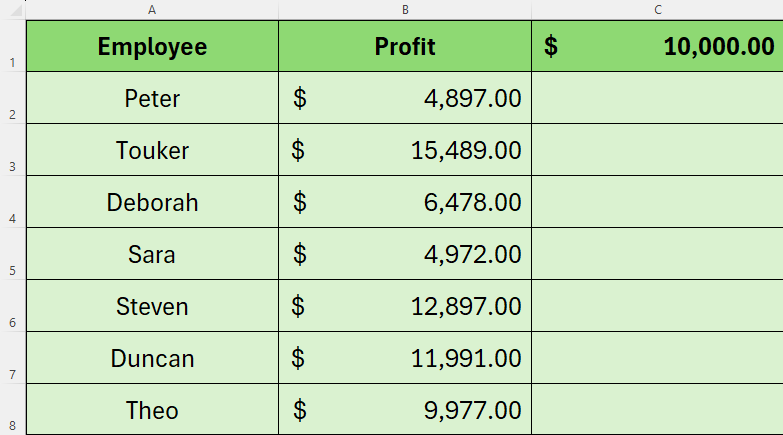
Пример исходной задачи: нужно проверить, достиг ли сотрудник план по прибыли в $10,000. В таблице столбец A — имена, B — прибыль, C — место для результата.
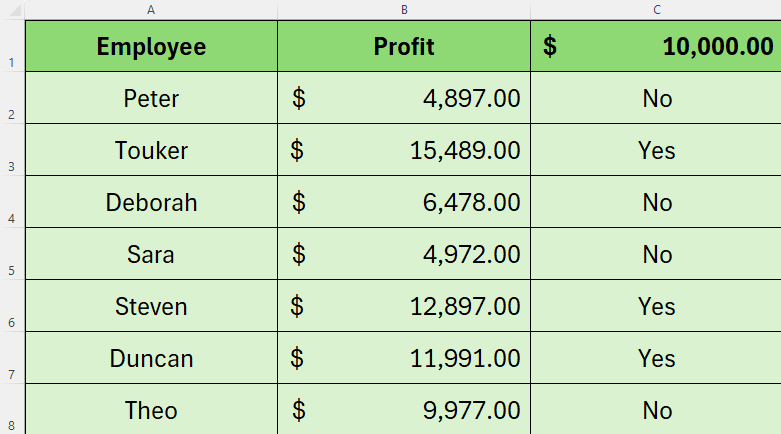
Чтобы проверить Питера, в ячейке C2 вводим:
=IF(B2>=$C$1,"Yes","No")Объяснение важных моментов:
- Кавычки вокруг “Yes” и “No” говорят Excel, что возвращаются текстовые строки, а не логические TRUE/FALSE.
- Абсолютная ссылка $C$1 зафиксирует ячейку с целевым значением при автозаполнении.
- Autofill скопирует формулу вниз по столбцу, сравнивая каждую прибыль с целевым значением.
Как вставлять эмодзи в IF
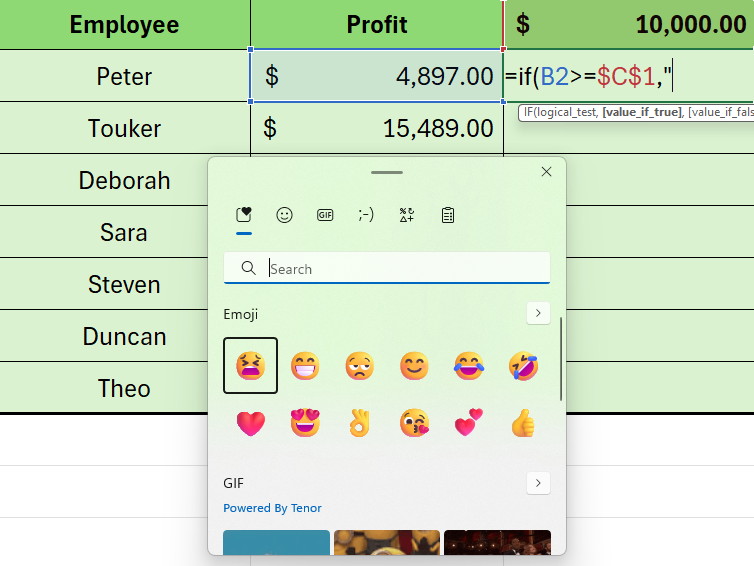
Принцип тот же — вместо слов “Yes” и “No” возвращаем эмодзи в кавычках. Однако пункт меню «Символ» на вкладке «Вставка» недоступен при вводе формулы, поэтому используем системную панель эмодзи.
- На Windows: нажмите Windows+.
- На Mac: нажмите Ctrl+Cmd+Space.
При вводе формулы начните так:
=IF(B2>=$C$1," вызовите панель эмодзи и кликните нужный символ. Например:
=IF(B2>=$C$1,"😁",после запятой вставьте эмодзи для ложного результата:
=IF(B2>=$C$1,"😁","😫")После нажатия Enter в ячейке появится эмодзи, отражающее результат логического теста. Автозаполнение распространит эмодзи по столбцу.
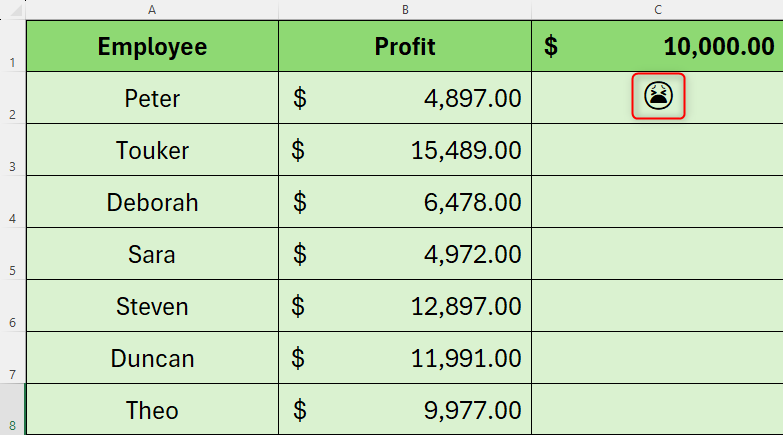
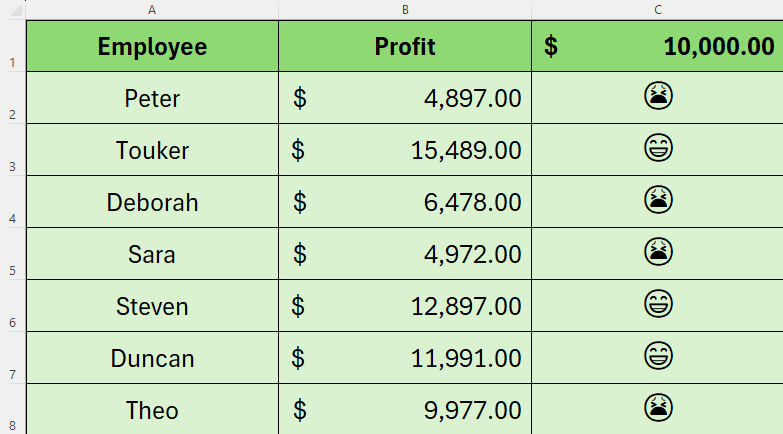
Важно: эмодзи — это просто текстовый символ Unicode. Excel показывает его как символ, а не как графический объект. При изменении данных эмодзи обновятся автоматически.
Практические примеры и шаблоны
Ниже набор часто применяемых формул и коротких шаблонов, которые можно скопировать и адаптировать.
Основной пример:
=IF(B2>=$C$1,"😁","😫")Использование UNICHAR для вставки эмодзи по коду Unicode (полезно, если нужно добавить эмодзи программно):
=IF(B2>=$C$1,UNICHAR(128513),UNICHAR(128555))Примечание: UNICHAR(n) возвращает символ Unicode с десятичным кодом n. В Excel это работает в большинстве современных версий.
Нестинг IF для нескольких уровней (пример вознаграждения по диапазонам):
=IF(B2>=$C$1,"🏆",IF(B2>=$C$1*0.8,"👍","😕"))Альтернатива с IFS (Excel 2016+ / Microsoft 365):
=IFS(B2>=$C$1,"🏆",B2>=$C$1*0.8,"👍",TRUE,"😕")Совет по форматированию: используйте шрифт, поддерживающий эмодзи (например, Segoe UI Emoji на Windows), чтобы символы отображались чётко.
Когда это полезно и когда не стоит так делать
Когда стоит использовать эмодзи:
- Для быстрых визуальных дашбордов внутри команды.
- В внутренних отчётах, где нужно быстрее идентифицировать статус.
- Для обучения, геймификации и презентаций.
Когда не стоит:
- В официальных финансовых документах для внешних аудиторов.
- Если отчёт читают люди на платформах с разной поддержкой эмодзи (старые версии Excel, некоторые Linux-дистрибутивы).
- Когда важна строгая табличная вёрстка и экспорт в CSV (эмодзи могут занимать несколько байт и ломать кодировки).
Контроль совместимости и ограничения
- Разные операционные системы и версии Excel отображают одни и те же эмодзи по-разному. Это проблема визуального соответствия, но не логики формул.
- При экспорте в CSV или передаче файла по старым протоколам символы Unicode могут искажаться; используйте UTF-8.
- Conditional Formatting не поддерживает эмодзи как отдельный элемент оформления; IF возвращает эмодзи как текст.
- Если ячейка имеет узкую ширину, эмодзи может обрезаться — увеличьте ширину столбца.
Важно: некоторые корпоративные политики блокируют ввод эмодзи или меняют палитру доступных символов — уточните у ИТ, если сомневаетесь.
Тесты и критерии приёмки
- Вводим контрольные данные: превышает цель, равен цели, ниже цели — проверяем, что отображаются соответствующие эмодзи.
- Меняем целевой показатель в $C$1 — эмодзи всех строк обновляются автоматически.
- Открываем файл на Mac и Windows — проверяем, читаемы ли эмодзи и не ломают ли они расположение.
- Экспортируем в CSV (UTF-8) и проверяем кодировку в текстовом редакторе.
Чек-листы для ролей
Аналитик:
- Подготовить эталонный столбец с целевым значением ($C$1).
- Использовать абсолютную ссылку при автозаполнении.
- Выбрать шрифт, поддерживающий эмодзи.
Менеджер:
- Проверить, подходят ли эмодзи для целевой аудитории отчёта.
- Убедиться в корректности отображения на устройстве получателя.
ИТ-администратор:
- Проверить политики безопасности, влияющие на ввод символов.
- Обеспечить поддержку UTF-8 при обмене файлами.
Дополнительные методики и идеи
- Ментальная модель: думайте об эмодзи как об «цвете через текст» — они повышают сканируемость, но не заменяют измеряемые KPI.
- Используйте UNICHAR, если формулы генерируют символы из внешних таблиц (например, код статуса → код Unicode).
- Для печати отчётов лучше заменить эмодзи на условное форматирование + иконки, если важно единообразие визуала.
flowchart TD
  A[Нужно ли визуализировать статус?] -->|Да| B{Требуется единообразие}
  B -->|Да| C[Использовать условное форматирование и иконки]
  B -->|Нет| D[Использовать IF с эмодзи]
  A -->|Нет| E[Обычные текстовые статусы]
Краткий словарь терминов
- IF — функция ветвления в Excel.
- UNICHAR — функция, возвращающая символ по числовому коду Unicode.
- Autofill — автозаполнение формул по столбцу.
Риски и способы смягчения
- Риск: эмодзи отображаются по-разному. Смягчение: протестируйте на целевых платформах.
- Риск: экспорт ломает кодировку. Смягчение: применять UTF-8 и проверять файл в текстовом редакторе.
Итог и рекомендации
Использование эмодзи внутри функции IF — простой и наглядный приём для внутренних отчётов и дашбордов. Он не заменяет формальные метрики, но помогает быстрее интерпретировать данные. Перед широким применением проверьте совместимость на устройствах целевой аудитории и подумайте о замене эмодзи на условное форматирование в публичных документах.
Важно: если вы хотите масштабировать такую визуализацию, рассмотрите хранение соответствий статус→эмодзи в отдельной таблице и ссылку на неё через VLOOKUP/XLOOKUP для централизованного управления символами.
Теперь вы знаете, как вставлять эмодзи с помощью функции IF. Попробуйте также вложенные IF или функцию IFS, чтобы расширить логику отображения статусов.

Похожие материалы

Несколько аккаунтов Skype: Multi Skype Launcher

Журнал для работы: повысить продуктивность

Персональные звуки уведомлений на Android

Скачивание шоу Hulu для офлайн‑просмотра

Microsoft Start: персонализированная новостная лента
