
Управление паролями в Microsoft Edge

Быстрые ссылки
- Добавление пароля в Microsoft Edge
- Редактирование или удаление паролей в Microsoft Edge
- Настройка параметров паролей в Microsoft Edge
Если вы сохраняете пароли в Microsoft Edge, браузер может автоматически подставлять их при входе на сайты. Чтобы изменить или удалить сохранённую запись, откройте меню “Настройки” Edge.
Важно: инструкции относятся к Chromium-версии Microsoft Edge, выпущенной летом 2020 года. Если вы давно не обновляли компьютер, убедитесь, что у вас установлены последние версии Windows и Microsoft Edge.
Когда это полезно и когда нет
- Полезно: для личного удобства при частых входах с домашнего компьютера и когда вы доверяете устройству.
- Может не подойти: при использовании общего/рабочего устройства, при строгих корпоративных требованиях по хранению секретных данных или когда нужен централизованный корпоративный менеджер паролей.
Добавление пароля в Microsoft Edge
По умолчанию Edge предлагает сохранить пароль при распознавании поля ввода пароля на сайте. Например, при первом входе в Gmail появится запрос на сохранение логина и пароля.
- Войдите на сайт и введите логин и пароль.
- После входа под адресной строкой появится всплывающее окно с предложением сохранить учётные данные.
- Чтобы сохранить запись в профиль Edge, нажмите кнопку «Сохранить» (или «Save», если у вас интерфейс на английском). Если выбрать «Никогда» (“Never”), браузер не сохранит учётные данные и не будет предлагать сохранение для этого сайта в будущем.
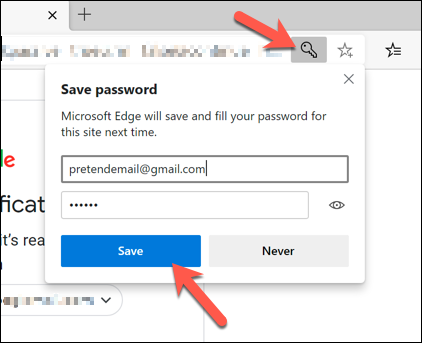
Если всплывающее окно не появилось, щёлкните значок ключа безопасности в правой части адресной строки — он откроет панель управления автозаполнением.
Примечание: если синхронизация профиля отключена, сохранённые пароли будут привязаны к локальному профилю на этом устройстве.
Редактирование и удаление паролей в Microsoft Edge
Все сохранённые пароли управляются через меню “Настройки”.
- Откройте Edge и нажмите меню с тремя точками в правом верхнем углу.
- Выберите “Настройки”.
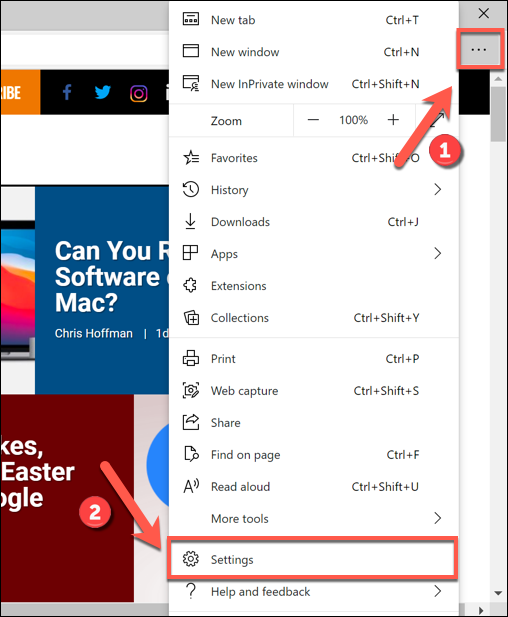
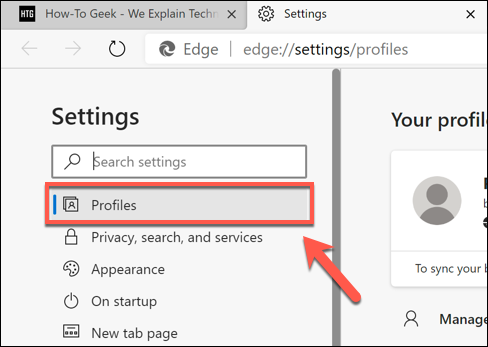
По умолчанию откроется вкладка “Профили”. Если она не активна, выберите её в левом меню.
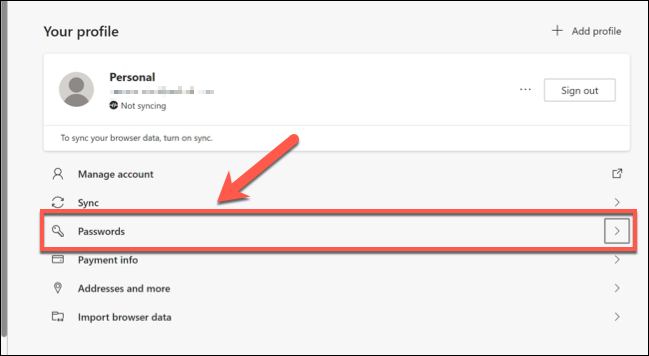
В разделе “Профили” нажмите “Пароли”, чтобы просмотреть сохранённые пароли для текущего профиля.
Как отредактировать сохранённый пароль
- В разделе “Сохранённые пароли” найдите нужную запись.
- Нажмите на значок с тремя точками рядом с записью и выберите “Подробнее” (Details).
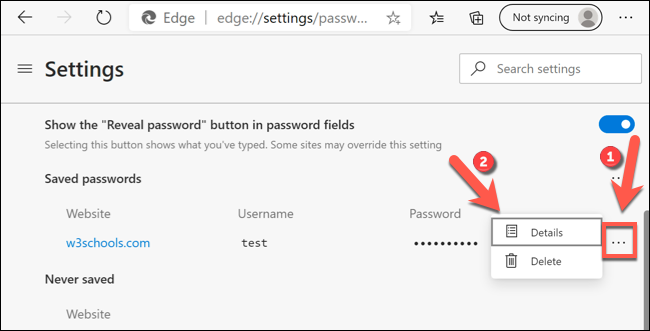
- В окне “Детали пароля” вы можете изменить URL, имя пользователя и сам пароль. После правки нажмите “Готово”.
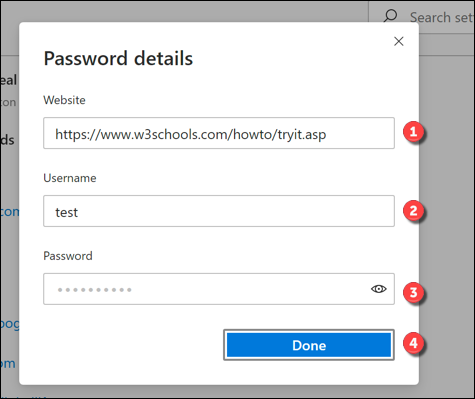
Важно: при редактировании пароля убедитесь, что в поле URL указан корректный домен — изменение адреса повлияет на автозаполнение.
Как удалить сохранённый пароль
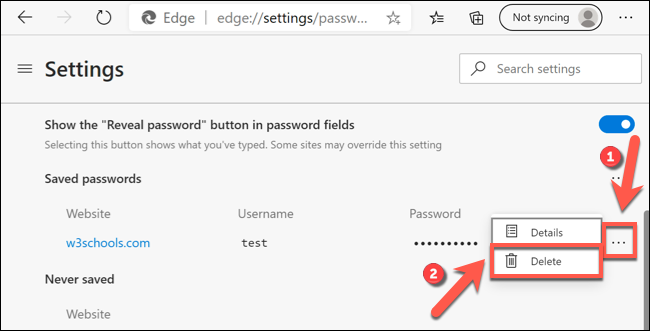
- В списке “Сохранённые пароли” нажмите три точки рядом с записью.
- Выберите “Удалить”.
Edge покажет уведомление об удалении в правом верхнем углу окна. Если вы передумали, нажмите “Отменить” в этом уведомлении, чтобы восстановить запись.
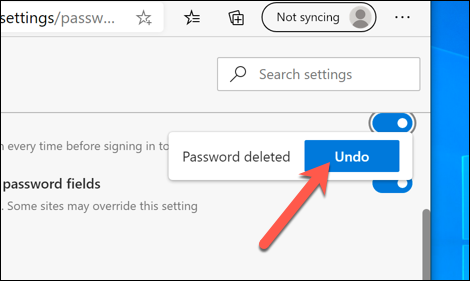
Примечание: восстановление доступно только короткое время после удаления.
Настройка параметров паролей в Microsoft Edge
В меню “Пароли” доступны настройки, которые управляют поведением автосохранения и автологина.
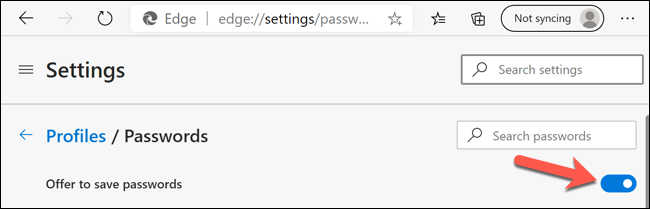
- “Предлагать сохранение паролей” — включите или отключите автоматическое предложение сохранить пароль.
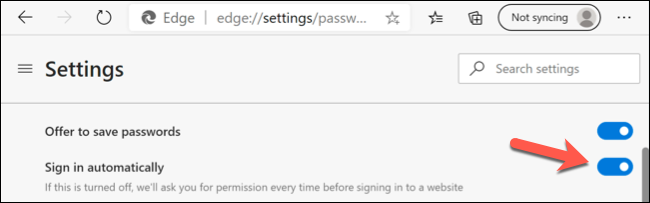
- “Входить автоматически” — если включено, Edge будет автоматически подставлять и использовать сохранённые учётные записи для входа на сайты.
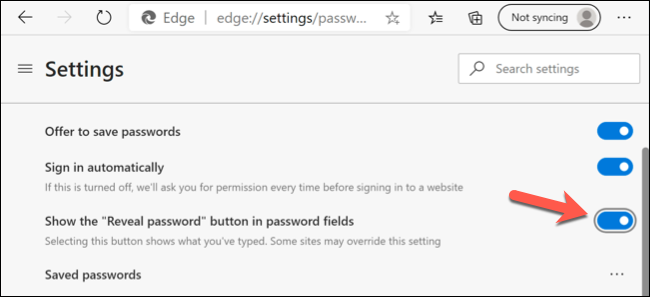
- “Показывать кнопку просмотра пароля” — если включена, рядом с полем пароля появится значок глаза для просмотра скрытого пароля. Для дополнительной безопасности можно отключить эту опцию.
Удаление сайтов из списка “Никогда”
Если вы ранее отказались от сохранения пароля для сайта (нажав “Никогда”), сайт попадает в раздел “Никогда не сохранять”. Чтобы вернуть запрос сохранения для этого сайта:
- Прокрутите страницу настроек паролей до раздела “Никогда не сохранять”.
- Рядом с записью нажмите значок “X”, чтобы удалить сайт из списка.
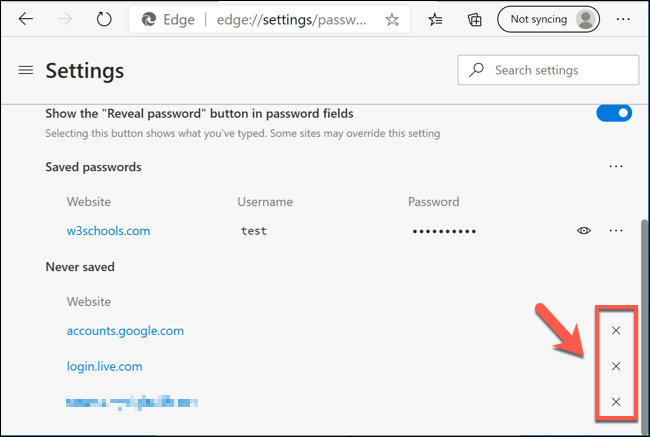
После удаления при следующем входе Edge снова предложит сохранить пароль (при включённой опции “Предлагать сохранение паролей”).
Альтернативные подходы и сравнение
Если вы храните большое количество паролей, делитесь учётными данными в команде или требуется централизованная политика безопасности, рассмотрите варианты:
- Встроенное хранение в браузере (Edge): удобно и бесплатно, синхронизация с профилем Microsoft, но ограничено функционально для совместного использования и аудита.
- Менеджеры паролей (Bitwarden, 1Password, LastPass): предлагают генерацию паролей, семейные/корпоративные планы и более гибкую синхронизацию между платформами.
- Управление на уровне организации (Vault, корпоративные PAM-решения): для крупных компаний с требованиями соответствия и аудита.
Когда встроенный менеджер не подходит: если нужно управлять доступом пользователей централизованно, вести историю изменений или требовать обязательную 2FA на доступ к хранилищу — лучше выбрать специализированное решение.
Ментальные модели и рекомендации
- Ментальная модель «сейф/ключ»: браузер — это локальный «сейф», а менеджер паролей — отдельный специализированный «банк» с дополнительными слоями защиты.
- Правило трёх слоёв защиты: уникальные пароли → менеджер паролей / браузерное хранилище → многофакторная аутентификация.
Рекомендуемая проверочная методика (микро-методология)
- На тестовом устройстве включите синхронизацию и сохраните 3 разных учётных записи на трёх сайтах.
- Проверьте автозаполнение и автологин для каждого сайта.
- Отредактируйте одну запись и проверьте, что изменения сохранились.
- Удалите запись и убедитесь, что уведомление предлагает «Отменить» и удаление действительно восстановимо в течение короткого времени.
- Добавьте сайт в «Никогда не сохранять», затем удалите его из этого списка и проверьте, что предложение сохранить снова появляется.
Критерии приёмки:
- Все операции (сохранение/редактирование/удаление) выполняются без ошибок.
- Изменения синхронизируются на других устройствах с тем же профилем (если включена синхронизация).
Контроль безопасности: харднинг и рекомендации
- Включите проверку паролей: периодически проверяйте слабые и повторяющиеся пароли.
- Включите блокировку просмотра паролей и требование авторизации ОС (Windows Hello или пароль учётной записи) для показа сохранённых паролей.
- Используйте многофакторную аутентификацию (2FA) на сайтов и для аккаунта Microsoft.
- Регулярно обновляйте браузер и операционную систему.
- Избегайте хранения рабочих паролей на личных устройствах; для рабочих ресурсов используйте корпоративный менеджер паролей и политики IT.
Риски и смягчения:
- Риск: доступ к сохранённым паролям при компрометации устройства. Смягчение: включать блокировку устройства, использовать шифрование диска и биометрию.
- Риск: автологин на общем устройстве. Смягчение: работать в гостевом профиле или отключать автосохранение.
Приватность и соответствие требованиям (GDPR и локальные правила)
Пароли относятся к персональным данным. Если вы храните пароли пользователей (например, в корпоративной среде), учтите требования соответствия и политики обработки персональных данных. Для личного использования:
- Хранение паролей в браузере локально обычно не нарушает GDPR, но при синхронизации с облаком важна настройка учётной записи и согласие пользователя.
- В корпоративной среде уточните у отдела безопасности и юридического отдела, разрешено ли хранение рабочих паролей в облачных профилях сотрудников.
Ролевая памятка: что должен сделать каждый
- Пользователь (домашний): включить “Предлагать сохранение паролей”, использовать уникальные пароли и 2FA.
- Пользователь (общий/публичный компьютер): не сохранять пароли; использовать режим гостя.
- IT-администратор: документировать политику хранения паролей, рекомендовать корпоративный менеджер паролей и контролировать синхронизацию.
- Специалист по безопасности: настраивать обязательную аутентификацию для просмотра паролей и проводить регулярный аудит слабых паролей.
Глоссарий (1 линия)
- Автозаполнение: автоматическая подстановка сохранённых учётных данных при входе на сайты.
- Синхронизация профиля: перенос настроек и паролей между устройствами через учётную запись Microsoft.
- 2FA: дополнительный уровень проверки личности при входе (двухфакторная аутентификация).
Краткое резюме
Microsoft Edge предоставляет удобный базовый менеджер паролей: сохранение, редактирование, удаление и настройки автозаполнения доступны в меню Настройки → Профили → Пароли. Для повышения безопасности применяйте 2FA, включайте обязательную авторизацию для просмотра паролей и рассматривaйте специализированные менеджеры паролей для совместного использования или корпоративных нужд.
Важно: перед хранением рабочих или чувствительных паролей уточните корпоративную политику и требования соответствия.
Социальный предпросмотр (рекомендация): “Как управлять паролями в Microsoft Edge — добавление, редактирование, удаление и советы по безопасности.”

Похожие материалы

Несколько аккаунтов Skype: Multi Skype Launcher

Журнал для работы: повысить продуктивность

Персональные звуки уведомлений на Android

Скачивание шоу Hulu для офлайн‑просмотра

Microsoft Start: персонализированная новостная лента
