
Как добавить, редактировать и удалить повторяющиеся события в Google Календаре

Важно: интерфейс Google Календаря может отличаться в зависимости от языка интерфейса и версии приложения. В статье приведены русские переводы основных UI-элементов, с которыми вы встретитесь чаще всего.
Быстрые ссылки
- Как добавить повторяющееся событие в Google Календаре
- Как изменить или удалить повторяющееся событие в Google Календаре
Кому полезно это руководство
- Организаторам регулярных совещаний, курсов или занятий
- Руководителям, которые ведут расписания команды
- Любым пользователям, которые хотят синхронизировать личные ритуалы (тренировки, приёмы лекарств) с календарём
Понимаемые термины (одна строка на термин)
- Повторяющееся событие — событие, которое создаётся один раз и автоматически отображается в календаре через заданные интервалы.
- Серия — набор всех экземпляров повторяющегося события.
- Экземпляр/вхождение — отдельный элемент серии (отдельная дата/время).
Как добавить повторяющееся событие в Google Календаре
Ниже — детальные инструкции для веб-версии и мобильного приложения (Android, iOS). Все шаги сохраняют контекст между устройствами при включённой синхронизации аккаунта Google.
Веб-браузер
- Нажмите кнопку «Создать» в левом верхнем углу календаря.
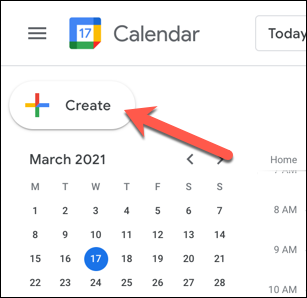
- В появившемся окне добавьте название события, место, описание и при необходимости гостей. Для полного набора опций нажмите «Ещё параметры».

- Установите дату и время события — кликните поля Дата и Время и выберите нужные значения.

- Чтобы сделать событие повторяющимся, откройте выпадающий список «Не повторяется».

- Выберите одну из предустановленных опций: ежедневно, еженедельно, ежемесячно, ежегодно, или нажмите «Пользовательский», чтобы задать сложные правила повторения.
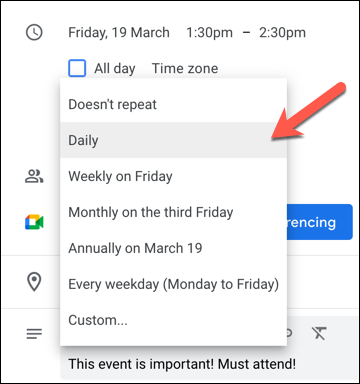
- В «Пользовательском повторении» можно: указать интервал (каждый N‑й день/неделя/месяц), выбрать дни недели для повтора, задать дату окончания или ограничить количество повторений. После настройки нажмите «Готово».

- Когда все поля заполнены, нажмите «Сохранить», чтобы добавить серию в календарь.
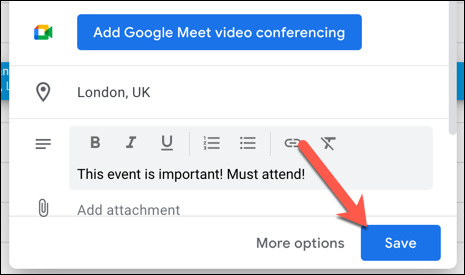
После сохранения серия появится в календаре согласно заданному шаблону — например, каждую среду или каждые 2 недели.
Мобильное приложение (Android, iPhone, iPad)
- Откройте приложение Google Календарь и нажмите кнопку «Добавить» (+) в правом нижнем углу.
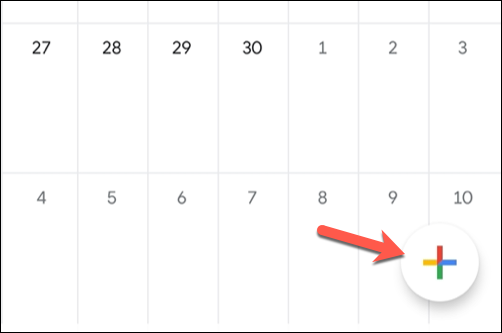
- Выберите «Событие».
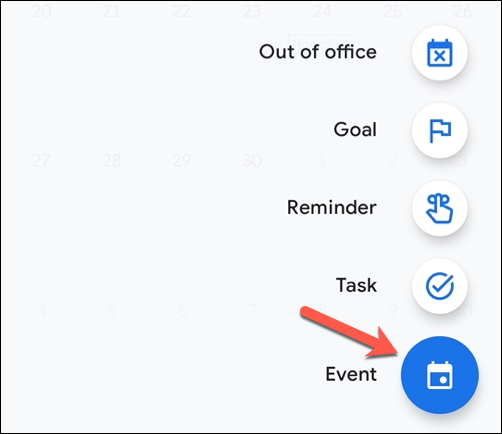
- Введите название, место, время и другие параметры. Нажмите на поле, где указано «Не повторяется», чтобы открыть настройки периодичности.
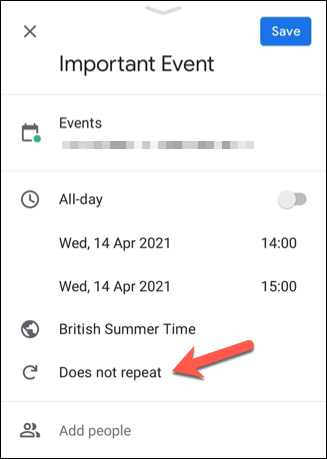
- Выберите одну из предустановленных опций или «Пользовательский» для сложного повторения.
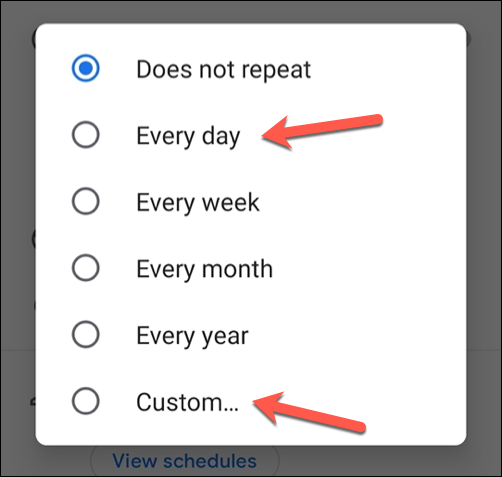
- В пользовательском меню задайте интервал повтора и дату окончания, затем нажмите «Готово».

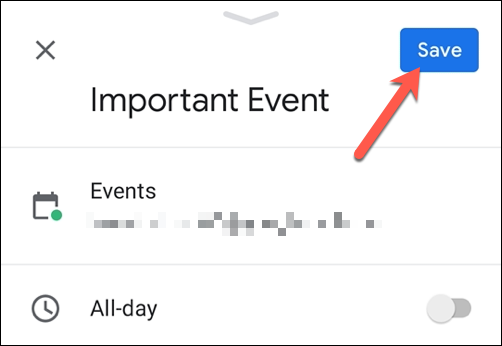
- Нажмите «Сохранить» в правом верхнем углу, чтобы добавить событие в календарь.
Как редактировать или удалить повторяющееся событие
Редактирование и удаление доступны как в веб-версии, так и в мобильном приложении. Ключевой момент — система спрашивает, хотите ли вы изменить отдельное вхождение или всю серию.
Веб-браузер
Кликните по названию события в календаре. Откроется всплывающая карточка.
Нажмите «Изменить событие» для перехода в форму редактирования.
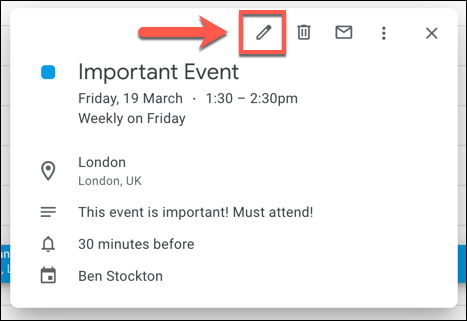
- Внесите изменения в название, время, место или описание и нажмите «Сохранить».
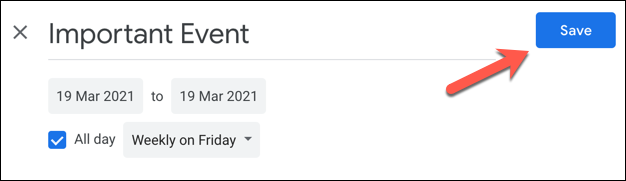
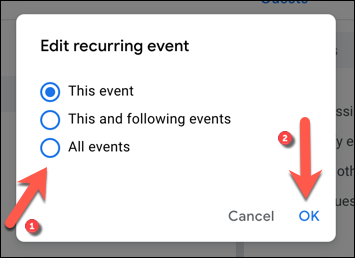
- При сохранении Google Календарь предложит варианты: применить изменения только к этому вхождению, ко всем будущим вхождениям или ко всей серии (включая прошлые и будущие). Выберите нужный вариант и подтвердите «ОК».
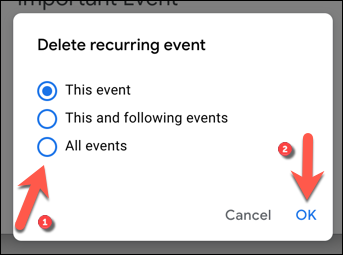
- Чтобы удалить событие, откройте карточку события и нажмите «Удалить». Появится тот же набор опций: удалить одно вхождение, удалить это и будущие вхождения или удалить всю серию. Подтвердите действие.

Мобильное приложение
- Откройте событие и нажмите его название.
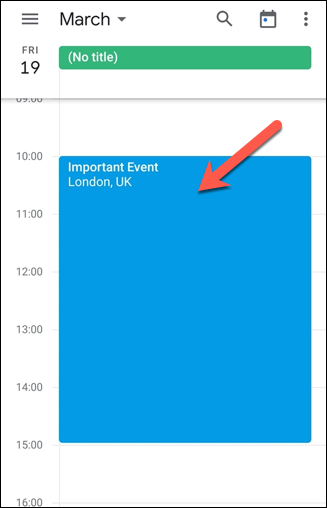
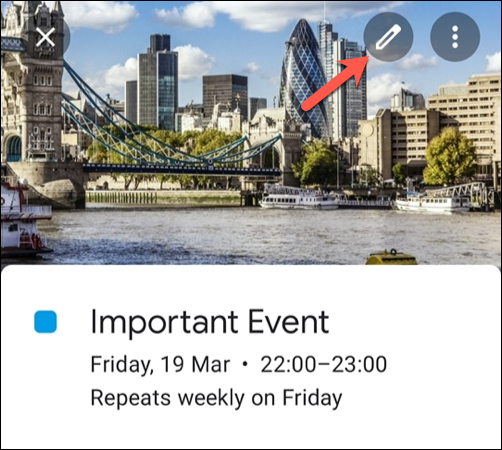
- Нажмите «Изменить», внесите правки и сохраните. При сохранении система предложит применить изменения к одному вхождению, всем будущим или ко всем событиям серии.
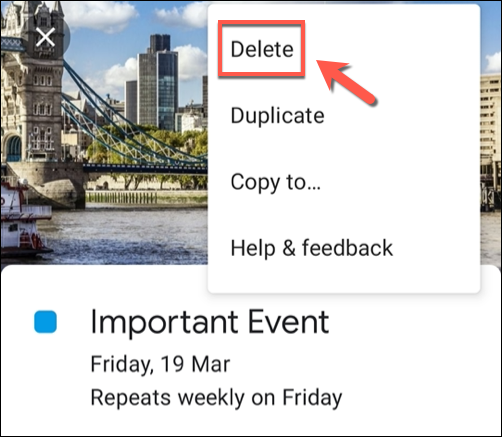
- Для удаления используйте значок меню (гамбургер) в правом верхнем углу и выберите «Удалить». Подтвердите, к каким вхождениям применить удаление.
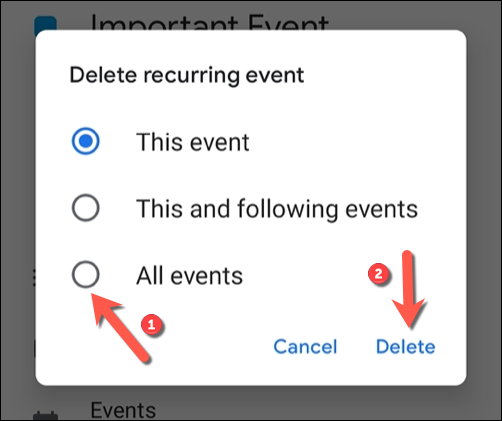
После подтверждения изменения синхронизируются на всех устройствах с вашим аккаунтом Google.
Типичные проблемы и как их решить
- Синхронизация не наступает: проверьте, вошли ли вы в тот же аккаунт Google на всех устройствах и включена ли синхронизация календаря в настройках телефона.
- Неправильный часовой пояс: проверьте настройки часового пояса в Google Календаре и в системе устройства.
- Изменение одного вхождения вместо серии: всегда обращайте внимание на окно подтверждения при сохранении — выберите «Только это событие» или «Все будущие события» в зависимости от нужного результата.
- Повторы на 31‑е число: ежемесячное повторение на 31‑е может вести себя по-разному — в некоторых случаях событие переносится на последний день месяца. Перед массовым созданием проверяйте поведение на нескольких датах.
Когда повторы не подходят: альтернативные подходы
- Если расписание крайне нестабильное, используйте однократные события и шаблонное описание, а не серию.
- Для сложных шаблонов (например, «каждый первый и третий вторник месяца» с исключениями) лучше использовать «Пользовательский» режим или внешние инструменты планирования, которые генерируют .ics файлы для импорта.
- Если вы управляете календарём команды через Google Workspace и нужно централизованное управление, применяйте групповые календарные ресурсы или календарь команды, а не личный календарь.
Рекомендации по наименованию и описанию событий (шаблоны)
Хорошая привычка — стандартизировать имена, чтобы искать и фильтровать события было проще.
- Формат имени: [Команда] — Название встречи — Периодичность
Пример: [Маркетинг] — Стенд‑ап — еженедельно - В описании: повестка, ссылка на видеоконференцию, список ожидаемых материалов, лицо, ответственное за подготовку.
- Теги в названии: используйте префиксы вроде [Важное], [1‑на‑1], [Обучение] для быстрой фильтрации.
Шаблоны для организатора и участника (чек-листы)
Чек-лист организатора перед созданием серии:
- Чёткое название и повестка
- Правильные права доступа (только приглашённые vs публичное событие)
- Ссылка на виртуальную комнату или место
- Повторение настроено корректно (интервал, дни, дата окончания)
- Резервный план при конфликтах и контакты ответственного
Чек-лист участника при получении приглашения:
- Подтвердить участие или предложить новое время
- Проверить, не попадает ли событие в личное время (не в отпуске или в режиме «Не беспокоить»)
- Сохранить ссылку на встречу и материалы к ней
Процедура (SOP) для массовых изменений серии
- Сообщите участникам заранее о предстоящих изменениях (почта/чат).
- Сделайте экспорт серии (.ics) как резервную копию.
- Внесите тестовое изменение в одно вхождение и проверьте эффект.
- Примените нужное изменение ко всем будущим событиям или ко всей серии, подтвердите действие.
- Проверяйте журнал изменений при необходимости и реагируйте на обратную связь.
Мини‑методология принятия решения о типе повторения
- Определите интервал: ежедневно / еженедельно / ежемесячно / ежегодно.
- Нужны ли исключения или редкие изменения? Если да — «Пользовательский».
- Есть ли ограничение по времени? Установите дату окончания или число повторений.
- Согласуйте с ключевыми участниками и создавайте серию от имени календаря команды, если это общий ресурс.
Тестовые сценарии и критерии приёмки
Критерии приёмки при создании/изменении/удалении:
- Событие создаётся с указанной периодичностью и отображается в указанную дату.
- Изменение одного вхождения не затрагивает остальные вхождения (если выбрано «Только это событие»).
- Изменение всех будущих вхождений применено корректно, прошлые вхождения остались прежними (если выбрано «Все будущие события»).
- При удалении выбранный набор вхождений исчезает и синхронизируется на всех устройствах.
Тестовые кейсы:
- Создать еженедельное событие и проверить отображение через 1, 4 и 12 недель.
- Изменить одно вхождение времени и убедиться, что остальные остаются неизменными.
- Изменить время всех будущих вхождений и проверить прошлые записи.
- Удалить серию и проверить наличие события в истории/в календаре гостей.
Частые пограничные случаи и их решения
- Часовой пояс организатора отличается от участников — согласуйте общий часовой пояс в описании или используйте UTC‑время при международных встречах.
- Переход на летнее/зимнее время — проверяйте время событий после перехода, особенно для еженедельных и ежегодных повторов.
- Повторение на последний день месяца — поведение может варьироваться; если важно точное совпадение дат, держите явную пометку в описании.
Безопасность, приватность и соответствие требованиям данных
- Не включайте в публичные события чувствительную информацию (пароли, персональные данные).
- Для корпоративных календарей уточните правила хранения и доступа в вашей организации (например, политика Google Workspace).
- Для соответствия требованиям защиты данных указуйте минимально необходимую информацию в описании события и используйте настройки доступа — «Только приглашённые» или «Доступно по ссылке».
Модель принятия решений и матрица рисков
Риски:
- Утечка личных данных через публичный календарь — ограничить видимость и проверить настройки доступа.
- Дублирование событий — проводить очистку и стандартизировать имена.
- Ошибки при массовых изменениях — всегда делать резервную копию .ics перед массовыми правками.
Митигирование:
- Ограничить доступ к календарю, назначить владельца серии, тестировать изменения на копии серии перед применением в проде.
Быстрая шпаргалка (cheat sheet)
- Создать событие: Создать → Событие → Заполнить данные → Не повторяется → Выбрать периодичность → Сохранить.
- Редактировать событие: Клик по событию → Изменить → Внести изменения → Выбрать область применения → Сохранить.
- Удалить событие: Клик по событию → Удалить → Выбрать диапазон удаления → Подтвердить.
Шаблон именования и примеры
- [Отдел] — Совещание — Пн 10:00
- [1:1] — Менеджер — Имя сотрудника
- [Курс] — Урок 3 — Материал к занятию
Рекомендации по использованию с внешними календарями
- Экспорт/импорт .ics: используйте, если нужно перенести серию в другой календар (Outlook, Apple Calendar).
- Двусторонняя синхронизация: может потребовать дополнительных настроек и иногда вызывает повторения — проверяйте на тестовом аккаунте.
Короткий обзор альтернатив
- Outlook/Exchange — подходит для организаций с Microsoft инфраструктурой.
- Apple Calendar — удобен для пользователей экосистемы Apple и хорошо работает с iCloud.
- Специализированные инструменты планирования — Calendly, Doodle для автоматического подбора времени.
1‑строчный глоссарий
- Серия — все повторяющиеся вхождения.
- Вхождение — отдельное появление события.
- Повторение — правило, по которому событие повторяется.
Пример Playbook для изменения серии в рабочей среде
- Назначьте ответственного за изменение.
- Сообщите участникам о времени и сути изменения.
- Сделайте экспорт текущей серии (.ics).
- Примените изменение к тестовой копии серии.
- Примените изменение к основной серии, выбрав «Все будущие события» при необходимости.
- Проверьте и запросите обратную связь.
Короткая версия объявления для команды (100–200 слов)
У нас обновлён процесс работы с повторяющимися встречами в Google Календаре. Пожалуйста, используйте стандартизованные названия встреч и шаблон описания, включающий повестку и ссылку на встречу. Перед массовым изменением серии уведомляйте участников и делайте резервную копию .ics. Если вы не уверены, как задать пользовательское повторение или синхронизацию с внешними календарями, обратитесь к администратору IT.
Итог
- Повторяющиеся события в Google Календаре экономят время и упрощают планирование.
- Всегда обращайте внимание на область применения изменений: одно вхождение, все будущие или вся серия.
- Для командных процессов стандартизируйте имена, описания и правила доступа.
Ключевые действия: создайте серию, проверьте настройки повторения и часовой пояс, уведомите участников и храните резервную копию перед массовыми изменениями.

Похожие материалы

Несколько аккаунтов Skype: Multi Skype Launcher

Журнал для работы: повысить продуктивность

Персональные звуки уведомлений на Android

Скачивание шоу Hulu для офлайн‑просмотра

Microsoft Start: персонализированная новостная лента
