
Как добавить, редактировать и удалять табуляторы в Microsoft Word

Табуляторы в Microsoft Word дают быстрый способ перемещать курсор в заранее заданные позиции. Это удобно для создания отступов, выравнивания столбцов без таблиц или размещения элементов на строке с точным интервалом. Ниже подробно объяснено, как добавлять, редактировать и удалять табуляторы, когда лучше использовать линейку, а когда — настройки абзаца. Советы помогут настроить документ для печати и совместной работы.
Что такое табулятор в пару слов
Табулятор — это позиция в строке, к которой перемещается курсор при нажатии клавиши Tab. Он определяет выравнивание текста (слева, справа, по центру, десятичный) и может сопровождаться лидером — повторяющимся символом между столбцами (точки, тире и т. п.).
Когда использовать табуляторы
- Для выравнивания списка значений в строке, когда таблица избыточна.
- Для создания бланков с заполнителями и лидерами (например, оглавление или формы).
- Когда нужно точное позиционирование элементов без использования столбцов и таблиц.
Important: изменения табуляторов применяются к текущему абзацу или к выделенному набору абзацев. Они не влияют на другие части документа автоматически.
Добавление табуляторов в Word
По умолчанию шаг табуляции в Word равен 0.5 дюйма (≈1,27 см) при каждом нажатии клавиши Tab. Вы можете добавить дополнительные табуляторы в нужных местах двумя способами: через настройки абзаца или с помощью линейки.
Добавление через настройки
- Перейдите на вкладку Home и в разделе Paragraph нажмите стрелку, чтобы открыть параметры абзаца.
- В диалоговом окне нажмите кнопку “Tabs…” в нижнем левом углу.
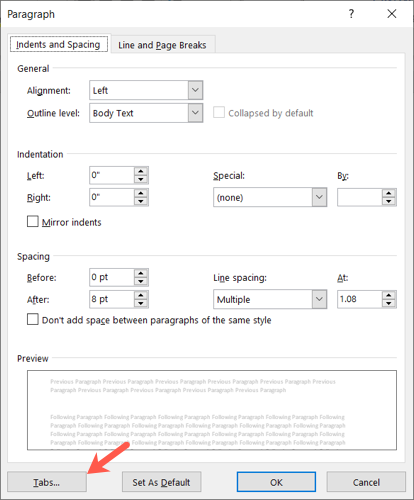
- В поле Tab stop position введите позицию табулятора (в дюймах или сантиметрах, в зависимости от настроек Word). Например, 2” или 5 см.
- По желанию выберите Alignment (Left, Center, Right, Decimal) и добавьте Leader (нет, точки, тире и т. п.).
- Нажмите “Set”, чтобы добавить позицию в список, затем “OK” для подтверждения.
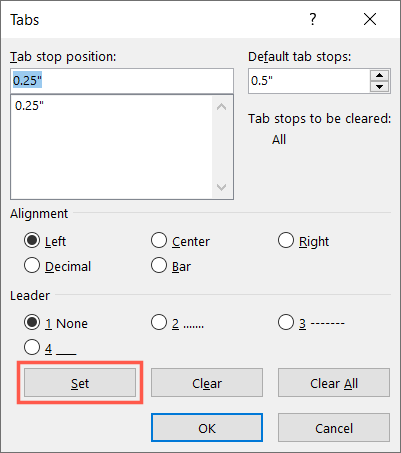
Совет: если ваш документ ориентирован на метрическую систему, вводите позиции в сантиметрах (примерно 1,27 см = 0,5 дюйма).
Добавление с помощью линейки
- Убедитесь, что отображается горизонтальная линейка: во вкладке View поставьте галочку напротив Ruler.
- Слева от линейки есть кнопка смены типа табулятора. Кликайте по ней, чтобы переключаться между типами: левый, правый, центральный, десятичный и т.д.
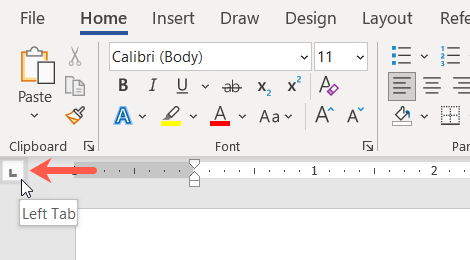
- Когда выбран нужный тип, кликните по линейке в той позиции, где хотите установить табулятор. На линейке появится маркер табулятора.
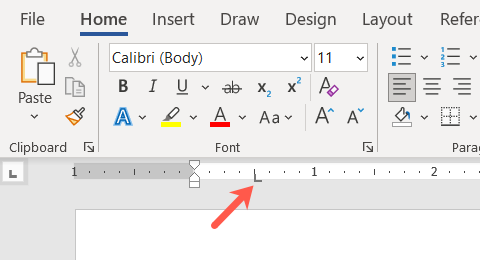
Примечание: метод с линейкой быстр для локальных правок и визуального позиционирования.
Редактирование табуляторов в Word
Вы можете редактировать табуляторы тем же способом, что и добавляли: через настройки абзаца или напрямую на линейке.
Редактирование через настройки
- Откройте диалоговое окно Tabs, как описано выше.
- Выберите нужный табулятор в списке. Изменение позиции в поле создаст новую запись, поэтому при изменении позиции нажмите “Set”, чтобы обновить список.
- Измените Alignment или Leader, затем нажмите “Set” и “OK”.
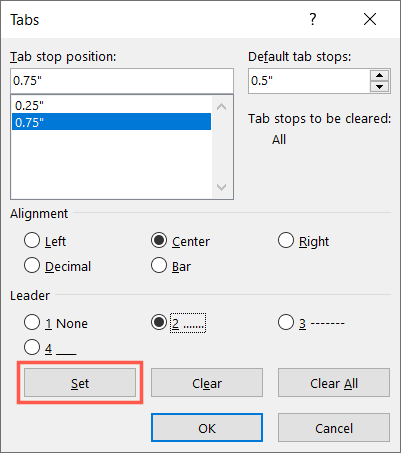
Важно: изменение позиции через настройки фактически добавляет новый табулятор с новой координатой и оставляет старый в списке, пока вы его не удалите.
Редактирование на линейке
- Выделите маркер табулятора на линейке и перетащите его в нужное место.

- Чтобы изменить тип или лидера табулятора с линейки, дважды щелкните по маркеру; откроются настройки Tabs уже для этого табулятора. Внесите изменения, нажмите “Set” и затем “OK”.
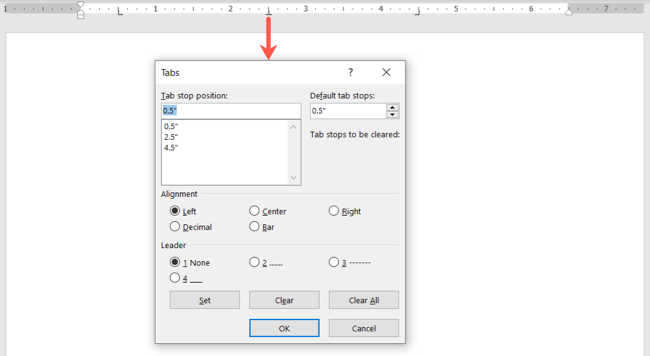
Совет: перетаскивание удобнее для мелких корректировок, а диалог — для точной цифровой настройки.
Удаление табуляторов в Word
Можно удалить один табулятор или очистить их все одновременно.
Удаление через настройки
- Откройте Tabs в настройках абзаца.
- Чтобы удалить один табулятор, выберите его в списке и нажмите “Clear”.
- Чтобы удалить все табуляторы для выбранного абзаца(ов), нажмите “Clear All”.

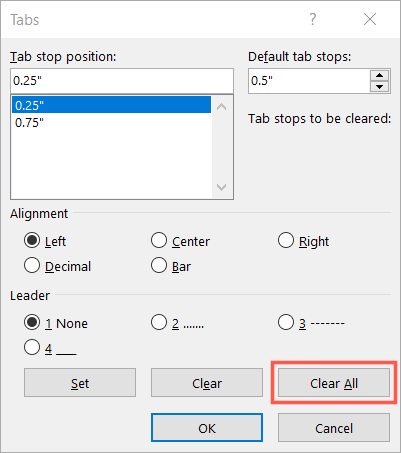
Нажмите “OK”, чтобы сохранить изменения.
Удаление с помощью линейки
Выделите маркер табулятора на линейке и перетащите его вниз за пределы линейки — он исчезнет.
Изменение значения табулятора по умолчанию
Чтобы изменить интервал по умолчанию (например, с 0.5” на другое значение):
- Откройте окно Tabs.
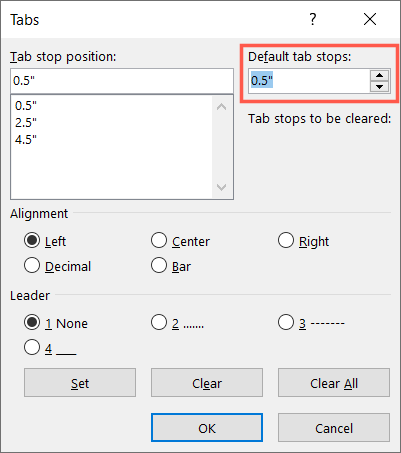
- В поле Default tab stops введите новое значение (в дюймах или сантиметрах) либо используйте стрелки для увеличения/уменьшения.
- Нажмите “OK”.
Практические сценарии и рекомендации
- Оглавления: используйте табуляторы с лидером «точки» для выравнивания заголовков и номеров страниц.
- Формы и бланки: табуляторы с длинным лидером упрощают печать и заполнение вручную.
- Табличные данные: если данные простые, табуляторы быстрее таблиц; для сложных структур используйте таблицы.
Notes: Если у вас разные стили абзацев (например, для заголовков и текста), настройте табуляторы в стиле абзаца, а не в отдельных абзацах, чтобы обеспечить единообразие.
Когда табуляторы не подходят
- Когда требуется сложная структура столбцов с границами — используйте таблицу.
- Если нужно, чтобы столбцы автоматически подстраивались под содержимое — таблицы или колонны лучше.
- При совместной работе: если другие редакторы используют другой набор стилей, проверьте, что ваши табуляторы не разрушат верстку.
Альтернативные подходы
- Таблицы Word: для строгих таблиц с выравниванием и границами.
- Таблица Excel или вставка объекта Excel для числовых данных и вычислений.
- Табуляция и табличные стили: комбинируйте табуляторы и таблицы для гибкости.
Быстрый чек-лист по ролям
Автор:
- Убедитесь, что табуляторы установлены на уровне стиля абзаца.
- Используйте лидеры для бланков и оглавлений.
Редактор:
- Проверьте, что табуляторы не смещают верстку при изменении шрифта.
- Просмотрите документ в режиме печати.
Дизайнер/верстальщик:
- Настройте точные позиции в сантиметрах.
- Проверьте документы с различными полями и размерами бумаги.
Мини‑методика (быстрые шаги)
- Выделите абзац(ы).
- Выберите метод: линейка для быстрого, Tabs для точного ввода.
- Установите позицию, тип и лидера.
- Тест: нажмите Tab, чтобы убедиться в результате.
- При необходимости повторите для стиля абзаца.
Критерии приёмки
- Табуляторы выровнены под макет (печать/страница) и работают при нажатии Tab.
- Лидеры отображаются корректно между колонками.
- При изменении шрифта и размера текст не выходит за поля.
Решение: когда использовать линейку, а когда — настройки (диаграмма)
flowchart TD
  A[Нужно добавить/изменить табулятор?] --> B{Удобнее визуально?}
  B -- Да --> C[Используйте линейку]
  B -- Нет --> D[Откройте Tabs в настройках абзаца]
  C --> E{Нужна точная позиция в см/дюймах?}
  E -- Да --> D
  E -- Нет --> F[Сохраните и проверьте]
  D --> F
Шаблоны и примеры настроек
- Оглавление: табулятор в 14 см, Leader = dots (точки), Alignment = Right.
- Форма с заполнителями: табулятор 6 см, Leader = underline или none.
- Колонна цен: десятичный табулятор на 10 см для выравнивания по десятичной точке.
Тесты и приёмка
- Нажмите Tab в каждом абзаце и проверьте выравнивание.
- Измените шрифт на другой семейства и снова проверьте — табуляторы должны сохранять позицию относительно страницы.
- Экспорт в PDF и проверка расположения на страницах печати.
Краткий глоссарий
- Табулятор — позиция в строке, куда прыгает курсор по Tab.
- Линейка — визуальный инструмент для установки табуляторов.
- Leader (лидер) — символ, заполняющий пространство между столбцами (точки, тире).
Локальные советы для русскоязычной рабочей среды
- Вводите позиции в сантиметрах, если документ ориентирован на локальную печать.
- Если документ будут редактировать в международной команде, оставляйте часть форматирования в стиле и документируйте используемые табуляторы.
Summary:
- Табуляторы удобны для точного выравнивания без таблиц.
- Используйте линейку для быстрых правок, настройки абзаца — для точного контроля.
- Настройте табуляторы в стиле абзаца для единообразия во всём документе.
Related: How to Add, Edit, and Remove Tab Stops in Google Docs

Похожие материалы

Несколько аккаунтов Skype: Multi Skype Launcher

Журнал для работы: повысить продуктивность

Персональные звуки уведомлений на Android

Скачивание шоу Hulu для офлайн‑просмотра

Microsoft Start: персонализированная новостная лента
