
Как добавить Dropbox в Проводник Windows
Dropbox — это облачное хранилище, которым можно пользоваться прямо в браузере. Но удобнее работать через Проводник Windows: при установке приложения Dropbox создает локальную папку, которая синхронизируется с облаком. Вы сможете перетаскивать файлы в Проводник и они автоматически попадут в Dropbox.
Важно: в статье описаны шаги для Windows 10 и Windows 11. Некоторые UI-элементы могут выглядеть иначе в будущих сборках Windows или в обновленных версиях клиента Dropbox.
Где находится папка Dropbox на моём ПК?
После установки клиента Dropbox в Проводнике должна появиться папка Dropbox. Если вы переименовали папку или установили приложение в нестандартное место, найти её можно вручную.
Откройте Проводник и введите в адресную строку:
%HOMEPATH%/Dropbox
Это приведёт вас в папку Dropbox текущего пользователя.
Как добавить Dropbox в Проводник Windows 10/11
1. Установка клиента Dropbox
- Чтобы интегрировать Dropbox с Проводником, требуется установить официальный клиент Dropbox.
- Если у вас нет аккаунта, откройте страницу входа/регистрации Dropbox и создайте учётную запись.
- После создания учётной записи сайт предложит скачать клиент — нажмите «Download Dropbox» или соответствующую кнопку на странице.
- Запустите скачанный установщик и следуйте инструкциям до завершения установки.
- Если аккаунт уже есть, но клиент не установлен, скачайте установочный файл с официального сайта Dropbox и установите его.
После установки клиент создаст папку Dropbox и запустит фоновый процесс синхронизации.
2. Добавление файлов и папок в папку Dropbox
- Нажмите сочетание клавиш Windows + E, чтобы открыть Проводник.
- В левой панели вы увидите папку Dropbox — кликните по ней, чтобы открыть.
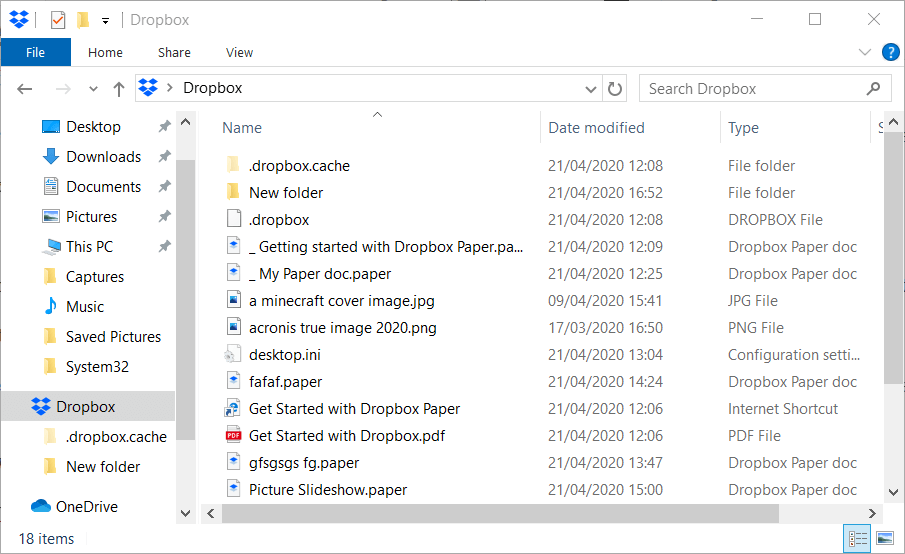
- Перетаскивайте файлы и папки из любой части системы в папку Dropbox — они начнут синхронизироваться с облаком.
- Чтобы создать новую папку внутри Dropbox, кликните правой кнопкой мыши в области папки, выберите «Создать» и затем «Папка». Это обычная операция Проводника, но все созданные элементы попадут в облачную синхронизацию.
3. Закрепление папки Dropbox в Быстром доступе Проводника
- Откройте Проводник (Windows + E).
- В левой панели найдите папку Dropbox.
- Кликните по ней правой кнопкой мыши и выберите «Pin to Quick access» (Закрепить в Быстром доступе).
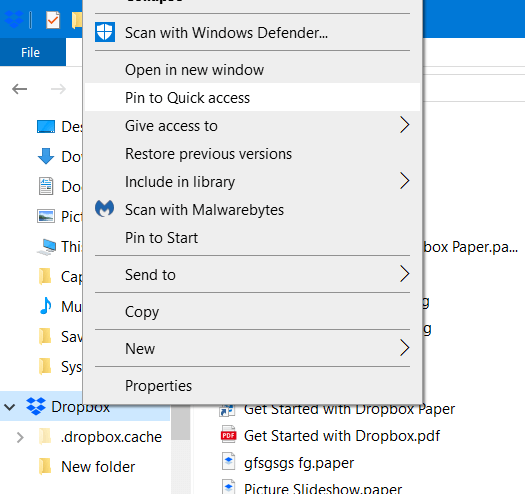
После этого папка будет быстро доступна в верхней части левой панели Проводника.
Примечание: в русскоязычной версии Windows пункт может называться «Закрепить в Быстром доступе».
4. Изменение пути папки Dropbox
Иногда нужно переместить локальную папку Dropbox на другой диск (например, на второй SSD или в другой каталог). Это делается через настройки клиента.
- Нажмите на иконку Dropbox в области уведомлений (системный трей), чтобы открыть меню клиента.
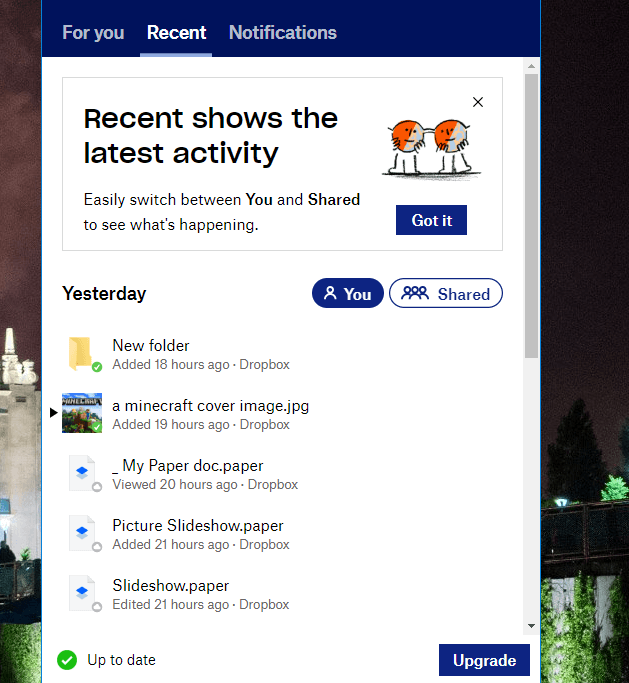
- Нажмите кнопку управления настройками (Access and manage Dropbox settings) в правом верхнем углу меню.
- Выберите «Preferences» (Настройки).
- Перейдите на вкладку «Sync» (Синхронизация).
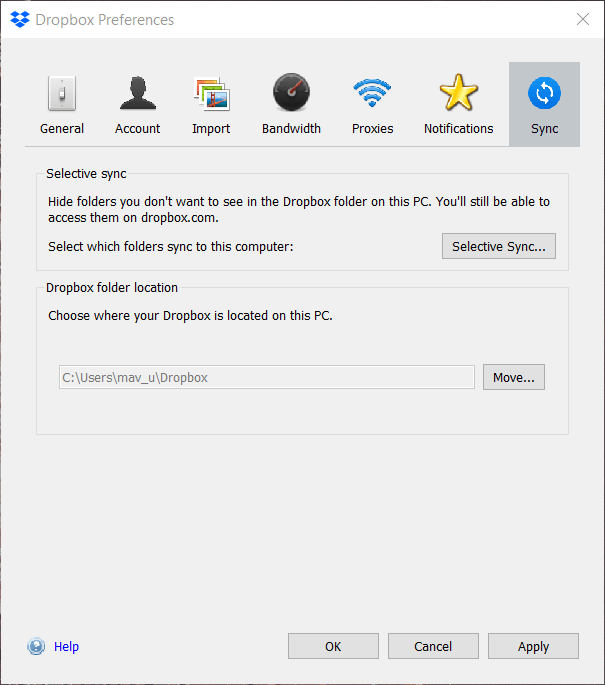
- Нажмите кнопку «Move» (Переместить).
- В окне выбора папки укажите новый путь для папки Dropbox и нажмите «OK».
- Нажмите «Apply» (Применить) для сохранения изменений.
Важно: при смене пути синхронизация может занять время, особенно если в папке много данных. Убедитесь, что в новом месте достаточно свободного пространства.
5. Добавление Dropbox в меню «Отправить» Проводника
Добавив Dropbox в подменю «Отправить», вы сможете быстро перемещать файлы в облако через контекстное меню.
- Откройте Проводник.
- Введите в адресную строку:
%APPDATA%/Microsoft/Windows/Send To
и нажмите Enter. Откроется папка SendTo.
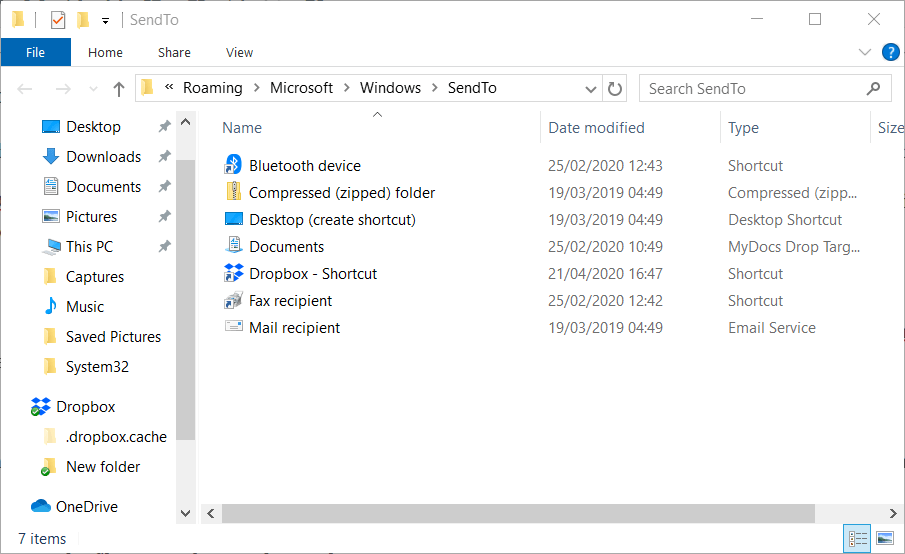
- На левой панели перетащите ярлык папки Dropbox в открытую папку SendTo.
- Теперь при правом клике на файле, в пункте «Отправить» появится Dropbox — выберите его, чтобы скопировать файл в папку Dropbox.
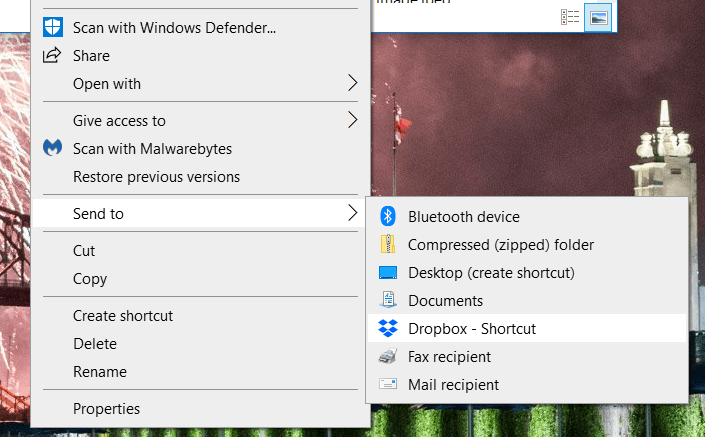
Проверка успешной интеграции
- Откройте папку Dropbox в Проводнике и поместите тестовый файл — после нескольких секунд в веб-интерфейсе Dropbox должен появиться тот же файл.
- В системном трее иконка Dropbox показывает статус: синхронизация, успех или ошибка.
Что делать, если Dropbox не появляется в Проводнике
Три быстрых шага для устранения неполадок:
- Проверьте, запущен ли клиент Dropbox: найдите иконку в системном трее. Если её нет, запустите приложение через меню «Пуск».
- Перезапустите клиент: правый клик по иконке в трее → выход → запустите Dropbox снова.
- Проверьте права доступа: если вы используете корпоративный ПК, возможны ограничения со стороны администратора или политики безопасности. Обратитесь в ИТ-поддержку.
Дополнительные проверки:
- Убедитесь, что в заданном месте достаточно свободного дискового пространства.
- Отключите временно антивирус/файрвол, если подозреваете, что они мешают установке или синхронизации, затем включите обратно.
- Если вы меняли путь папки, убедитесь, что новый путь доступен (сеть, внешний диск).
Альтернативные подходы к работе с Dropbox из Проводника
Если по каким-то причинам официальный клиент не подходит, рассмотрите альтернативы:
- Использовать веб-интерфейс Dropbox для загрузки и скачивания файлов.
- Программные мосты и утилиты синхронизации (rclone, сторонние клиенты) — подходят для продвинутых пользователей и сценариев автоматизации.
- Интеграция с Office/365: Dropbox поддерживает совместную работу с документами Microsoft — в зависимости от подписок это может быть удобнее для совместной работы.
Замечание: сторонние инструменты требуют дополнительных знаний и конфигурации; используйте их с осторожностью.
Пошаговый чеклист (SOP) — быстрое руководство
- Создайте аккаунт Dropbox (если нет).
- Скачайте и установите клиент Dropbox для Windows.
- Авторизуйтесь в приложении.
- Откройте Проводник и проверьте наличие папки Dropbox.
- Закрепите папку в «Быстром доступе», если нужно.
- При необходимости добавьте ярлык в папку SendTo.
- При необходимости измените путь папки через настройки клиента.
- Проверьте синхронизацию, поместив тестовый файл.
Когда интеграция может не сработать
- На компьютере политиками безопасности запрещена установка ПО или доступ к сетевым папкам.
- Временные сбои сервиса Dropbox или проблемы с интернет-каналом.
- Конфликты с антивирусом или файловой системой (например, при использовании зашифрованного контейнера).
Решения: запросите права у администратора, проверьте статус сервиса Dropbox на официальном сайте, временно отключите сторонние блокирующие программы.
Советы по совместимости и миграции
- Если планируете переместить папку на другой диск, сначала завершите текущую синхронизацию и сделайте резервную копию важных данных.
- Для корпоративных пользователей проверьте политику хранения и шифрования данных.
- При миграции большого объёма данных учитывайте время и пропускную способность сети.
Критерии приёмки
- Папка Dropbox появляется в левой панели Проводника.
- Файлы, добавленные в локальную папку Dropbox, отображаются в веб-интерфейсе в течение разумного времени (обычно несколько секунд — минут).
- Иконка в трее не показывает ошибок и завершает синхронизацию.
Короткий глоссарий
- Клиент Dropbox — программа, которая синхронизирует локальную папку с облаком.
- Проводник (File Explorer) — стандартный файловый менеджер Windows.
- SendTo — системная папка Windows для пунктов подменю «Отправить».
Небольшая памятка для разных ролей
- Пользователь: установите клиент, закрепите папку, используйте перетаскивание файлов.
- Администратор ИТ: проверьте групповые политики, разрешения и сетевые ограничения.
- Продвинутый пользователь: используйте rclone или API Dropbox для автоматизации.
Мы надеемся, что инструкция помогла вам легко добавить Dropbox в Проводник и настроить удобную работу с облаком. Если остались вопросы — опишите вашу ситуацию: модель и версия Windows, версия клиента Dropbox и точное поведение (ошибка/отсутствие папки и т. п.).

Похожие материалы

Несколько аккаунтов Skype: Multi Skype Launcher

Журнал для работы: повысить продуктивность

Персональные звуки уведомлений на Android

Скачивание шоу Hulu для офлайн‑просмотра

Microsoft Start: персонализированная новостная лента
