
Как добавить Dropbox и другие облачные сервисы в меню "Отправить" в Windows
Зачем это нужно
Короткая цель: сократить количество шагов при перемещении и копировании файлов в облачное хранилище. Вместо открытия проводника и навигации по папкам вы кликаете правой кнопкой и выбираете нужный облачный путь в меню “Отправить”.
Определение: папка “SendTo” — это системная папка, содержащая ярлыки и пункты, которые появляются в контекстном меню «Отправить» при правом клике по файлу.
Что работает (и с какими сервисами)
Подходит для сервисов, которые создают локальную папку синхронизации на ПК: Dropbox, Google Drive, OneDrive, iCloud Drive и большинство других клиентов синхронизации.
В Windows 10 и 8.1 OneDrive обычно предустановлен. В Windows 7 для OneDrive нужен отдельный клиент.
Шаги — пошагово
- Откройте Проводник (File Explorer).
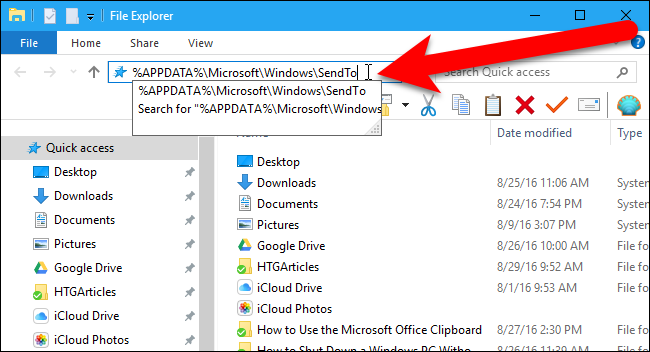
- Введите в адресную строку и нажмите Enter:
%APPDATA%\Microsoft\Windows\SendTo
Убедитесь, что на компьютере установлен настольный клиент облачного сервиса и видна его папка синхронизации в Проводнике (например, папка Dropbox). Не кликайте по другим папкам в левой панели — просто найдите нужную папку.
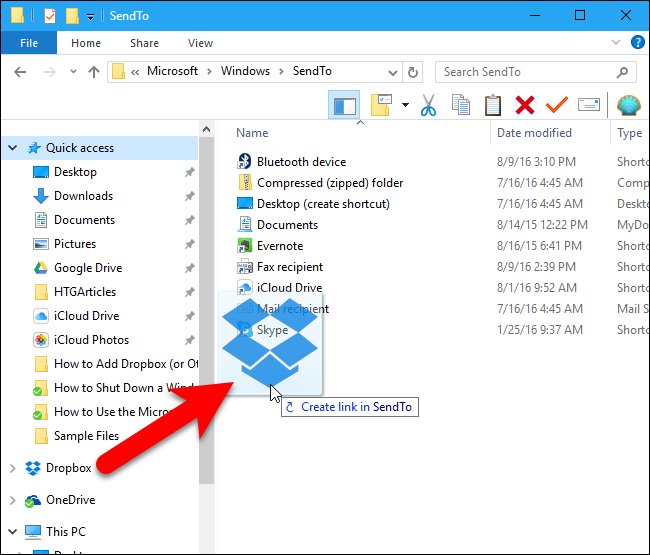
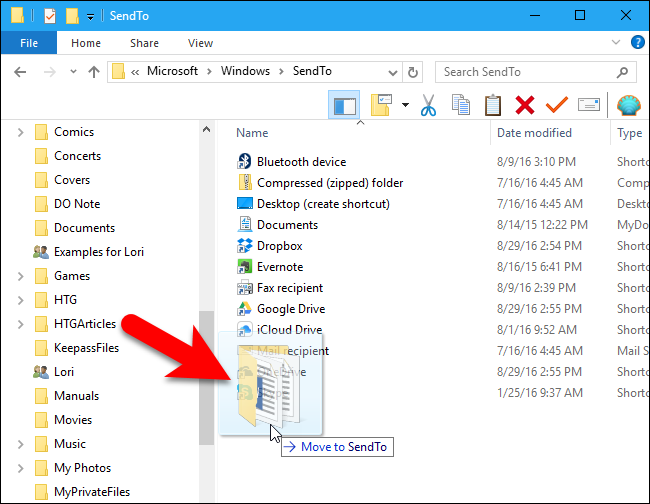
В левой панели Проводника правой кнопкой щёлкните по папке сервиса (например, Dropbox), удерживайте кнопку мыши и перетащите папку в открытую папку SendTo.
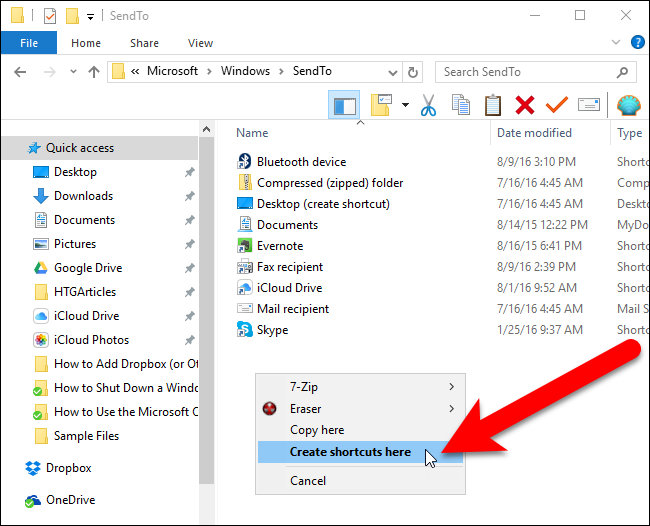
- При отпускании кнопки выберите “Создать ярлыки здесь” (Create shortcuts here).
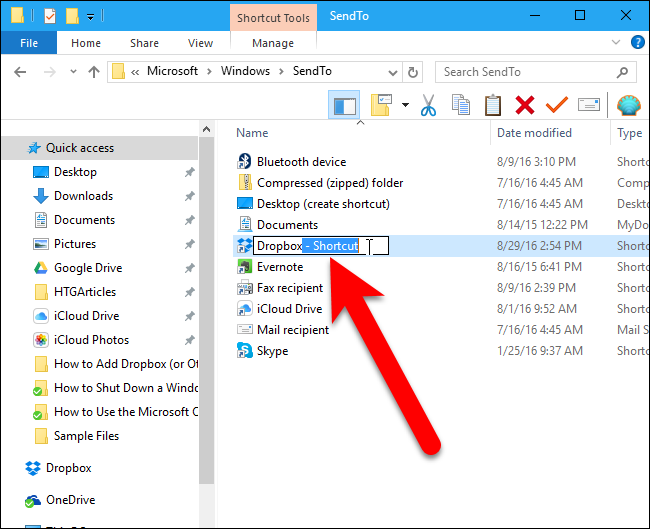
- При необходимости переименуйте созданный ярлык (выделите и нажмите F2). В Windows 10 в имени может появиться слово «Ярлык» или “Shortcut” — его можно удалить.
- Повторите для других сервисов или для конкретных подпапок (например, \Dropbox\HTGArticles), если хотите отправлять прямо в определённую папку.
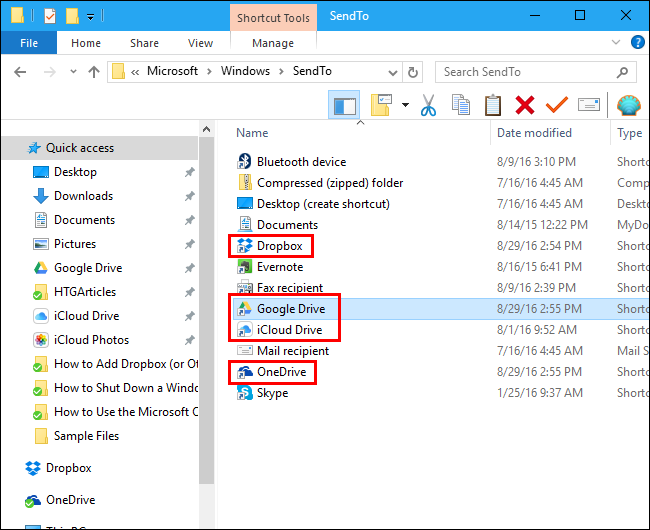
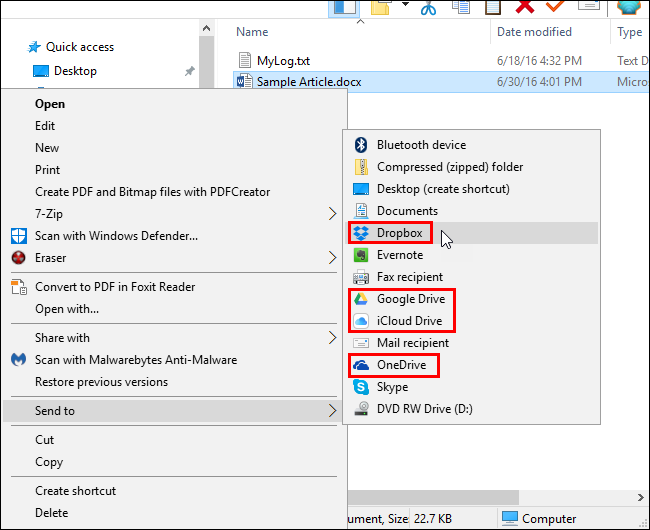
- Теперь правый клик по файлу покажет пункт для отправки в ваш облачный путь.
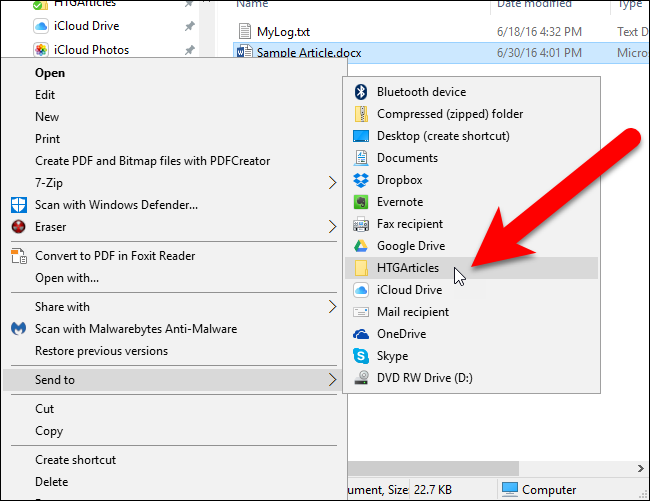
Если вы добавите конкретную подпапку (пример: HTGArticles), она тоже отобразится в меню Отправить и позволит сразу поместить файл в нужную папку облака.
Важные замечания
- Если папка синхронизации не видна — проверьте, установлен ли настольный клиент и выполнён ли вход в аккаунт.
- Не перетаскивайте системные диски или сетевые ресурсы в SendTo как ярлык — это может запутать навигацию.
Когда это не работает и возможные причины
- Клиент облака не запускается/не синхронизирует — ярлык будет работать, но файлы могут не появиться в облаке до восстановления синхронизации.
- Папка синхронизации находится на сетевом диске или в профиле другого пользователя — ярлык может не работать для вашей учётной записи.
- Ограничения корпоративной политики: в управляемых средах администратор мог ограничить доступ к %APPDATA% или к контекстным меню.
Альтернативные подходы
- Создать ярлык в любом удобном месте и использовать меню “Отправить” через ярлык (тот же принцип, но с централизованным расположением).
- Использовать встроенные пункты «Поделиться» в приложениях (например, проводник или приложения Office) для отправки через облачные сервисы.
- Применять сторонние утилиты управления контекстным меню, если нужно более тонкое управление (программы для редактирования меню “Отправить”).
Мини‑методика для системного администратора (быстрая инструкция)
- Убедиться, что клиенты облаков установлены на целевых машинах.
- Разместить заранее настроенные .lnk файлы в профиле пользователей или раздать через групповую политику в папку %APPDATA%\Microsoft\Windows\SendTo.
- Протестировать на чистой учётной записи.
- Задокументировать для пользователей: как удалять/переименовывать ярлыки.
Список проверки по ролям
- Пользователь:
- Установлен клиент облака и выполнён вход.
- Видна папка синхронизации в Проводнике.
- Проверен ярлык в SendTo.
- Администратор:
- Разрешения на %APPDATA% корректны.
- Ограничения политик проверены.
- Документированы варианты отката.
Мелкие тонкости и совместимость
- Windows 7: OneDrive нужно устанавливать отдельно.
- Windows 10/11: OneDrive часто уже интегрирован и может автоматически появиться в меню “Отправить”, но может потребоваться создание явного ярлыка для подпапок.
- Множественные аккаунты одного сервиса: если клиент поддерживает несколько аккаунтов через разные профили, убедитесь, что ярлык ссылается на нужную директорию.
Безопасность и приватность
- Не добавляйте в SendTo публичные общие папки, если туда будут попадать конфиденциальные файлы.
- Проверяйте права доступа в облаке: отправка файла в совместную папку автоматически даст доступ сотрудникам с правами в этой папке.
- Если нужен высокий уровень защиты, шифруйте файлы до отправки или используйте облака с поддержкой клиентского шифрования.
Устранение неполадок — быстрые шаги
- Ярлык не работает: откройте путь ярлыка, проверьте, что цель указывает на существующую локальную папку.
- Невозможно создать ярлык: проверьте права записи в папку SendTo.
- Файл не появляется в облаке: проверьте статус синхронизации клиента.
Небольшой словарь терминов
- SendTo: системная папка Windows с ярлыками для контекстного меню «Отправить».
- Ярлык (.lnk): ссылка на папку или файл, используемая Windows для быстрого доступа.
- Клиент синхронизации: настольное приложение облачного сервиса, которое создаёт локальную папку.
Итог и рекомендации
Добавление ярлыков облачных папок в папку SendTo — простой приём, который экономит время и упрощает рабочие операции с файлами. Для безопасной работы проверьте настройки синхронизации и права доступа в облаке. Если вы управляете несколькими рабочими станциями, подумайте о централизованном распространении ярлыков с помощью инструментов администрирования.
Краткая инструкция (чеклист): установил клиент → открыл %APPDATA%\Microsoft\Windows\SendTo → перетащил папку синхронизации → выбрал создать ярлыки → переименовал при необходимости → пробовал отправить файл.
Конец статьи.

Похожие материалы

Несколько аккаунтов Skype: Multi Skype Launcher

Журнал для работы: повысить продуктивность

Персональные звуки уведомлений на Android

Скачивание шоу Hulu для офлайн‑просмотра

Microsoft Start: персонализированная новостная лента
