
Как добавить информацию документа в верхний или нижний колонтитул в Word

Быстрые ссылки
- Добавить базовую информацию документа в верхний или нижний колонтитул
- Использовать дополнительные поля в колонтитулах
Краткое описание
Сначала дважды щёлкните внутри верхнего или нижнего колонтитула в документе Word. На ленте перейдите на вкладку «Конструктор» (Header & Footer) и используйте кнопку «Сведения о документе», чтобы добавить свойства — например, автора документа, имя файла, путь, заголовок и другие.
Области колонтитулов в документе Word предназначены не только для нумерации страниц. В них удобно размещать свойства документа: автор, компания, адрес, заголовок и другие данные. В этом руководстве показано, как вставить базовые и дополнительные свойства, которые автоматизируют подстановку метаданных в колонтитулы.
Важно: Если свойство пустое, в колонтитуле отобразится имя этого свойства. Заполните его через Файл → Сведения, чтобы значение подставлялось автоматически.
Добавить базовую информацию документа в верхний или нижний колонтитул
Если у вас уже есть колонтитул и нужно добавить ещё одно поле, дважды щёлкните внутри колонтитула и поместите курсор там, где должно появиться новое свойство.
Связанный материал: Как добавить верхний или нижний колонтитул в документ Word
Если колонтитул ещё не создан, дважды щёлкните в одной из областей (верхней или нижней) для перехода в режим редактирования.
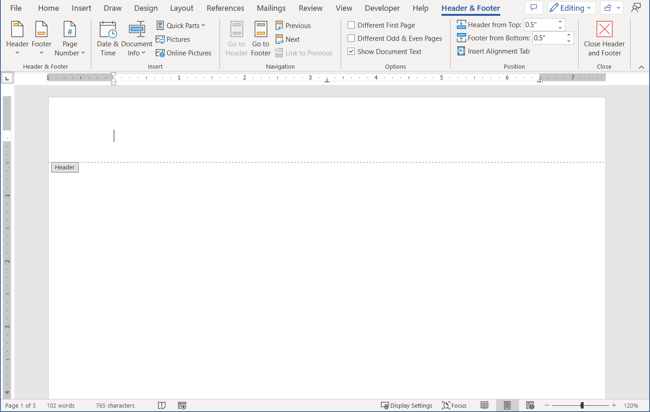
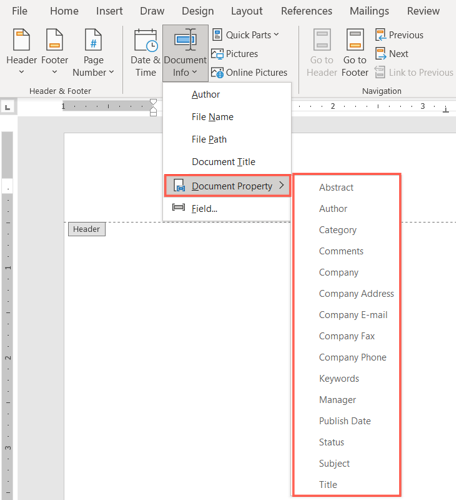
- На вкладке Конструктор (Header & Footer) нажмите стрелку рядом с «Сведения о документе» (Document Info).
- В верхней части меню вы увидите несколько «готовых» вариантов (Автор, Имя файла, Название и т. д.).
- Выберите нужное свойство — оно появится в колонтитуле в виде поля, автоматически обновляемого при изменении метаданных.

Альтернативно наведите курсор на пункт Document Property, чтобы увидеть всплывающее меню с дополнительными свойствами.
Если выбрать свойство, которое было пустым, в колонтитуле отобразится имя свойства. После заполнения поля через Файл → Сведения значение сохранится в свойствах документа и автоматически подставится в колонтитул.
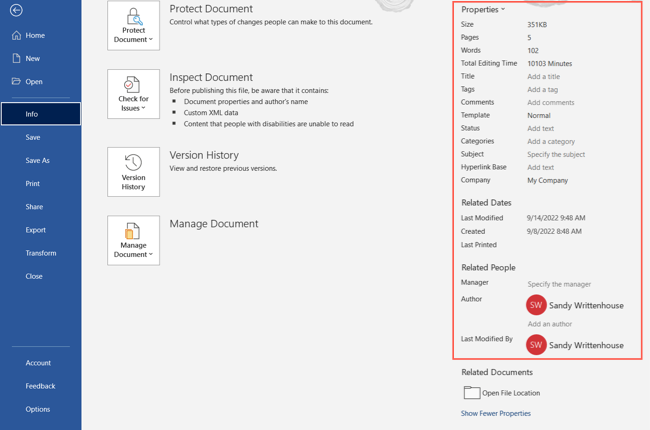
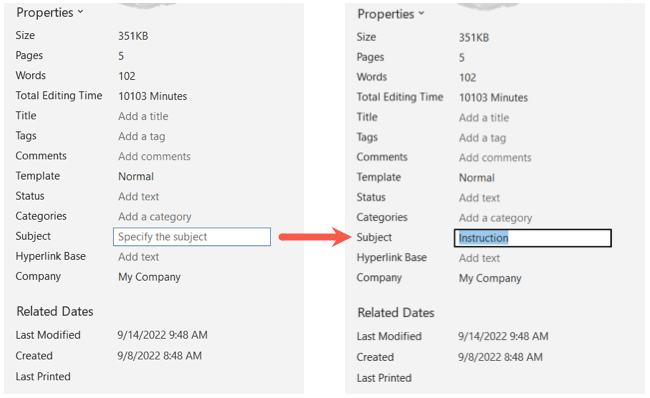
Вы можете добавить такие данные, как заголовок, теги, статус или тему. Эти значения сохраняются и при следующем использовании соответствующего свойства автоматически появятся в колонтитуле.
Использовать дополнительные поля в колонтитуле
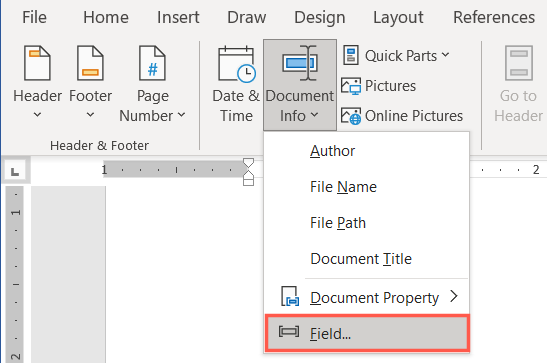
Если в меню «Сведения о документе» нет нужного свойства, используйте команду «Поле», чтобы выбрать любые встроенные или расширенные поля.
Связанный материал: Как вставить встроенные и собственные расширенные свойства в документ Word
- На вкладке Конструктор выберите стрелку рядом с Document Info и нажмите Field.
- В окне Поле вы можете сузить список по Категориям (Date and Time, Index and Tables, User Information и т. п.).
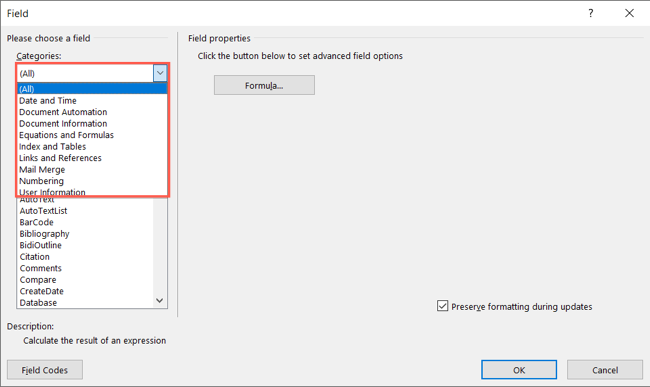
- Выберите нужное поле, проверьте доступные параметры форматирования (дата, инициалы, нумерация) и нажмите ОК.

После подтверждения поле появится в колонтитуле и будет динамически обновляться в зависимости от выбранного параметра.
Короткая методика: три шага для быстрой вставки метаданных
- Шаг 1. Откройте колонтитул (двойной щелчок).
- Шаг 2. На вкладке Конструктор выберите Сведения о документе → готовое свойство или Поле для расширенных значений.
- Шаг 3. При необходимости заполните или обновите свойства через Файл → Сведения и нажмите «Показать все свойства».
Когда это не сработает или вызывает проблемы
- Если поле остаётся пустым, проверьте, заполнены ли соответствующие свойства документа через Файл → Сведения. Поля черпают значения именно из этих свойств.
- В некоторых корпоративных шаблонах профиль пользователя ограничен политиками безопасности — данные пользователя могут не подставляться автоматически.
- При экспорте в PDF проверьте, корректно ли отрисовываются динамические поля; в некоторых старых версиях экспорт «замораживает» значения.
Альтернативные подходы
- Quick Parts → Document Property — ещё один интерфейс для вставки типичных свойств документа.
- Использовать макросы VBA для массовой вставки/обновления полей в нескольких документах.
- Если требуется больше контроля над форматированием, вставляйте поле DATE, FILENAME или AUTHOR через меню Поле и применяйте стили вручную.
Рекомендации по версии и совместимости
- Функции Document Info и Field доступны в Word для Microsoft 365 и в современных настольных версиях (2016, 2019 и новее). В старых версиях названия меню и расположение команд могут отличаться.
- При совместной работе в облаке (OneDrive, SharePoint) метаданные могут синхронизироваться с библиотеками документов. Убедитесь, что свойства сохраняются на сервере.
Конфиденциальность и содержание личных данных
Не вставляйте в колонтитулы личные или конфиденциальные данные (пароли, персональные идентификаторы, адреса электронной почты), если документ будет публиковаться или передаваться внешним лицам. Свойства документа часто видны при экспортировании или открытии файла в сторонних системах.
Чек‑лист для ролей
Автор:
- Проверить и заполнить основные свойства (Автор, Заголовок, Тема) через Файл → Сведения.
- Вставить нужные свойства в колонтитулы.
Редактор:
- Проверить форматирование полей в колонтитулах на печати и в PDF.
- Убедиться, что динамические поля показывают актуальные значения.
Администратор шаблонов:
- Настроить шаблоны с предопределёнными полями и инструкцией для авторов.
- Контролировать политики приватности и синхронизацию метаданных.
Контрольные примеры и тесты
- Тест 1: Вставьте поле «Имя файла» и сохраните документ под другим именем — имя в колонтитуле должно обновиться.
- Тест 2: Вставьте поле даты создания и сравните с датой, указанной в свойствах документа.
- Тест 3: Экспорт в PDF — проверьте, что поля отрисованы корректно.
Краткое резюме
Использование свойств документа и полей внутри верхнего/нижнего колонтитула — удобный способ автоматизировать отображение метаданных (автор, название, путь, дата и др.) без правки основного текста. Для нестандартных требований применяйте окно Поле или макросы. Всегда проверяйте совместимость с вашей версией Word и соблюдайте правила конфиденциальности.
Критерии приёмки
- Поле вставлено через Сведения о документе или Поле и отображает актуальное значение.
- Значение также присутствует и в разделе Файл → Сведения.
- При сохранении/переименовании документа поле корректно обновляется.
Глоссарий: 1 строка
- Колонтитул — область вверху (верхний) или внизу (нижний) страницы, где можно разместить повторяющуюся информацию.
- Поле — динамический элемент, подставляющий значение (дата, файл, автор) в документ.
Короткий чек-лист публикации (100–200 слов)
Добавьте информационные поля в колонтитулы, чтобы при публикации не забыть отобразить авторство, версию и дату. Проверьте, что значения заполнены в Файл → Сведения, протестируйте экспорт в PDF и убедитесь, что никакой чувствительной информации не находится в полях. Для массовых изменений используйте VBA или подготовьте шаблон с готовыми свойствами.

Похожие материалы

Несколько аккаунтов Skype: Multi Skype Launcher

Журнал для работы: повысить продуктивность

Персональные звуки уведомлений на Android

Скачивание шоу Hulu для офлайн‑просмотра

Microsoft Start: персонализированная новостная лента
