
Как назначить разные подписи для каждого аккаунта в eM Client

Подпись в письме придаёт сообщению профессиональный вид и содержит ваши контактные данные. Если у вас несколько аккаунтов (например, рабочий и личный), логично иметь отдельную подпись для каждого.
Краткий план действий
- Откройте настройки подписи.
- Создайте одну или несколько подписей.
- Назначьте подписи для каждого аккаунта (новые письма, ответы, пересылки).
Как добавить разные подписи: подробная пошаговая инструкция
1. Откройте меню подписи
Запустите eM Client. Затем перейдите в Menu > Settings > Mail > Templates and Signatures. В верхней части окна будет раздел Mail Templates, ниже — раздел Signatures.
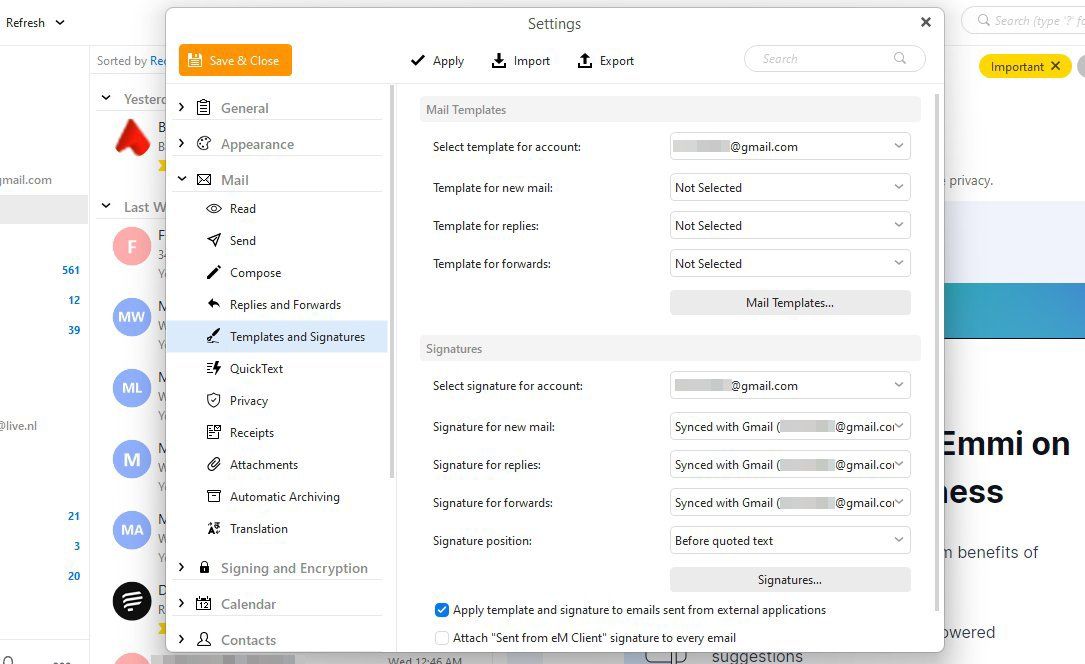
Важно: если вы используете локализацию программы, названия пунктов могут отличаться. Ищите раздел с шаблонами и подписями почты.
2. Создайте подпись
Ниже раздела Signatures нажмите кнопку Signatures — откроется отдельное окно. Нажмите New, задайте имя подписи и введите её содержимое в поле тела. Форматируйте текст, добавляйте ссылки, изображения и символы по необходимости.
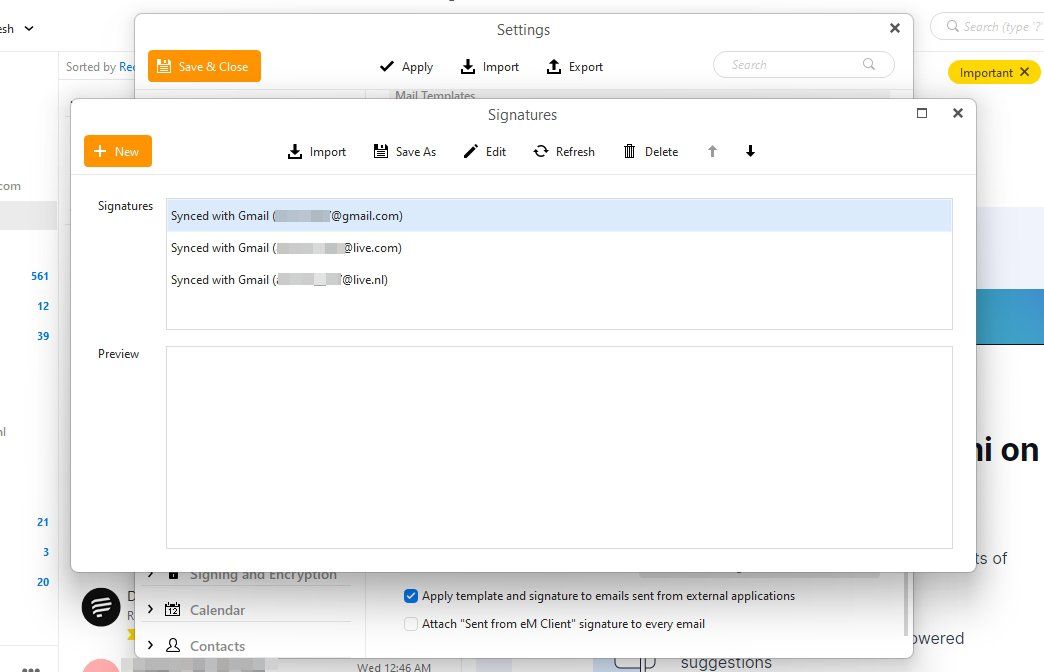
Советы по содержанию подписи:
- Укажите полное имя и должность.
- Добавьте рабочий телефон и ссылку на сайт или профиль.
- Используйте короткую подпись для мобильных писем.
- Избегайте длинных баннеров: они могут помешать доставке.
Если нужен визуально продуманный дизайн, можно подготовить графику в Canva или воспользоваться сервисами, например Rocketseed, и вставить готовое изображение в подпись.
Пример простой HTML‑подписи (вставьте код в режим HTML, если требуется):
3. Назначьте подписи для аккаунтов
Вернитесь в Templates and Signatures. Рядом с Select Signature for Account выберите аккаунт из выпадающего списка. Отдельно укажите подпись для новых писем (New), для ответов (Replies) и для пересылок (Forwards). Также можно выбрать позицию подписи в теле письма.
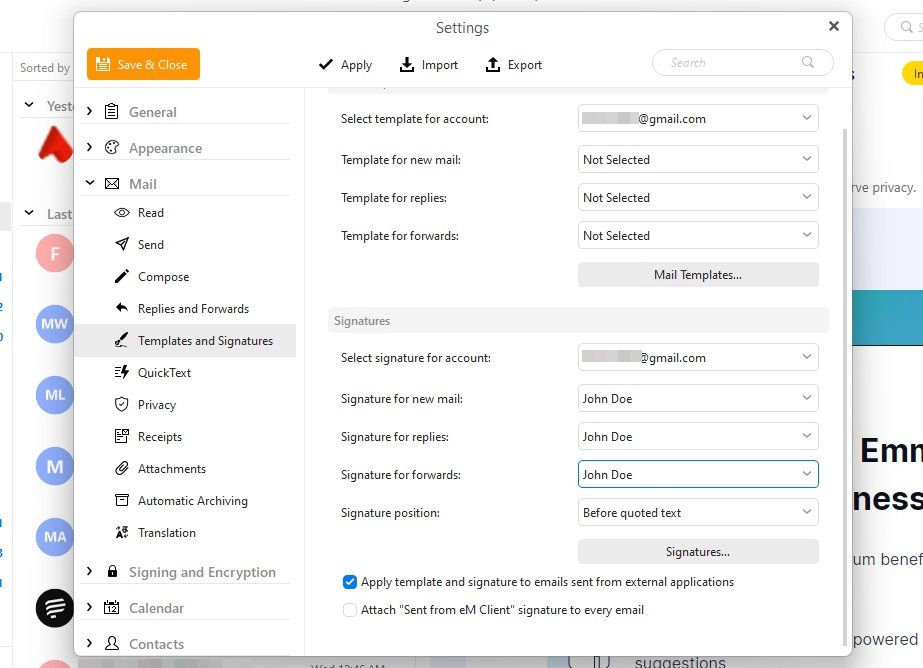
Повторите назначение для каждого почтового аккаунта. Нажмите Apply вверху, чтобы сохранить изменения.
Важно: серверные подписи (добавляемые на стороне почтового сервера) могут дополнять или заменять локальные подписи. Если подпись не появляется, проверьте настройки сервера и мобильных приложений.
Практическая методика: как организовать набор подписей
- Проанализируйте роли аккаунтов (продажи, поддержка, личная почта).
- Для каждой роли сделайте шаблон: короткий, стандартный, промо.
- Проверьте читаемость на мобильных устройствах.
- Тестируйте отправку на разные почтовые клиенты.
Факт-бокс — что учитывать
- Количество подписей: не ограничено (зависит от версии клиента).
- Форматирование: HTML и обычный текст поддерживаются.
- Рекомендация: держите подпись короче 5 строк для мобильной читабельности.
Роли и контрольный список для подписи
Для менеджера по продажам:
- Контактный телефон и рабочая ссылка.
- Короткий слоган или предложение.
Для службы поддержки:
- Часы работы и ссылка на базу знаний.
- Указание SLA или краткая инструкция по обращению.
Для руководителя:
- Полное имя и должность.
- Корпоративный логотип (опционально).
Для фрилансера:
- Портфолио/ссылка и удобный способ связи.
Альтернативные подходы и когда это не сработает
- Серверные подписи: если ваша компания добавляет подписи на стороне сервера (например, через почтовый шлюз), локальная подпись может дублироваться или не отображаться.
- Мобильные приложения: подписи, заданные в настольном eM Client, не всегда синхронизируются с мобильными клиентами. Проверьте настройки в приложениях на телефоне.
- Простые клиенты/веб‑почта: если адрес используется в веб-интерфейсе (Gmail, Outlook Web), подпись на стороне eM Client не будет применяться к письмам, отправленным через веб‑интерфейс.
Безопасность и приватность
- Не включайте в подпись чувствительные данные (пароли, внутренние ссылки без авторизации).
- При использовании изображений размещайте их на HTTPS и оптимизируйте по весу.
- Убедитесь, что добавленные внешние трекеры не нарушают политику конфиденциальности компании.
Быстрый контроль качества (QA)
- Отправьте тестовое письмо себе и коллеге.
- Посмотрите, как подпись отображается в мобильной почте и в популярных клиентах (Gmail, Outlook).
- Проверьте, не ломает ли подпись вёрстку ответа/цепочки.
Короткая галерея ошибок (edge cases)
- Пустая подпись при ответе — проверьте настройки Replies/Forwards.
- Дублирование подписи — вероятно, включена серверная подпись или копирование подписи в шаблоне письма.
- Неправильное кодирование символов — используйте UTF-8 и простые шрифты.
Критерии приёмки
- Для каждого аккаунта назначена подпись для New, Replies и Forwards.
- Подпись корректно отображается на трёх тестовых клиентах (десктоп, мобильный, веб).
- Из подписи убраны конфиденциальные данные.
Часто задаваемые вопросы
Q: Можно ли автоматически применять подпись по правилам (например, по теме письма)?
A: В стандартном функционале eM Client привязка подписей осуществляется к аккаунту и типу письма (новое/ответ/пересылка). Для более сложной логики потребуется внешняя автоматизация или плагин.
Q: Поддерживаются ли HTML‑подписи с изображениями?
A: Да. Можно вставлять изображения и форматированный текст. Убедитесь, что изображения не слишком большие.
Краткое резюме
eM Client упрощает управление подписями: создавайте несколько вариантов, назначайте их для каждого аккаунта и типов писем. Проверьте отображение на мобильных устройствах и учитывайте серверные подписи, чтобы избежать дублирования.
Социальный превью (предложение): «Легкая настройка подписей в eM Client — отдельная подпись для каждого аккаунта за 3 шага»
Короткое объявление (100–200 слов): Если вы используете несколько почтовых аккаунтов, подписывайтесь по‑разному для работы и личной переписки. eM Client позволяет создать любое количество подписей и назначить конкретную подпись для каждого аккаунта — отдельно для новых писем, ответов и пересылок. Откройте Menu > Settings > Mail > Templates and Signatures, создайте подпись в разделе Signatures и выберите её для аккаунта в Select Signature for Account. Проведите тестовую отправку и нажмите Apply, чтобы сохранить настройки. Убедитесь, что серверные подписи не мешают отображению локальных.

Похожие материалы

Несколько аккаунтов Skype: Multi Skype Launcher

Журнал для работы: повысить продуктивность

Персональные звуки уведомлений на Android

Скачивание шоу Hulu для офлайн‑просмотра

Microsoft Start: персонализированная новостная лента
