
Как пронумеровать страницы по‑разному в разных разделах Microsoft Word

Если нужно, чтобы в одном документе Word разные разделы использовали разные системы нумерации (например, I, II для введения; 1, 2 для основной части; i, ii для заключения), используйте разрывы разделов, уберите связь заголовков/колонтитулов между разделами и для каждого раздела задайте формат нумерации и параметр «Начать с». Этот гид шаг за шагом показывает процесс, а также даёт проверочные списки, советы по отладке и альтернативы для разных версий Word.
Быстрые ссылки
- Шаг 1: Вставить разрывы разделов
- Шаг 2: Разорвать связь между разделами
- Шаг 3: Добавить и отформатировать номера страниц
Когда нужно отличать пронумерованные страницы предисловия от основной части, введение от глав или содержимого от указателя, инструмент «Разрывы разделов» в Microsoft Word — ключевое решение. Ниже приведён подробный пошаговый план, дополненный советами по совместимости, распространёнными ошибками и контрольными списками для докладчика, студента и верстальщика.
Важно: все скриншоты в статье показывают непечатаемые символы. Включение отображения непечатаемых символов помогает понять структуру документа. Чтобы воспроизвести тот же вид, нажмите Ctrl+Shift+8 или кликните значок пилкра (¶) в группе Абзац на вкладке Главная.
Предположим, у вас есть академическая работа, и вы хотите применить три разных системы нумерации по разделам:
- Введение (раздел 1): заглавные римские цифры I, II, III…
- Основная часть (раздел 2): арабские цифры 1, 2, 3…
- Заключение (раздел 3): строчные римские i, ii, iii…
Кроме того, требуется, чтобы нумерация в начале каждого раздела начиналась с 1. Ниже — подробные шаги.
Шаг 1: Вставьте разрывы разделов
Каждый отдельный набор нумерации должен находиться в собственном разделе документа. Если разрывы разделов ещё не вставлены, поставьте курсор в конце введения, затем на вкладке Разметка страницы (или Разметка) на ленте выберите Разрывы > Следующая страница.
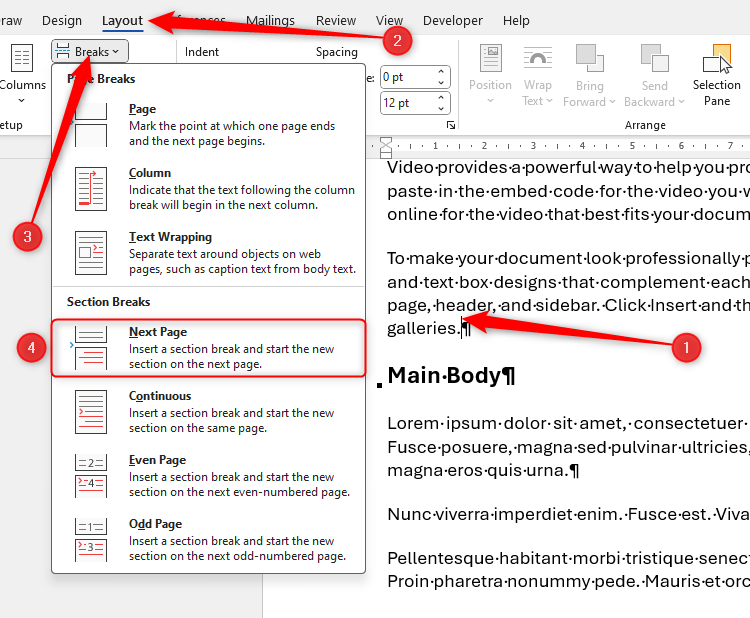
Это создаст жёсткую границу между введением и основной частью и перенесёт начало следующего раздела на новую страницу. Если после вставки появляется лишняя пустая строка в начале раздела, просто поставьте курсор в начале строки и нажмите Delete.

Повторите ту же операцию в конце основной части, чтобы отделить её от заключения.
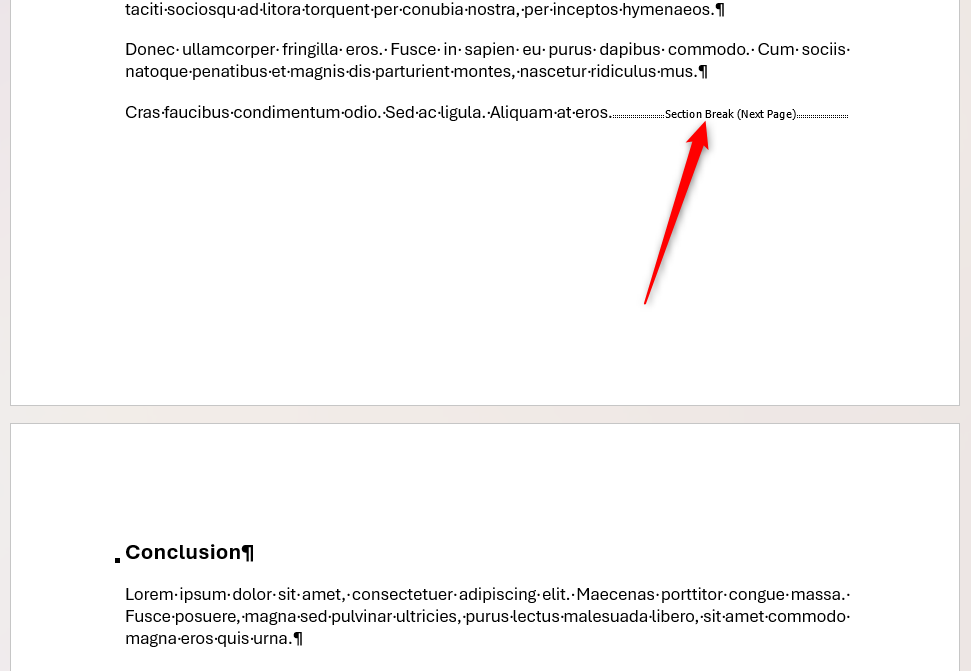
Совет: если вы хотите, чтобы раздел начинался на нечётной или чётной странице (типично для печатных книг), используйте Разрывы > Начать с нечётной страницы или Начать с чётной страницы.
Шаг 2: Разорвите связь между разделами
Хотя вы вставили разрывы разделов, заголовки и нижние колонтитулы по умолчанию связаны с предыдущим разделом. Это значит, что вставка номеров страниц без изменения связности приведёт к продолжению нумерации от предыдущего раздела. Следующий шаг — отменить связь.
В этом примере мы используем верхние колонтитулы для номеров страниц. Если вы предпочитаете нижние колонтитулы, повторите те же действия для нижнего колонтитула.
- Дважды щёлкните область верхнего колонтитула на первой странице основной части, чтобы активировать режим редактирования колонтитулов.
- На вкладке Конструктор (Header and Footer или Работа с колонтитулами) снимите выделение с параметра «Связать с предыдущим» («Link To Previous»). Это разорвёт связь с предыдущим разделом.
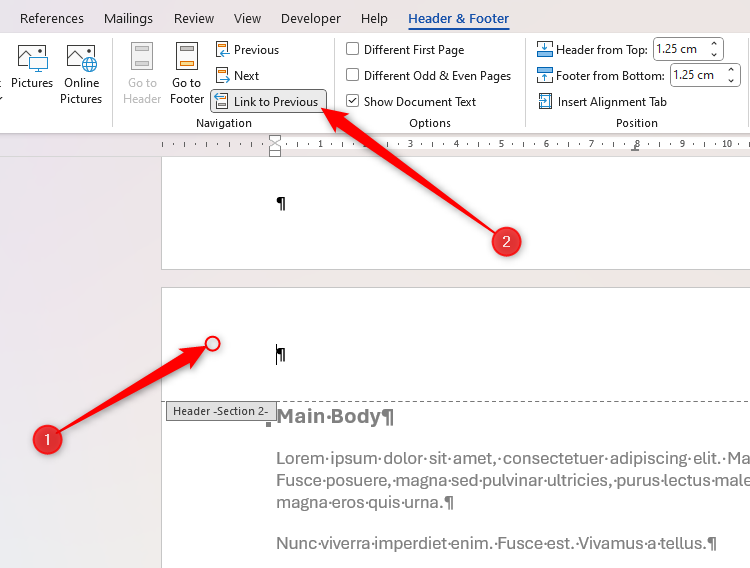
- Повторите то же самое для верхнего колонтитула первой страницы заключения.
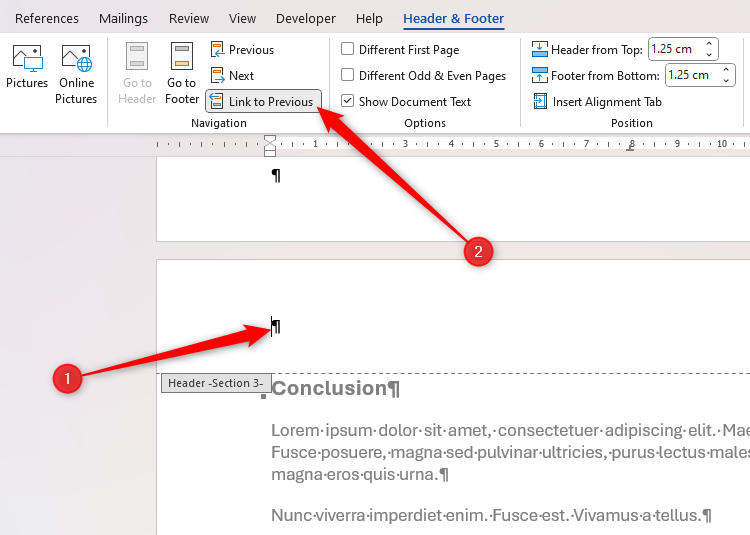
Примечание: если вариант «Связать с предыдущим» недоступен, возможно, вы редактируете не ту секцию, либо документ защищён. Проверьте ограничения на редактирование и права доступа.
Шаг 3: Добавьте и отформатируйте номера страниц
После разрыва связей можно вставлять разные форматы нумерации для каждого раздела.
- Перейдите к началу документа и дважды щёлкните верхний колонтитул первой страницы введения.
- На вкладке Конструктор щёлкните Номер страницы, затем наведите курсор на Верх страницы (или Низ страницы, если вы используете нижний колонтитул).
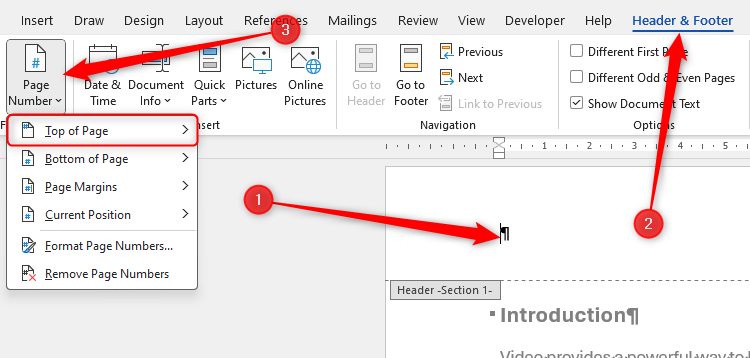
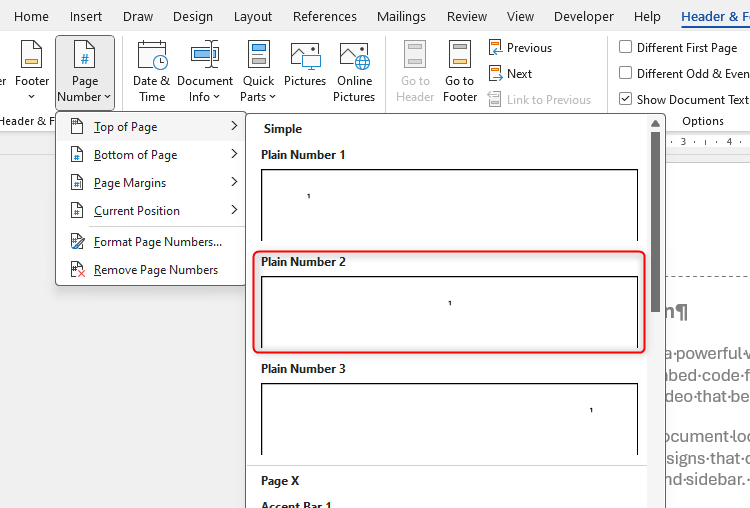
- Выберите желаемый стиль позиционирования, например простой и по центру.
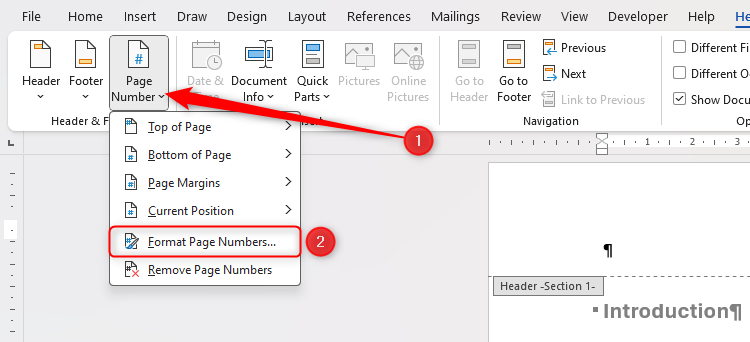
- Чтобы изменить формат нумерации введения, снова откройте меню Номер страницы и выберите Формат номеров страниц.
- В поле Формат номера выберите I, II, III… и нажмите ОК.
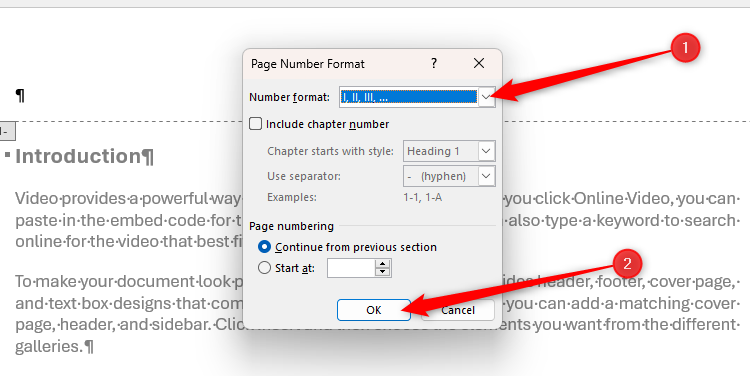
Прокрутите введение, чтобы убедиться, что страницы пронумерованы римскими цифрами. В основной части номера пока отсутствуют, потому что вы разорвали связь. Теперь добавим номера для основного раздела и начнём счёт с 1.
- Дважды щёлкните верхний колонтитул первой страницы основной части.
- Нажмите Номер страницы > Верх страницы и выберите стиль (по умолчанию Word использует арабские цифры).
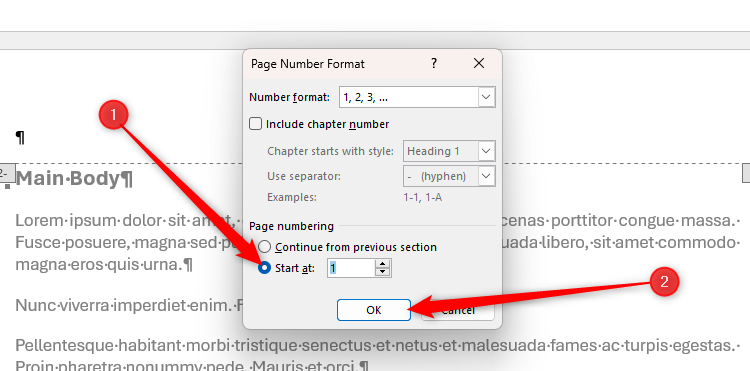
- Чтобы начать счёт заново, снова выберите Номер страницы > Формат номеров страниц и в диалоге отметьте Начать с и введите 1.
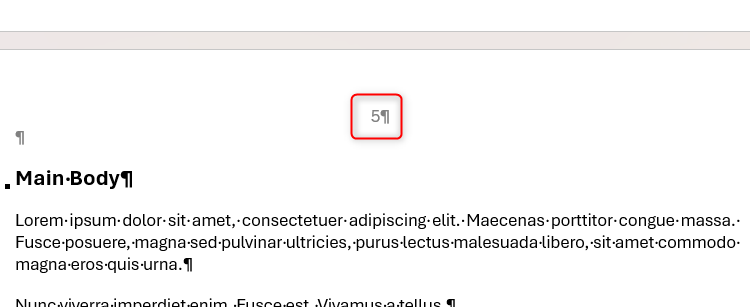
Чтобы убедиться, что нумерация действительно начинается с 1, откройте Формат номеров страниц и укажите Начать с: 1.
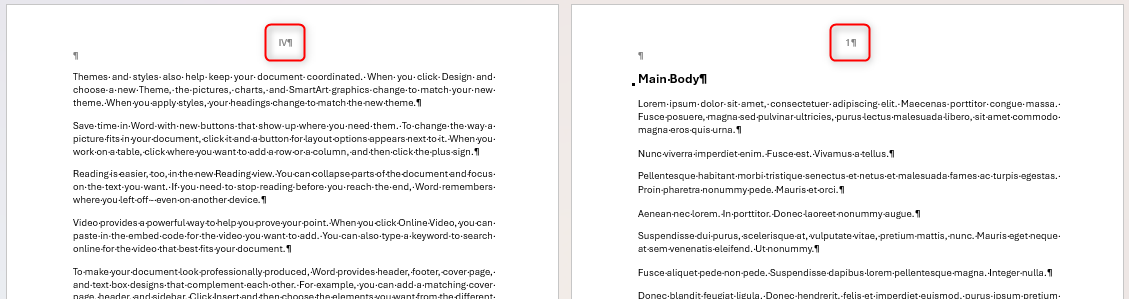
Теперь введение использует I, II, III…, а основная часть — 1, 2, 3…, начиная с 1.
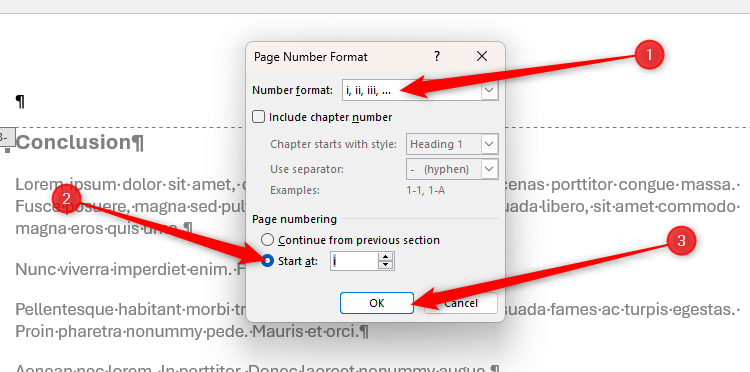
Наконец, задайте формат завершения для заключения: строчные римские цифры и начало счёта с 1.
- Дважды щёлкните верхний колонтитул первой страницы заключения.
- Номер страницы > Верх страницы и выберите стиль.
- Номер страницы > Формат номеров страниц.
- В поле Формат номера выберите i, ii, iii… и отметьте Начать с: 1. Нажмите ОК.
Готово: раздел 1 — I, II, III; раздел 2 — 1, 2, 3; раздел 3 — i, ii, iii.
Совет: чтобы видеть номера страниц наглядно, откройте Панель навигации через Вид > Панель навигации и перейдите на вкладку Страницы.
Частые ошибки и как их исправлять
- Номера не меняются после изменения формата. Проверьте, действительно ли вы работаете в нужном разделе, и снята ли связь «Связать с предыдущим». Если связь осталась — формат применится ко всему блоку.
- Номера отображаются, но не начинаются с 1. Откройте Формат номеров страниц и убедитесь, что выбрана опция Начать с и задано значение 1.
- Лишняя пустая страница после разрыва раздела. Установите курсор в начале следующей секции и нажмите Delete. Если это не помогает, включите непечатаемые символы и удалите скрытые переносы.
- Параметр «Связать с предыдущим» недоступен. Возможно, документ защищён, либо вы редактируете колонтитул в режиме совместной правки. Снимите защиту документа или завершите совместное редактирование.
Полезные советы и приёмы
- Если вы планируете печатную версию, рассмотрите разрывы «Начать с нечётной страницы» для глав, чтобы каждая новая глава начиналась с правой страницы.
- Для диссертаций часто требуется скрывать номер на титульной странице: в диалоге Формат номеров страниц или в разделе «Параметры колонтитула» отметьте Разная первая страница.
- Для сложного оформления (например, пронумерованные приложения, отдельные оглавления) добавляйте дополнительные разделы и применяйте те же шаги.
- На Mac последовательность команд та же, но названия вкладок могут незначительно отличаться: ищите Разметка и Работа с колонтитулами.
Руководства по ролям: что сделать быстро
Для студента:
- Вставить разрывы разделов после титула и после основной части. 2 мин.
- Разорвать связь в колонтитулах у каждой первой страницы раздела. 1 мин.
- Вставить номера и для каждого раздела задать формат и Начать с: 1. 3–5 мин.
Для преподавателя/верстальщика:
- Проверить, что включено отображение непечатаемых символов. 30 с.
- Проверить разные первые страницы и настройку отступов колонтитулов. 2–4 мин.
- Прогнать документ через навигацию и печать в PDF, чтобы убедиться в корректности. 3–10 мин.
Для издателя:
- Использовать разрывы разделов для контроля формата главы, проверить нечётные/чётные начала и скрытие номера на титуле. 5–15 мин.
Ментальные модели и когда этот метод не сработает
Модель: представьте документ как набор листов бумаги, скреплённых в блоки (разделы). Колонтитулы по умолчанию «перетекают» из блока в блок, пока вы не вставите физическую скрепку-разрыв и не отрежете связь между блоками.
Когда этот метод может не подойти:
- Если документ защищён и вы не имеете прав на изменение колонтитулов; потребуется снять защиту.
- Если вы используете старые форматы Word или сторонний редактор, который не поддерживает разрывы разделов. В этом случае возможно придётся экспортировать в DOCX и редактировать в полноценном Word.
Варианты и альтернативы
- Если у вас простой документ и вы не хотите разрывать разделы, можно вручную вставлять номера в тексте (не рекомендуется для больших документов — неудобно при редактировании).
- Для публикации в PDF можно генерировать номера страниц в PDF‑редакторе после экспорта из Word — полезно, если Word некорректно обрабатывает макет.
- В LaTeX аналогичный эффект достигается через команды
- \pagenumbering{roman} для римских цифр
- \pagenumbering{arabic} для арабских и оформление разделов пакетом класс документа.
Контрольный список перед сдачей
- Вставлены разрывы разделов между логическими частями
- Связь колонтитулов с предыдущим разделом снята для каждого первого листа раздела
- Формат номеров задан отдельно для каждого раздела
- В каждом разделе включена опция Начать с: 1 при необходимости
- Проверена печать/экспорт в PDF
Примеры проблем и быстрые решения
Проблема: номер на титульной странице отображается, хотя требуется скрыть. Решение: Дважды щёлкните колонтитул первой страницы документа, включите «Разная первая страница».
Проблема: изменение формата для одного раздела меняет формат предыдущего. Решение: Проверьте, не включена ли опция «Связать с предыдущим» в заголовках/нижних колонтитулах.
Проблема: после удаления разрывов страницы нумерация ломается. Решение: Восстановите разрывы и повторно снимите связь, затем задайте формат номеров.
Критерии приёмки
Документ считается корректно пронумерованным, если:
- Введение использует заглавные римские цифры и номера идут по порядку.
- Основная часть использует арабские цифры, начинается с 1.
- Заключение использует строчные римские цифры, начинается с 1.
- Номера не склеены между разделами, т. е. изменение формата в одном разделе не влияет на другие.
Быстрая памятка — шаги в один взгляд
- Вставить разрывы разделов: Разметка > Разрывы > Следующая страница.
- Отключить «Связать с предыдущим» в колонтитулах каждой первой страницы раздела.
- Вставить Номер страницы > Верх страницы и выбрать стиль.
- Номер страницы > Формат номеров страниц: выбрать стиль (I, 1, i) и при необходимости «Начать с» = 1.
Мини‑руководство по совместимости
- Windows Word (Office 365, 2019, 2016): описанные шаги полностью применимы.
- Mac Word: те же шаги, но названия вкладок могут отличаться — ищите разделы Разметка и Работа с колонтитулами.
- Word Online: поддерживает разрывы разделов и колонтитулы, но интерфейс урезан; рекомендуется финальную верстку делать в настольной версии.
- LibreOffice: использует секции и стилевые наборы; процесс похож, но меню и названия пунктов отличаются.
Галерея крайних случаев
- Многоуровневая нумерация приложений: создайте отдельный раздел для каждого приложения и примените формат с префиксом вручную.
- Разные форматы в пределах раздела: это нетипично; используйте отдельные разделы для каждого изменения формата.
1‑строчный глоссарий
- Разрыв раздела: маркер в документе, который отделяет набор страниц для индивидуальных настроек колонтитулов и нумерации.
- Колонтитул: верхняя или нижняя область страницы, где размещаются номера страниц и другая повторяющаяся информация.
Диаграмма принятия решения (Mermaid)
flowchart TD
  A[Нужно разное форматирование номеров?] -->|Да| B{Есть права на редактирование}
  B -->|Да| C[Вставить разрывы разделов]
  C --> D[Отключить связь колонтитулов]
  D --> E[Вставить номера и задать Формат]
  B -->|Нет| F[Снять защиту или запросить права]
  A -->|Нет| G[Обычная нумерация через Вставка → Номер страницы]
Итог
Использование разрывов разделов и отключение связи колонтитулов даёт гибкий и надёжный способ создать в одном документе несколько независимых систем нумерации. Это стандартный приём для диссертаций, сборников и книг. Проверяйте настройки «Начать с» и «Связать с предыдущим», тестируйте экспорт в PDF и используйте панель навигации, чтобы быстро проверить результат.
See the page numbers at a glance in Word’s Navigation Pane, which you can display by checking “Navigation Pane” in the View tab on the ribbon, and then clicking “Pages” in the pane itself.

Похожие материалы

Несколько аккаунтов Skype: Multi Skype Launcher

Журнал для работы: повысить продуктивность

Персональные звуки уведомлений на Android

Скачивание шоу Hulu для офлайн‑просмотра

Microsoft Start: персонализированная новостная лента
