
Как добавлять описания к закладкам в Safari
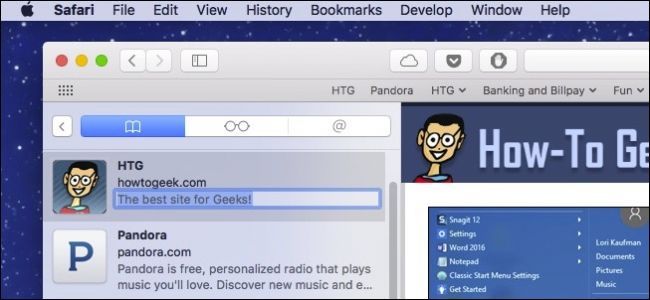
Зачем добавлять описания к закладкам
Краткое описание у закладки — это невидимая заметка, которая объясняет, почему вы сохранили страницу. Это полезно, когда:
- вы собираете материалы для исследования и хотите пометки к каждой статье;
- прошло много времени и вы забыли контекст сохранённой страницы;
- у вас много похожих закладок, и нужно быстро найти нужную.
Определение: «Описание закладки» — короткий текст (несколько слов или предложение), привязанный к конкретной закладке и видимый в боковой панели Safari.
Совместимость
Функция появилась в Safari на macOS Sierra и доступна в более поздних версиях Safari на macOS. Если вы не видите полей описания, обновите Safari и macOS до последних доступных версий.
Как добавить описание при создании новой закладки
- Откройте страницу, которую хотите сохранить.
- Через меню выберите «Закладки» → «Добавить закладку», или нажмите Command+D.
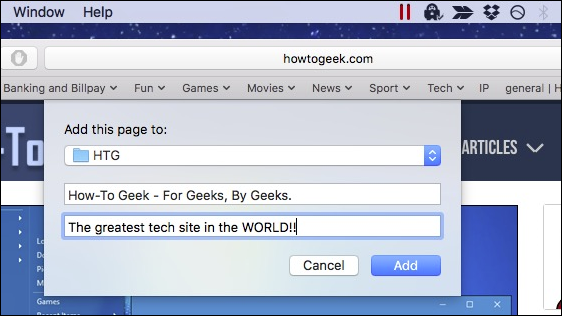
- В появившемся диалоге вы увидите три поля: место сохранения (папка), название закладки и поле для описания. Введите понятный текст в поле описания и нажмите Return.
Как редактировать описание у существующей закладки (через боковую панель)
- Откройте боковую панель закладок: нажмите кнопку показа боковой панели в панели инструментов Safari или используйте Command+Control+1.
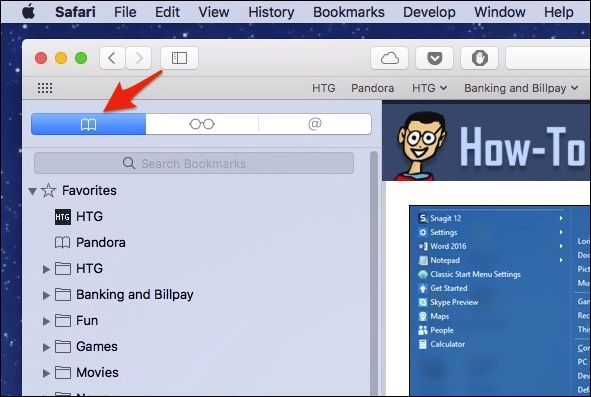
- В боковой панели дважды щёлкните по папке, содержащей закладки. Важно: двойной клик по самой закладке откроет её в окне браузера, а не позволит редактировать.
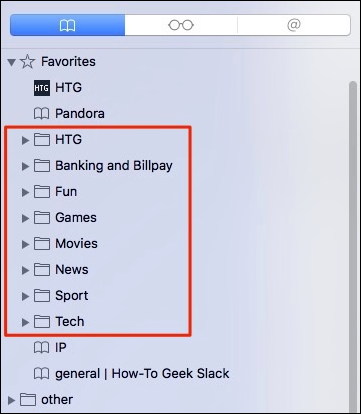
- После открытия папки внутри боковой панели вы увидите список закладок и их автоматически сгенерированные описания (если они есть).
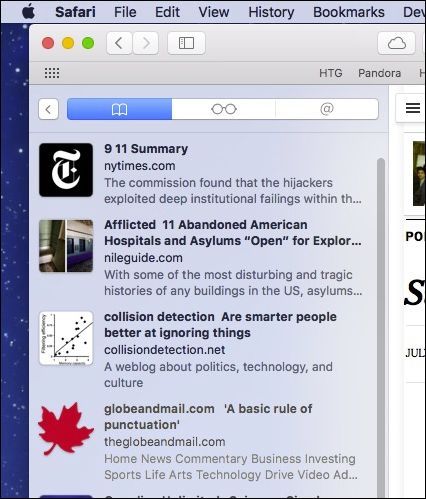
- Чтобы отредактировать описание, щёлкните правой кнопкой мыши (или Control+клик) по закладке и выберите «Редактировать описание» в контекстном меню.
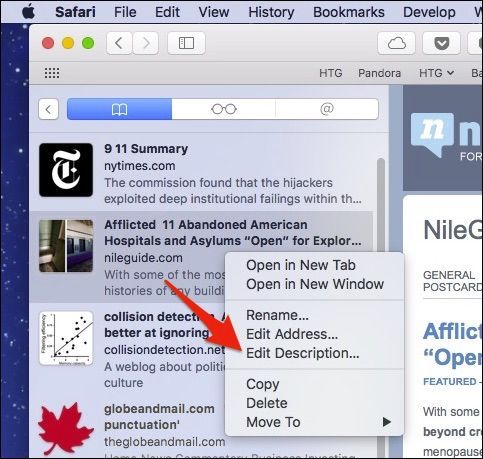
- Текст описания станет выделенным. Введите свою заметку и нажмите Return для сохранения.
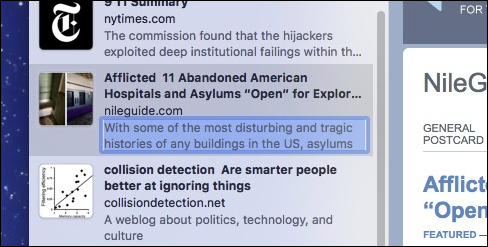
Важно: редактор описаний доступен только из боковой панели; в экране «Редактировать закладки» опция «Редактировать описание» может отсутствовать.
Быстрые советы и лучшие практики
- Используйте короткие, однозначные описания: 5–15 слов. Например: «Статья по структурам данных — пример сортировки быстрой сортировкой».
- Придерживайтесь единого шаблона: теги, проект/задача, краткая причина сохранения.
- Если вы сохраняете статьи для исследования, добавляйте дату и ключевую идею: «2025-03 — сравнение фреймворков X и Y».
- Периодически (раз в месяц/квартал) просматривайте старые закладки и удаляйте неактуальные.
Когда это не поможет (противопоказания и ограничения)
- Если вы сохраняете временные страницы (например, динамические поисковые результаты), описание быстро потеряет смысл.
- Для огромного количества закладок рутина ручного описания может быть непрактична — лучше использовать менеджер закладок с тегами и массовой обработкой.
Альтернативные подходы
- Использовать отдельный менеджер закладок (Pinboard, Raindrop.io) с опцией массовой импорта/экспорта и тегов.
- Сохранять ссылку вместе с заметкой в заметках (Apple Notes, Evernote) если нужна более богатая разметка.
Чек-лист для управления закладками (роли)
Для исследователя:
- Описать основную мысль статьи.
- Добавить дату и связанный проект.
- Проставить тег в названии (например: [AI], [UX]).
Для менеджера проекта:
- Указать приоритет/важность (низкий/средний/высокий).
- Прописать, кому показать материал.
Для случайного пользователя:
- Кратко описать, зачем вернуться к странице.
- Раз в 3 месяца пройтись по закладкам и удалить устаревшее.
Быстрое руководство по принятию решения (диаграмма)
flowchart TD
  A[Открыли страницу] --> B{Сохранить?}
  B -->|Да| C[Добавить закладку и описание]
  B -->|Нет| D[Не сохранять]
  C --> E{Для исследования?}
  E -->|Да| F[Добавить дату, теги, краткую заметку]
  E -->|Нет| G[Короткое описание и папка]
  F --> H[Сохранить]
  G --> H
Отладка: если опция недоступна
- Проверьте, открыта ли боковая панель (Command+Control+1).
- Убедитесь, что вы дважды щёлкнули по папке, а не по закладке.
- Если в окне «Редактировать закладки» опция отсутствует — используйте боковую панель.
- Обновите Safari и macOS до актуальной версии.
Примеры шаблонов описаний
- Для статьи: “Ключевая идея: X. Почему важно: кратко. Проект: Y.”
- Для рецепта: “Основные ингредиенты: A, B. Уровень сложности: средний.”
- Для справки: “Команды и примеры использования. Полезно для задачи Z.”
Часто задаваемые вопросы
Можно ли экспортировать описания закладок? Да — стандартный экспорт закладок в HTML сохраняет описания как часть метаданных, но формат может зависеть от версии Safari и внешних инструментов импорта.
Можно ли массово добавить описания? В Safari штатного массового редактора описаний нет. Для массового обновления используйте менеджеры закладок или скрипты, которые работают с экспортированным HTML-файлом.
Будут ли описания синхронизироваться через iCloud? Если у вас включена синхронизация Закладок Safari через iCloud, описания будут синхронизироваться вместе с закладками.
Краткое резюме:
- Описания в Safari помогают помнить зачем сохранена страница;
- Добавлять при создании проще всего через Command+D; редактировать — через боковую панель;
- Если вам нужно массовое управление, рассмотрите сторонние менеджеры закладок.
Полезно сохранить: раз в квартал просматривать папки и обновлять описания — это минимальное обслуживание, которое значительно повышает ценность коллекции закладок.

Похожие материалы

Несколько аккаунтов Skype: Multi Skype Launcher

Журнал для работы: повысить продуктивность

Персональные звуки уведомлений на Android

Скачивание шоу Hulu для офлайн‑просмотра

Microsoft Start: персонализированная новостная лента
