
Как добавить подписи данных в Power BI

Добавление подписей данных — базовая, но важная функция визуализации в Power BI. Часто пользователи ожидают, что все подписи появятся автоматически, однако на практике маленькие секторы круговой или донат-диаграммы могут не отображать подписи по умолчанию.
Быстрое руководство: как добавить подписи данных
- Откройте запись визуала и перейдите на панель Формат.
- Найдите и включите опцию Детальные подписи.
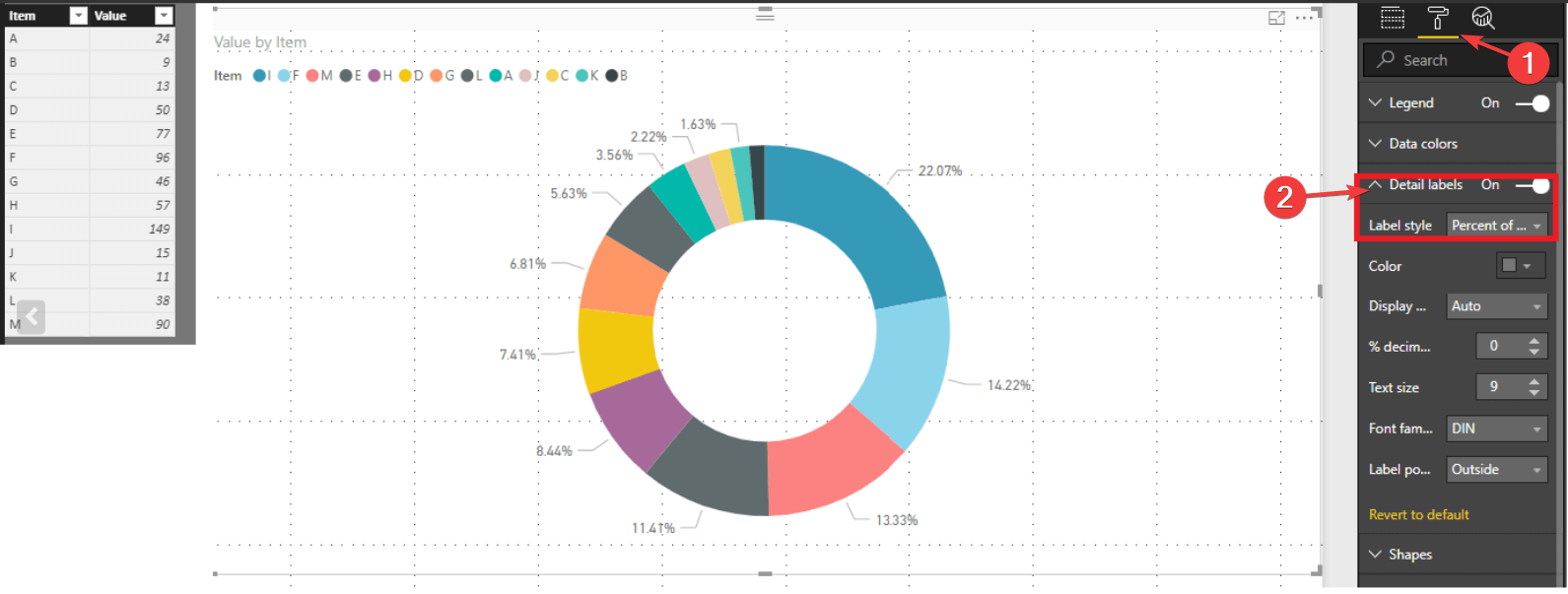
- Перейдите в настройку Позиция подписи.
- Измените значение с Снаружи на Внутри.
- Включите опцию Переполнение текста (Overflow Text).
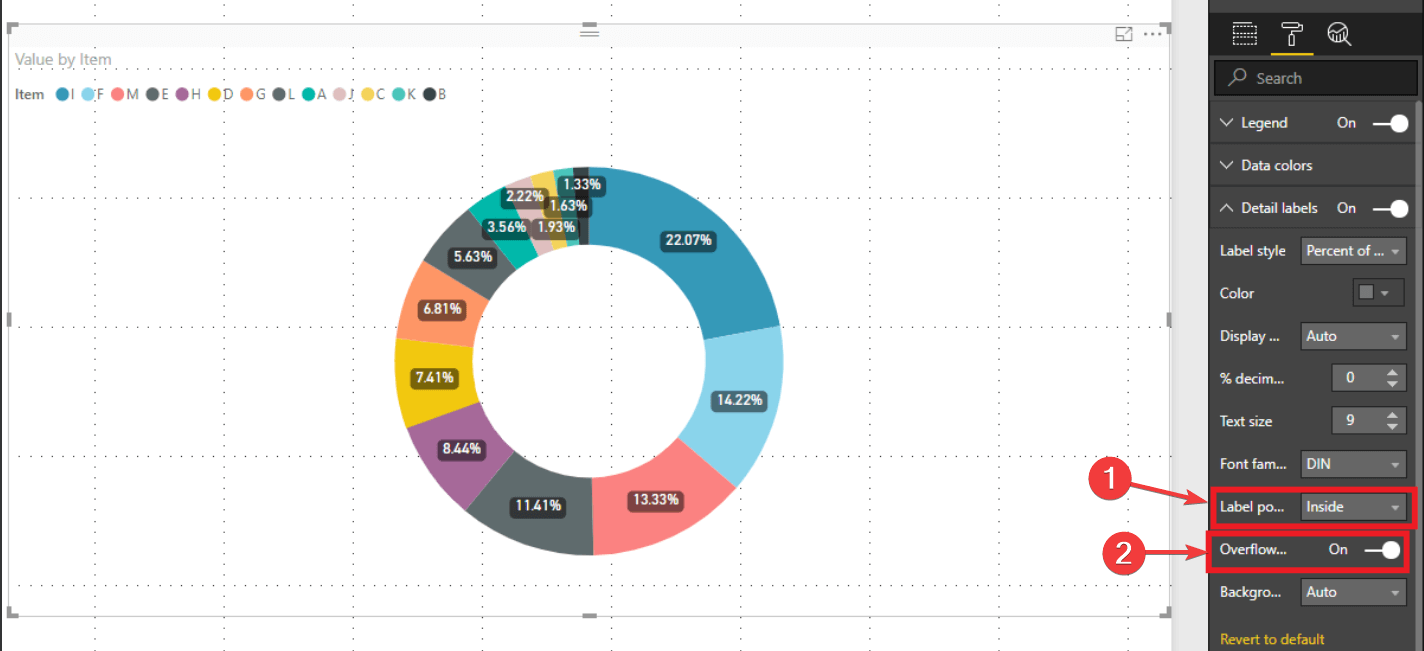
Важно: выбор «Внутри» помогает увидеть маленькие значения, но может сделать диаграмму визуально перегруженной.
Почему некоторые подписи не отображаются
- Малые сектора имеют слишком маленьую площадь для размещения текста. Power BI по умолчанию опускает подписи, чтобы избежать наложения и нечитаемости.
- Настройки шрифта и размера подписи могут не помещаться в сектор.
- Если включён автоматический отступ/расположение, подписи для очень маленьких значений могут скрываться.
Когда этот метод не работает — варианты и обходные пути
- Увеличьте размер визуала. Больше пространства — больше шансов разместить подписи.
- Используйте легенду и/или включите подробные подсказки (Tooltips) с количеством и процентом.
- Преобразуйте диаграмму: столбчатая диаграмма (bar/column) или 100% stacked bar лучше показывает много мелких категорий.
- Сгруппируйте редкие категории в один набор «Прочие» или примените порог минимального значения.
- Измените формат подписей: показывать только процент или только значение, чтобы уменьшить длину текста.
Ментальные модели и правила принятия решения
- Правило читаемости: если подписи пересекаются — удалите часть текста или смените визуал.
- Trade-off: «Внутри» = компактность, но риск наложений; «Снаружи» = ясность, но подписи могут потеряться для маленьких секторов.
- Простая эвристика: если >7–8 мелких категорий, замените круговую на столбчатую диаграмму.
Чек-лист для ролей
- Для автора отчёта:
- Включите Детальные подписи и Переполнение текста.
- Убедитесь, что размер визуала достаточен.
- Рассмотрите группировку мелких значений.
- Для аналитика:
- Проверяйте читабельность на разных разрешениях экранов.
- Создайте альтернативные визуалы для мобильных версий.
- Для потребителя отчёта:
- Используйте подсказки и легенду, если подписи скрыты.
Критерии приёмки
- Все ключевые категории читаемы на основном разрешении экрана.
- Нет наложения текста, мешающего интерпретации данных.
- При необходимости сохраняется возможность увидеть полные значения в подсказках или таблице данных.
Примеры альтернативных подходов
- Показать только проценты или только значения вместо полного текста.
- Добавить числовые метрики рядом с диаграммой (таблица или KPI-карты).
- Использовать визуал «Treemap» для большого числа категорий.
Небольшой словарь терминов
- Детальные подписи — подписи на визуале, которые показывают значения/проценты.
- Позиция подписи — место размещения подписи: внутри или снаружи визуала.
- Переполнение текста — разрешение отображать более длинные подписи, обрезку или перенос.
Примечание
Если вы часто работаете с большим количеством мелких категорий, рассмотрите стандартизацию подхода: правило отображения легенды + порог агрегации «Прочие» для всех отчетов команды.
Краткое резюме
Добавление подписей данных в Power BI простое: включите Детальные подписи, установите Позиция подписи — Внутри и активируйте Переполнение текста. Если подписи всё ещё не видны или диаграмма перегружена, используйте альтернативы — легенду, подсказки, группировку категорий или другой тип визуала.
Было ли это полезно? Поделитесь в комментариях, какие приёмы вы используете для отображения мелких значений в диаграммах Power BI.

Похожие материалы

Несколько аккаунтов Skype: Multi Skype Launcher

Журнал для работы: повысить продуктивность

Персональные звуки уведомлений на Android

Скачивание шоу Hulu для офлайн‑просмотра

Microsoft Start: персонализированная новостная лента
