
Как добавить переключатель светлой/тёмной темы в контекстное меню Windows 11
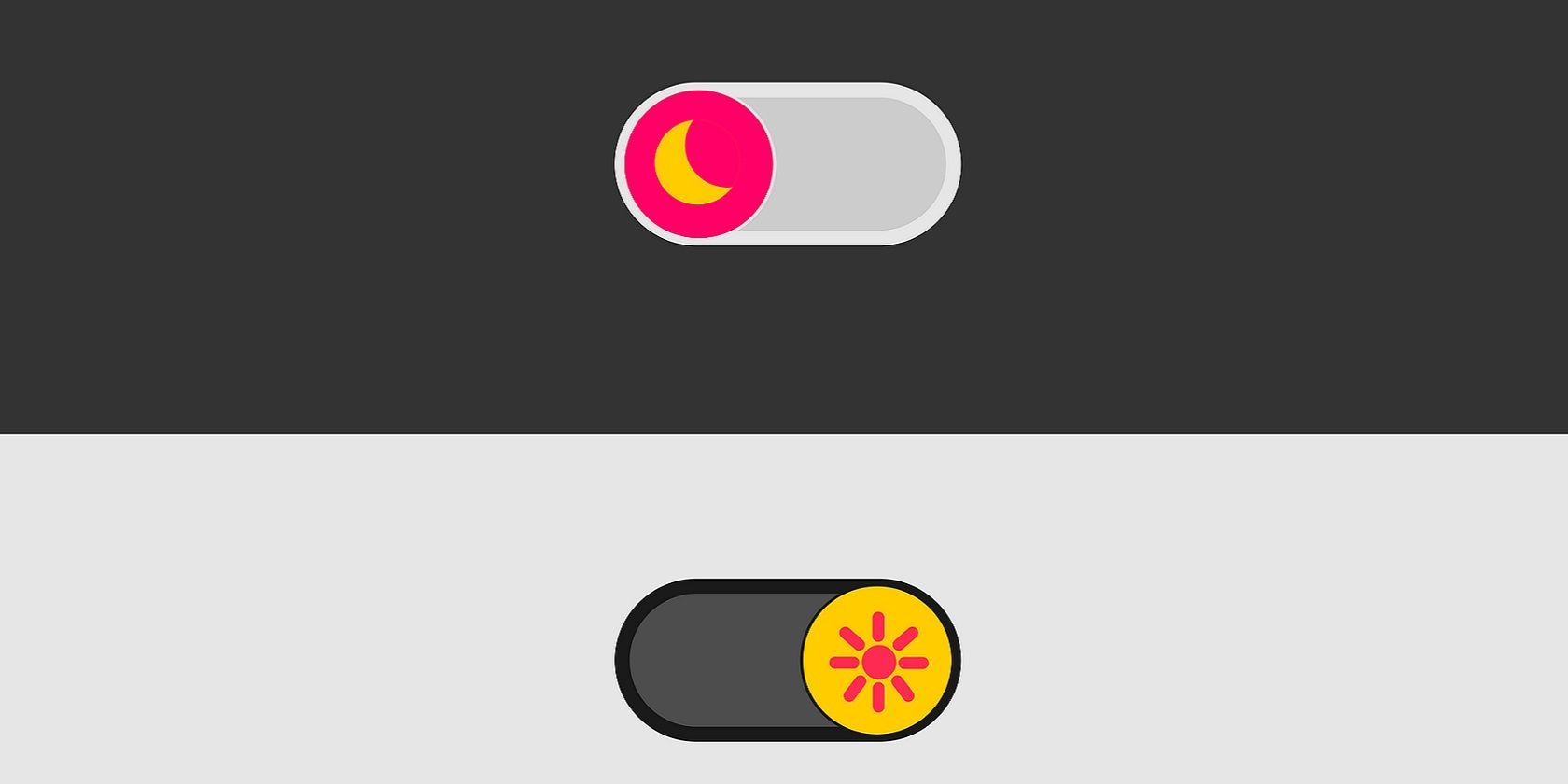
Windows 11 поддерживает светлую и тёмную тему. Эти настройки применяются к приложениям, панели задач и меню «Пуск». Обычно переключение выполняют в Настройках → Персонализация → Выбор режима. Если нужно ускорить доступ, можно добавить пункты переключения прямо в контекстное меню рабочего стола. В этой статье — два проверенных способа: регистрационные скрипты (.reg) и утилита Winaero Tweaker.
Что вы получите
- Быстрое переключение между светлой и тёмной темой для системных элементов (Windows mode).
- Отдельное переключение для приложений (App mode, влияет на UWP-приложения).
- Варианты установки: ручной (.reg-файлы) и визуальный (Winaero Tweaker).
Важное о безопасности
Изменения в реестре воздействуют на профиль пользователя. Всегда создавайте точку восстановления или экспортируйте ключи реестра перед внесением изменений. Если вы не уверены — используйте Winaero Tweaker (менее рискованный визуальный путь).
Как добавить опции тёмной/светлой темы в контекстное меню с помощью .reg‑скриптов
Ниже — пошаговая инструкция по созданию .reg‑файла и добавлению пункта «Windows mode» в классическое контекстное меню рабочего стола.
- Откройте окно поиска на панели задач (значок лупы).
- Введите Notepad (Блокнот) в поле поиска.
- Запустите Блокнот из результатов поиска.
- Скопируйте и вставьте в Блокнот один из приведённых ниже реестровых скриптов.
Код для добавления пункта Windows mode (вставьте в Блокнот как есть):
Windows Registry Editor Version 5.00

[HKEY_CLASSES_ROOT\DesktopBackground\Shell\WindowsMode]
"Icon"="themecpl.dll,-1"
"MUIVerb"="Windows mode"
"Position"="Bottom"
"SubCommands"=""

[HKEY_CLASSES_ROOT\DesktopBackground\Shell\WindowsMode\Shell\001flyout]
"MUIVerb"="Light theme"
"Icon"="imageres.dll,-5411"

[HKEY_CLASSES_ROOT\DesktopBackground\Shell\WindowsMode\Shell\001flyout\command]
@="Reg Add HKCU\\SOFTWARE\\Microsoft\\Windows\\CurrentVersion\\Themes\\Personalize /v SystemUsesLightTheme /t REG_DWORD /d 1 /f"

[HKEY_CLASSES_ROOT\DesktopBackground\Shell\WindowsMode\Shell\002flyout]
"Icon"="imageres.dll,-5412"
"MUIVerb"="Dark theme"

[HKEY_CLASSES_ROOT\DesktopBackground\Shell\WindowsMode\Shell\002flyout\command]
@="Reg Add HKCU\\SOFTWARE\\Microsoft\\Windows\\CurrentVersion\\Themes\\Personalize /v SystemUsesLightTheme /t REG_DWORD /d 0 /f"- В Блокноте выберите меню Файл → Сохранить как.
- В поле Тип файла выберите All files (Все файлы).
- Введите имя файла: Windows mode.reg и сохраните на рабочий стол.
- Дважды щёлкните по файлу Windows mode.reg на рабочем столе. Подтвердите внесение в реестр кнопкой Да в окне контроля учётных записей.
- Нажмите OK в подтверждающем диалоге, когда операция завершится.
Теперь щёлкните правой кнопкой по рабочему столу и выберите Показать дополнительные параметры → Windows mode. Наведите курсор на подменю и выберите Light theme или Dark theme — тема панели задач и Пуска изменится.
Код для добавления пункта App mode (влияние на приложения):
Windows Registry Editor Version 5.00

[HKEY_CLASSES_ROOT\DesktopBackground\Shell\AppMode]
"Icon"="themecpl.dll,-1"
"MUIVerb"="App mode"
"Position"="Bottom"
"SubCommands"=""

[HKEY_CLASSES_ROOT\DesktopBackground\Shell\AppMode\Shell\001flyout]
"MUIVerb"="Light theme"
"Icon"="imageres.dll,-5411"

[HKEY_CLASSES_ROOT\DesktopBackground\Shell\AppMode\Shell\001flyout\command]
@="Reg Add HKCU\\SOFTWARE\\Microsoft\\Windows\\CurrentVersion\\Themes\\Personalize /v AppsUseLightTheme /t REG_DWORD /d 1 /f"

[HKEY_CLASSES_ROOT\DesktopBackground\Shell\AppMode\Shell\002flyout]
"Icon"="imageres.dll,-5412"
"MUIVerb"="Dark theme"

[HKEY_CLASSES_ROOT\DesktopBackground\Shell\AppMode\Shell\002flyout\command]
@="Reg Add HKCU\\SOFTWARE\\Microsoft\\Windows\\CurrentVersion\\Themes\\Personalize /v AppsUseLightTheme /t REG_DWORD /d 0 /f"
Дважды щёлкните созданный .reg‑файл App mode, подтвердите изменения — появится пункт App mode в классическом контекстном меню. Он переключает тему в UWP‑приложениях (например, в Настройках фон станет светлым при выборе Light).
Как удалить добавленные пункты из контекстного меню
Если хотите убрать Windows mode и App mode, удалите соответствующие ключи из реестра:
- Откройте поиск (поле «Введите здесь для поиска»).
- Введите Registry Editor (Редактор реестра) и запустите его от имени администратора.
- В адресной строке редактора введите:
HKEY_CLASSES_ROOT\DesktopBackground\Shell
- Правой кнопкой щёлкните по ключам WindowsMode и AppMode и выберите Delete → Yes для подтверждения.
Как добавить опции тёмной/светлой темы через Winaero Tweaker
Winaero Tweaker — бесплатная программа для тонкой настройки Windows. Она позволяет добавить пункты Windows mode и App mode в контекстное меню без ручного редактирования реестра.
Шаги установки и настройки:
- Откройте сайт Winaero Tweaker и скачайте программу.
- Откройте Проводник (Win + E) и перейдите в папку загрузок.
- Дважды щёлкните ZIP‑архив Winaero Tweaker и нажмите Извлечь все.
- Установите Winaero Tweaker через EXE‑установщик. Следуйте мастеру установки и завершите установку.
- Запустите Winaero Tweaker. В левой панели откройте Context Menu → Aero Mode.
- Установите флажки App Mode Desktop context menu и Windows Mode Desktop context menu.
- Закройте программу.
Winaero Tweaker добавит оба пункта в классическое контекстное меню. Отличие от .reg‑скрипта: пункты появляются в верхней части классического меню, а не внизу. Для удаления воспользуйтесь кнопкой Reset this page to default в том же разделе или просто снимите флажки.
Когда это может не сработать
- Если в системе заблокирован доступ к реестру политиками администрирования. В корпоративных средах изменять реестр может быть запрещено.
- Если учётная запись не имеет прав на изменение HKCR или HKCU. Запуск редактора реестра от администратора иногда не помогает, если права ограничены GPO.
- На сильно модифицированных оболочках или при наличии сторонних менеджеров контекстного меню поведение может отличаться.
Альтернативные подходы
- Использовать сторонние тулкиты настройки интерфейса (например, другие трекеры параметров). Они дают GUI‑доступ, но следите за репутацией автора.
- Создать ярлыки запуска сценариев PowerShell, которые изменяют ключи реестра, и разместить эти ярлыки в панели задач.
- Для автоматизации в организациях — развернуть готовые .reg через SCCM/Intune с проверкой соответствия политике.
Критерии приёмки
- Контекстное меню рабочего стола содержит пункты Windows mode и/или App mode.
- При выборе Light theme системная тема (или тема приложений) меняется на светлую без перезагрузки.
- При выборе Dark theme тема меняется на тёмную.
- Удаление ключей через реестр или снятие флажков в Winaero полностью убирает пункты из меню.
План отката (rollback)
- Перед началом создайте точку восстановления системы или экспортируйте ключи реестра DesktopBackground\Shell.
- Если что-то пошло не так, импортируйте экспортированный .reg или восстановите систему из точки восстановления.
- Для ручного отката откройте Regedit и удалите ключи WindowsMode и AppMode.
- При использовании Winaero Tweaker — откройте программу и нажмите Reset this page to default.
Чек-лист для разных ролей
Для обычного пользователя:
- Сделать резервную точку восстановления.
- Применить .reg или установить Winaero Tweaker.
- Проверить работу пункта в контекстном меню.
Для администратора IT‑службы:
- Проверить GPO на предмет запрета прав на запись в реестр.
- Подготовить пакеты для массового развёртывания (SCCM/Intune).
- Составить инструкцию для пользователей и план отката.
Для сисадмина безопасности:
- Убедиться, что размещаемые утилиты подписаны и безопасны.
- Проверить, не изменяются ли другие критичные ключи реестра.
Тестовые сценарии и критерии приёмки
- Установка .reg и проверка наличия пунктов → Пройти.
- Переключение Light/Dark для Windows mode → Цвет панели задач и Пуска меняется.
- Переключение Light/Dark для App mode → UWP‑приложения реагируют (например, Настройки).
- Удаление ключей через Regedit → Пункты исчезают.
- Установка и удаление через Winaero Tweaker → Пункты корректно добавляются и удаляются.
Совместимость и примечания по миграции
- Методы работают в Windows 11 и в большинстве сборок Windows 10. На старых инсайдерских сборках возможны отличия.
- В средах с ограничениями GPO вручную редактировать реестр нельзя — используйте централизованный развёртываемый пакет с административными правами.
Факто‑бокс
- Влияет на ключи реестра в HKCU\SOFTWARE\Microsoft\Windows\CurrentVersion\Themes\Personalize.
- Два основных значения: SystemUsesLightTheme (для оболочки) и AppsUseLightTheme (для приложений).
- Применяется без перезагрузки — изменения вступают в силу немедленно для большинства элементов.
Советы по безопасности
- Всегда проверяйте источники .reg‑файлов и установщиков. Загружайте Winaero только с официального сайта.
- Не вводите в реестр код, полученный из сомнительных источников.
Итоговое резюме
Добавление переключателей светлой/тёмной темы в контекстное меню — простой и удобный способ управлять внешним видом Windows 11. Для домашних пользователей подойдёт ручный метод через .reg‑файлы или графический путь с Winaero Tweaker. В организациях используйте централизованное распространение и проверку совместимости с политиками безопасности.
Важно: перед изменением реестра создайте точку восстановления и экспорт ключей, чтобы иметь возможность быстро откатиться.

Похожие материалы

Несколько аккаунтов Skype: Multi Skype Launcher

Журнал для работы: повысить продуктивность

Персональные звуки уведомлений на Android

Скачивание шоу Hulu для офлайн‑просмотра

Microsoft Start: персонализированная новостная лента
