
Как загрузить собственные миры на сервер Minecraft Realms

Быстрые ссылки
- Зачем это делать?
- Сначала — обновите карту (если нужно)
- Найдите локальную папку сохранений
- Где скачать интересные карты
- Как загрузить карту в Minecraft Realms
- Контроль качества, проверки и откат
- Альтернативные подходы и когда это не сработает
Зачем это делать?
Minecraft Realms — официальная платформа сервера от Mojang. Это простой и надёжный способ держать удалённый сервер для вас и ваших друзей. Загрузка собственного мира позволяет:
- Поделиться картой, над которой вы работали.
- Исследовать творения других игроков.
- Сохранить специфический мир с модифицированными биомами или структурами.
Коротко: если вы хотите, чтобы друзья заходили в именно ваш мир — загружайте его в Realms.
Важно: Realms использует публичный релиз Minecraft. Версия игры и версия карты должны как минимум быть сопоставимы, иначе возможны артефакты при обновлении чанков.
Сначала — обновите карту (если нужно)
Определите версию Minecraft, в которой создана карта. Realms обычно использует самую актуальную стабильную версию. Если ваша карта была создана в старой версии (например, 1.6.4 или 1.8), при загрузке в более новую версию могут появиться проблемные границы между старыми и новыми чанками — это видно как резкие «ступеньки» в ландшафте.
Что делать, если карта старая:
- Самый безопасный путь — открыть карту локально в той версии Minecraft, для которой она предназначена, и затем аккуратно обновлять её в промежуточных версиях, если это возможно.
- Для сложных случаев существуют инструменты для выборочной правки и сшивания чанков (например, энтузиастские утилиты для работы с region-файлами). Перед использованием сторонних инструментов сделайте резервную копию.
Важно: при обновлении движка мира некоторые структуры и поведение мобов могут измениться. Всегда тестируйте обновлённую карту прежде чем загружать её в Realms.
Найдите локальную папку сохранений
Перед загрузкой необходимо найти локальную папку с сохранениями — туда вы распакуете скачанные миры и откуда Realms будет брать доступные для загрузки миры.
По умолчанию расположения сохранений на основных системах выглядят так:
| Операционная система | Путь к папке сохранений |
|---|---|
| Windows | %appdata%.minecraft\saves\ |
| macOS | ~/Library/Application Support/minecraft/saves/ |
| Linux | /home/[username]/.minecraft/saves/ |
Внутри папки \saves\ каждая сохранённая игра — это отдельная папка с названием мира (например, “My First World”). Эта папка содержит все файлы мира и метаданные.
Резервное копирование: обязательно сделайте копию папки мира (скопируйте её в другое место на диске или на внешний носитель). Загрузка в Realms не изменит локальные файлы, но резервная копия пригодится при ошибках или откате.
Примечание: если вы используете кастомный лаунчер (MultiMC, GDLauncher и т.п.), путь к сохранениям может отличаться. Проверьте настройки запускающего приложения.
Где скачать интересные карты
Если вы хотите не только загрузить собственный мир, но и попробовать чужие карты, есть несколько надёжных способов поиска:
- Сайты с коллекциями карт, которые долго существуют и поддерживают фильтры по типам карт: приключения, паркур, головоломки, творения и т.д.
- Фильтруйте результаты по версии Minecraft, чтобы не брать слишком старые релизы без обновлений.
Наши рекомендуемые площадки (по типу и удобству навигации):
- PlanetMinecraft — в разделе “Projects” используйте фильтр “world saves”.
- MinecraftMaps — сайт, посвящённый картам, с удобной навигацией.
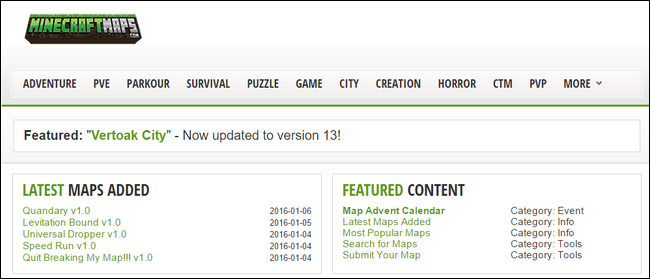
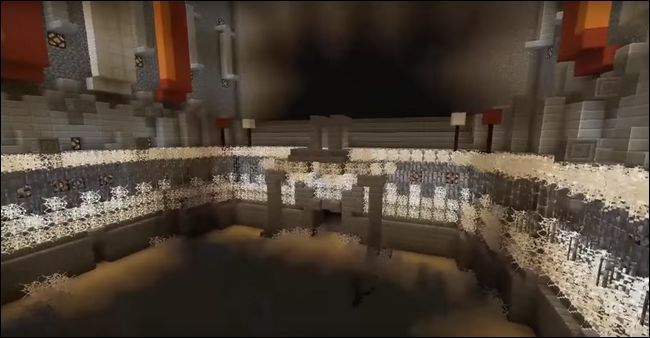
Когда скачаете .zip-файл с картой — распакуйте его в папку /saves/ на вашем компьютере. Убедитесь, что внутри архива находится папка мира с файлам уровня (region, level.dat и т.д.), а не двойная вложенность вроде world/world/*.
Совет: проверьте в описании карты её требуемую версию и наличие дополнительных модов. Realms не поддерживает моды; если карта требует модов, используйте альтернативные подходы (см. раздел «Альтернативные подходы»).
Как загрузить карту в Minecraft Realms — пошагово
Перед началом: убедитесь, что у вас есть действующая подписка на Realms и что сервер настроен.
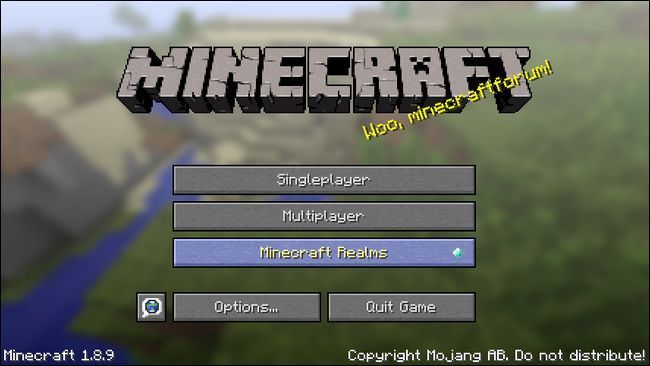
- Запустите Minecraft и нажмите кнопку “Minecraft Realms”.
- Нажмите на значок конфигурации нужного Realms-сервера — большой гаечный ключ/ключ (wrench).
- В конфигурации выберите пустой слот мира или удалите/выгрузите существующий мир, чтобы освободить слот.
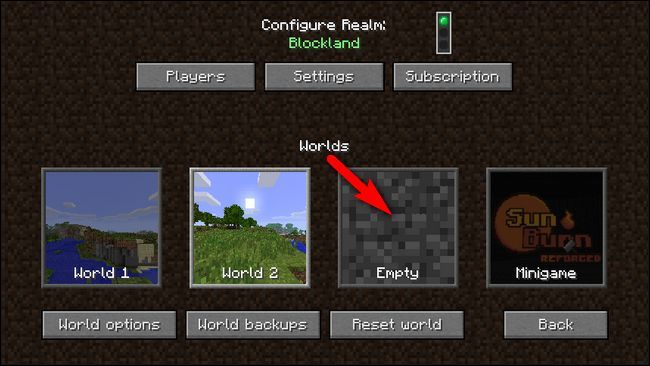
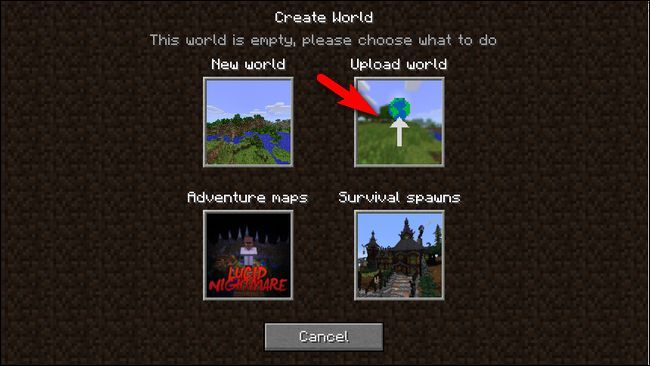
- После выбора пустого слота нажмите «Upload world» (в русской локализации — «Загрузить мир»).
- Откроется окно выбора миров, доступных в вашей локальной папке сохранений. Тут вы увидите и техническое имя (внутри сохранения), и имя папки; при скачанных картах название папки бывает «world», поэтому рекомендуется переименовать папку для удобства.
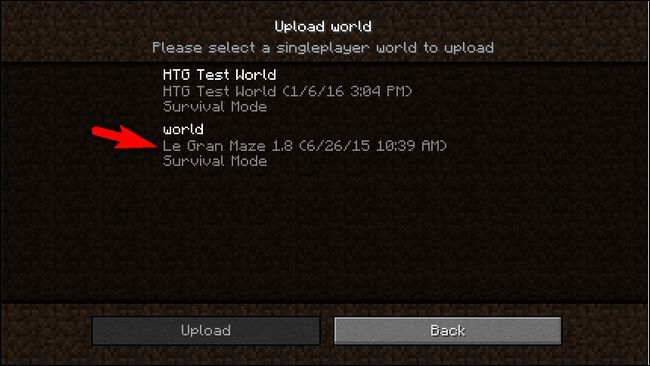
- Выберите нужный мир и нажмите «Upload» / «Загрузить». Дождитесь прогресса до 100% и верификации файлов. Затем нажмите «Done» / «Готово».
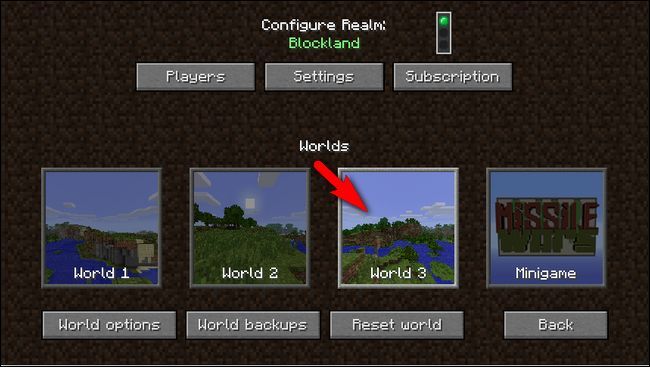
После возврата в конфигурацию вы увидите миниатюру загруженного мира в выбранном слоте. Миниатюра создаётся по посеву мира (seed) и может не отражать присутствие построек или модификаций — это нормально.
Дважды щёлкните по миру, чтобы загрузить его на сервер. Готово — друзья могут присоединяться.
Контроль качества и проверки после загрузки
Сразу после загрузки выполните простые проверки:
- Зайдите в мир в одиночной игре и пройдитесь по ключевым областям (главный вход, важные постройки, механизмы).
- Проверьте спавн игроков и наличие нужных точек интереса.
- Если карта использует командные блоки или сложную механику, проверьте их работу в Realms — некоторые функции могут вести себя иначе на сервере.
Критерии приёмки:
- Мир загружается без ошибок и достигает статуса “Готов” в настройках Realms.
- Главные постройки и области не разрушены после загрузки.
- Основные механики (редстоун, триггеры) работают корректно или имеют объяснение в описании карты.
Если что-то пошло не так: верните прежнюю локальную копию, удалите проблемную загрузку и попробуйте снова после правок.
Важно: миниатюра мира не показывает пользовательские постройки — это нормальное поведение. Не ориентируйтесь на миниатюру при оценке содержимого мира.
Когда это не сработает — распространённые проблемы и решения
Проблема: карта не отображается в списке доступных миров.
- Решение: проверьте структуру распакованной папки. В корне папки мира должны быть файлы уровня (level.dat, region/ и т.п.). Если внутри архива есть лишняя вложенность (например, world/world/*), переместите правильную папку в /saves/.
Проблема: после загрузки наблюдаются резкие границы между старой и новой местностью.
- Причина: обновление движка мира и генерация новых чанков. Это обычный эффект при переносе мира из старых версий.
- Решение: используйте инструменты для сглаживания или заранее обновите карту в одиночной игре и проверьте результаты.
Проблема: карта требует модов.
- Решение: Realms не поддерживает моды. Для модифицированных карт используйте собственный сервер на хостинге или локально (см. альтернативные подходы).
Проблема: карта корректно загружается локально, но не работает в Realms.
- Решение: проверьте, нет ли в карте функций, которые зависят от клиентской стороны (ресурс-паки) или сторонних плагинов. Также перезапустите сервер Realms и повторите загрузку.
Альтернативные подходы
Если Realms не подходит по одной из причин (например, карта требует модов, нужно больше слотов мира, гибкие плагины), рассмотрите следующие варианты:
- Хостинг собственного сервера Minecraft Java Edition на VPS/арендованном сервере — даёт контроль над модами и плагинами.
- Использовать сторонние сервисы для аренды серверов с поддержкой модов (Forge, Fabric, Bukkit/Spigot/Paper).
- Если вам нужны только совместные сессии без постоянного сервера, используйте локальный сервер с открытым доступом через порт-форвардинг или VPN-сервисы.
Плюс Realms: простота и минимальная администрирование. Минус: отсутствие поддержки модов и ограничения по слотам миров.
Проверочные сценарии и тест-кейсы после загрузки
- Тест загрузки: загрузить мир, проверить, что прогресс доходит до 100% и появление мира в списке Realms.
- Тест игровой логики: зайти в мир, активировать ключевые механизмы (двери, редстоун, телепорты).
- Тест мультиплеера: подключится второй аккаунт и проверить синхронизацию построек/инвентаря.
- Тест устойчивости: перезагрузить Realms (если возможно) и убедиться, что сохранения корректно восстановились.
Критерии успешного теста: все шаги выполняются без фатальных ошибок, игроки могут перемещаться и взаимодействовать с объектами.
Чек-листы по ролям
Чек-лист владельца сервера:
- Сделать резервную копию локальной папки /saves/.
- Убедиться в наличии действующей подписки Realms.
- Проверить версию Minecraft и совместимость карты.
- Загрузить мир в свободный слот и подтвердить верификацию.
- Протестировать мир в одиночной и мультиплеерной игре.
Чек-лист модератора / администратора:
- Проверить рабочее состояние командных блоков и механизмов.
- Установить понятные правила для игроков при тесте новых карт.
- Подготовить план отката (вернуть резервную копию при проблемах).
Чек-лист игрока:
- Узнать версию мира и требования в описании.
- Сделать локальную резервную копию важных предметов перед экспериментами.
- Сообщить администратору об обнаруженных багах.
Методика миграции старых карт (мини-методология)
- Скопируйте исходную папку мира.
- Откройте мир локально в версии, наиболее близкой к оригиналу.
- Прогрессируйте по промежуточным версиям (по возможности), чтобы минимизировать резкие изменения рендеринга и генерации чанков.
- Тестируйте ключевые области и фиксируйте найденные проблемы.
- При необходимости используйте инструменты для правки region-файлов.
- После окончания тестов загружайте мир в Realms и выполняйте повторные проверки.
Матрица совместимости и подсказки по миграции
- Карты без модов: высокая совместимость; тестируйте на новой версии.
- Карты с модами: Realms не поддерживает — используйте хостинг с модами.
- Карты с командными блоками: обычно работают, но проверяйте логику.
- Старые карты (несколько версий назад): риск артефактов при генерации новых чанков.
Небольшая галерея пограничных случаев
- Кейс: большая карта приключения с портами и командами — все работает, но требуется подтвердить права на использование командных блоков.
- Кейс: карта из 2012 года — возможны сильные искажения ландшафта в местах, где игра генерирует новые чанки.
- Кейс: карта, требующая ресурс-пака — игроки должны установить ресурс-пак вручную; Realms не заставляет установку автоматически.
1‑строчный глоссарий
- Chunk: область мира размером 16×16 блоков, единица генерации ландшафта.
- Seed: исходная числовая или текстовая последовательность, по которой генерируется мир.
- Region-файл: файл на диске, содержащий набор чанков (используется Minecraft для хранения мира).
Риски и смягчающие меры
- Риск: потеря прогресса при ошибках загрузки — мера: резервное копирование.
- Риск: несоответствие версии — мера: тестирование в одиночной игре и поэтапное обновление версии.
- Риск: требование модов — мера: перенос на отдельный сервер с поддержкой модификаций.
Короткая инструкция-операция (SOP) — быстрое напоминание
- Скопируйте папку мира.
- Распакуйте .zip в /saves/.
- Откройте Minecraft → Minecraft Realms → Конфигурация.
- Выберите слот → Загрузить мир → Выберите папку мира → Upload.
- Дождитесь верификации → Готово → Дважды кликните, чтобы загрузить.
- Протестируйте мир и уведомите игроков.
Краткое резюме
Загрузка кастомного мира в Minecraft Realms — быстрая операция, если заранее подготовиться: сделать резервные копии, проверить структуру папки и совместимость версии. Realms отлично подходит для простых, немодифицированных карт. Для карт с модами или специфическими требованиями лучше использовать отдельный сервер. Тщательное тестирование после загрузки минимизирует сюрпризы.
Если у вас остались вопросы про конкретную карту или Realms-сервер — напишите на ask@howtogeek.com, и вам помогут.
Have a pressing question about Minecraft or your Realms server? Shoot us an email at ask@howtogeek.com and we’ll do our best to answer it.

Похожие материалы

Несколько аккаунтов Skype: Multi Skype Launcher

Журнал для работы: повысить продуктивность

Персональные звуки уведомлений на Android

Скачивание шоу Hulu для офлайн‑просмотра

Microsoft Start: персонализированная новостная лента
