
Как добавить собственные стикеры в Instagram Stories

Важно: под каждым изображением сохранён оригинальный путь к файлу; описание ALT переписано по‑русски для лучшей доступности.
К чему приводит эта инструкция
- Пошаговые инструкции для четырёх основных способов добавления кастомных стикеров.
- Практические советы по формату файлов, авторским правам и совместимости.
- Чек‑листы и сценарии устранения неполадок для SMM‑специалистов и дизайнеров.
Основные варианты добавления пользовательских стикеров
Ниже — подробные инструкции по каждому методу.
1. Через функцию Вырезки в приложении Instagram
Описание: Instagram умеет автоматически вырезать главный объект с фото и превратить его в стикер. Это самый быстрый способ, если у вас есть изображение на телефоне.
Пошагово:
- Откройте приложение Instagram и нажмите кнопку + внизу ленты, чтобы создать сторис.
- Сделайте фото/видео или загрузите файл с устройства.
- На следующем экране нажмите иконку «Стикер» вверху.
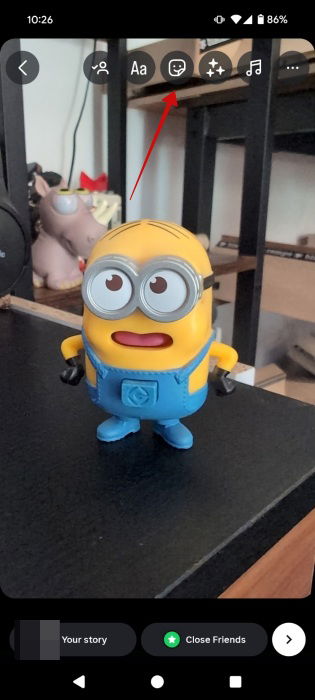
- Выберите опцию Вырезки.
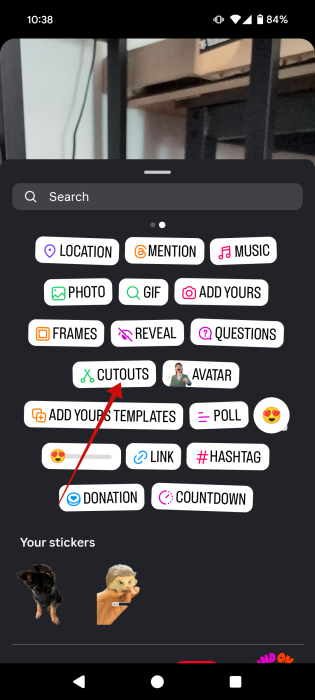
- Найдите нужное изображение на устройстве и тапните его. Instagram автоматически попытается вырезать главный объект. При необходимости используйте ручной режим для тонкой корректировки.
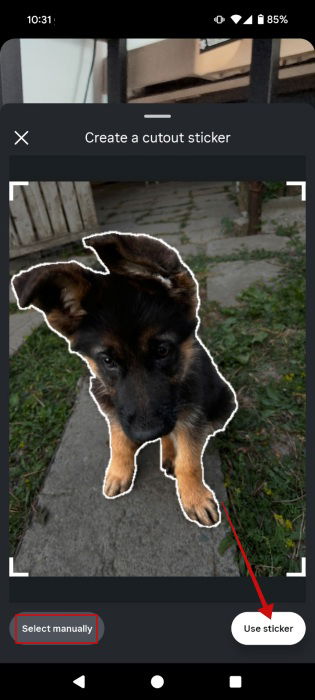
- Нажмите Использовать стикер, расположите и измените размер по желанию.
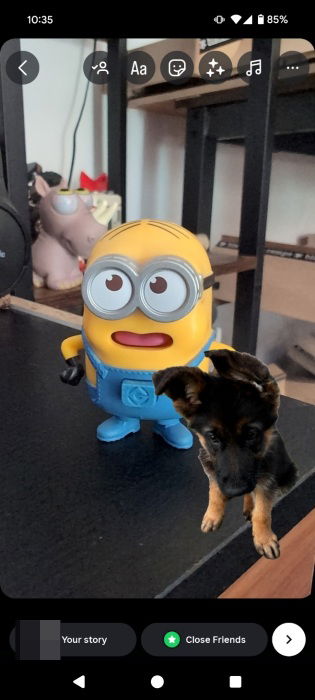
- Стикер сохраняется в вашей библиотеке и позже станет доступен в разделе «Стикеры».
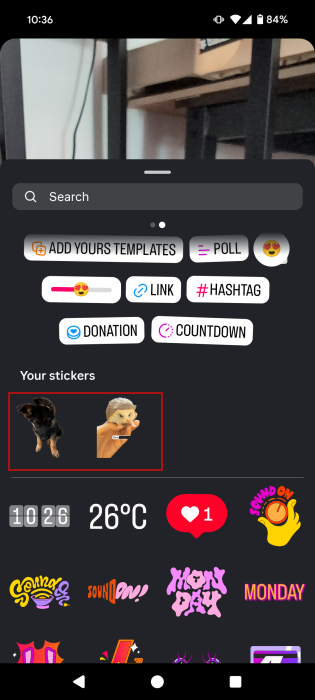
Когда использовать: быстрое создание стикера из фото, когда вам не нужен прозрачный фон или тонкая обработка.
Когда это не подходит: если вам нужен стикер с прозрачным фоном и высоким качеством — лучше подготовить PNG с прозрачностью заранее.
2. Копировать/Вставить на iPhone
Описание: iOS позволяет копировать изображение в буфер и вставлять его в сторис как стикер. Это удобно при скачанных PNG‑файлах с прозрачностью.
Пошагово:
- Создайте сторис в приложении Instagram.
- Откройте приложение «Файлы» или «Фото» на iPhone и найдите скачанный стикер.
- Нажмите кнопку Поделиться внизу и выберите Копировать.
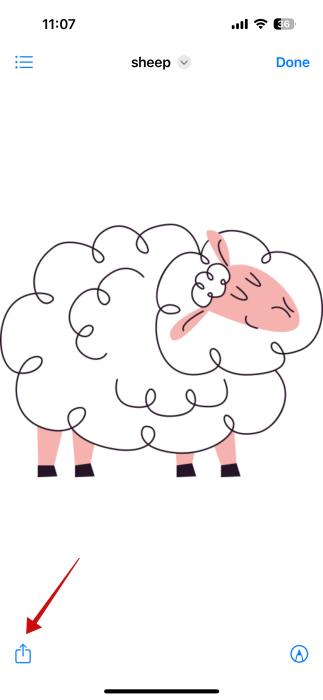
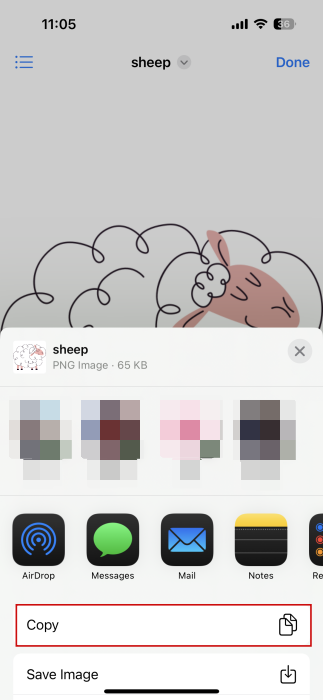
- Вернитесь в Instagram на экран сторис. Тапните по экрану, чтобы появилось меню — выберите Вставить.
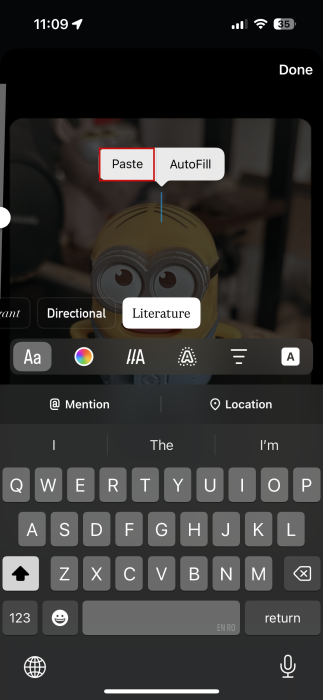
- Стикер появится на сторис. Отрегулируйте позицию и размер.
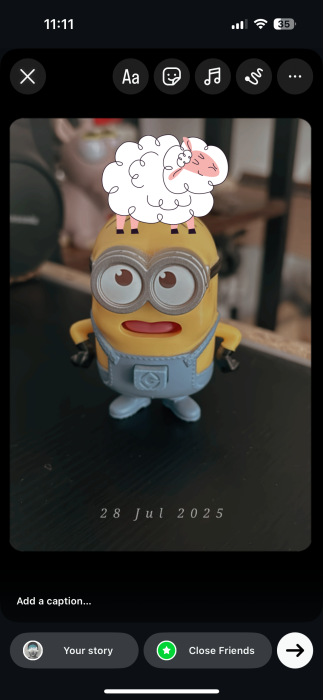
Совет: для лучшего результата используйте PNG с альфа‑каналом (прозрачный фон).
3. Копировать/Вставить на Android
Описание: Android не всегда имеет встроенную функцию копирования изображения в буфер для вставки в сторонние приложения. Часто удобнее использовать стороннее приложение‑буфер обмена.
Пошагово:
- Установите приложение‑помощник (например, Copy to Clipboard или аналог) из Google Play.
- Создайте сторис в Instagram.
- Откройте Галерею и найдите стикер (обычно в «Загрузках»).
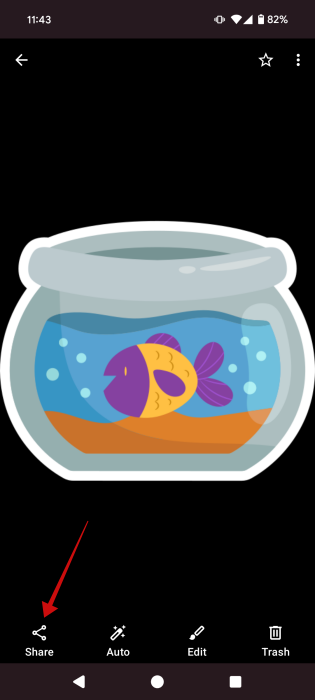
- Нажмите Поделиться и выберите опцию копирования через установленное приложение.
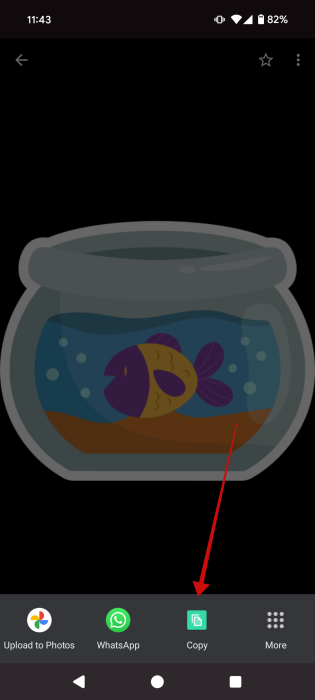
- Изображение окажется в системном буфере.
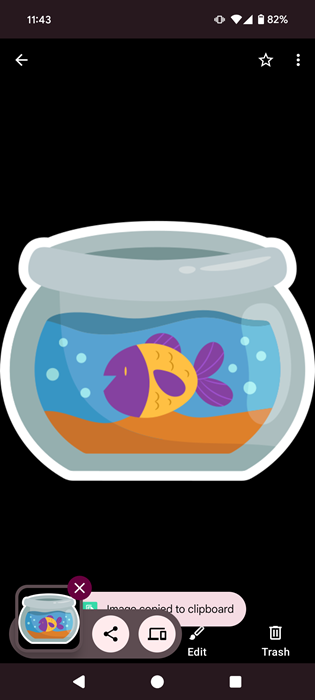
- Вернитесь в Instagram, тапните по экрану, проверьте панель подсказок клавиатуры — там появится недавно скопированное изображение. Тапните его для вставки.
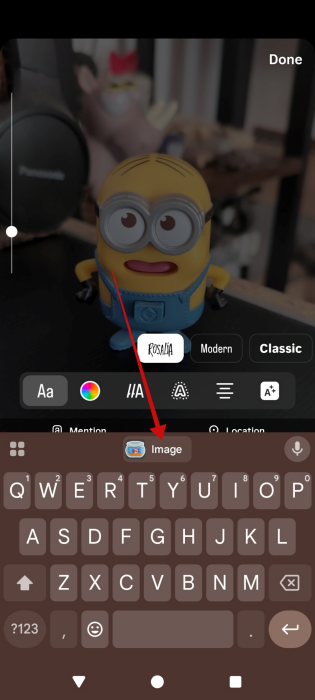
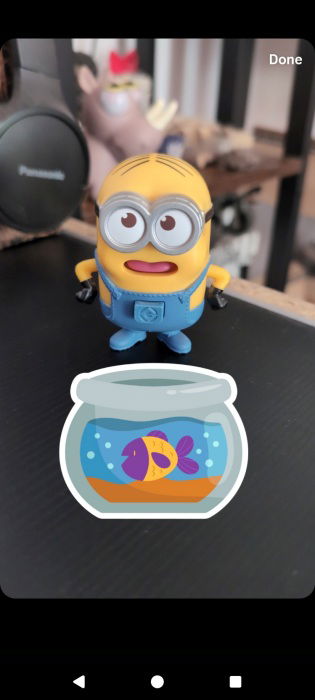
Примечание: поведение буфера обмена зависит от прошивки и версии Android. На некоторых устройствах и лаунчерах будут отличия.
4. Импорт стикеров через Gboard
Описание: если у вас Gboard на Android, вы можете вставлять стикеры и комбинации эмодзи (Emoji Kitchen) прямо из клавиатуры.
Пошагово:
- Создайте сторис и тапните по экрану, чтобы открыть клавиатуру.
- Нажмите иконку «Стикер» в Gboard.
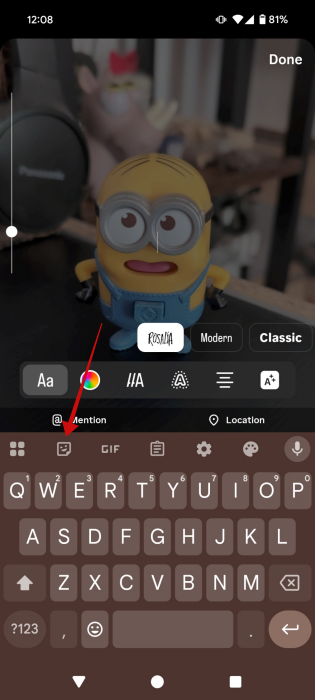
- Просмотрите наборы стикеров и тапните по нужному.
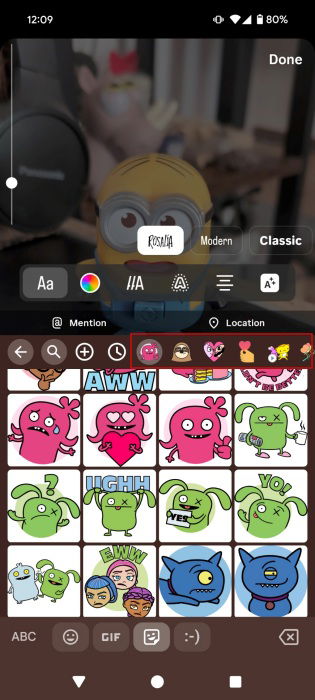
- Также можно нажать иконку эмодзи рядом с пробелом, чтобы открыть Emoji Kitchen и комбинировать эмодзи как стикеры.
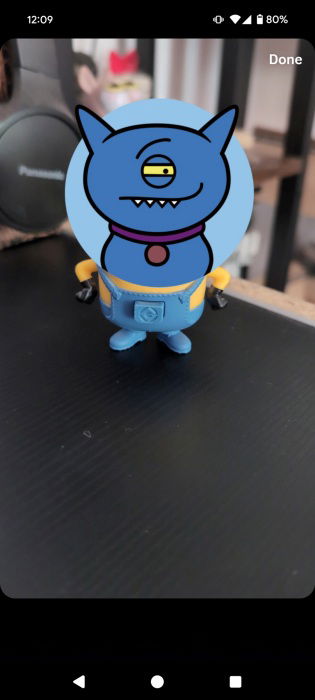
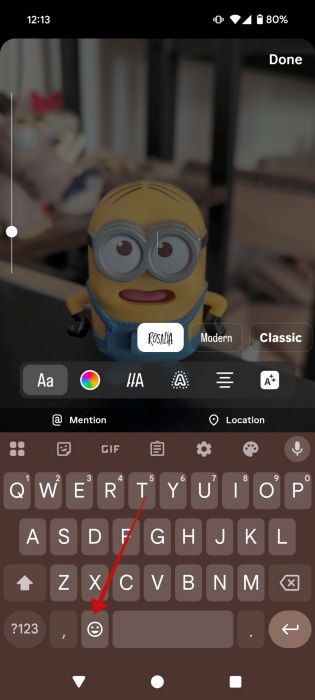
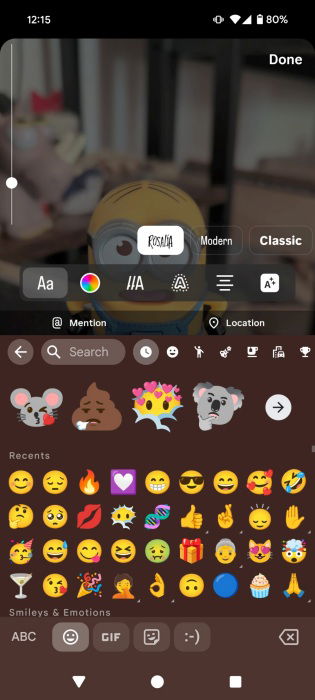
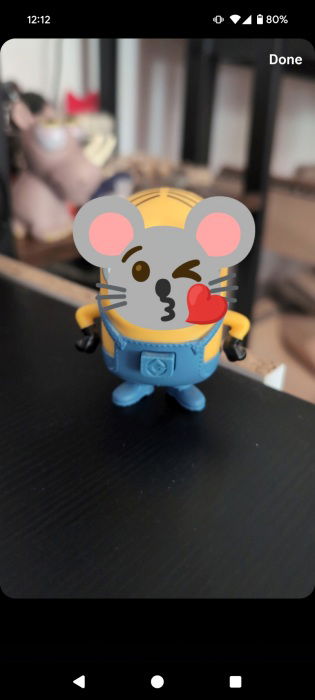
Когда использовать: быстро добавлять тематические или эмодзи‑стикеры без подготовки файлов.
Подготовка стикера: мини‑методология
Рекомендации по файлам:
- Формат: PNG с прозрачностью для лучшего результата. WebP тоже подходит на большинстве устройств.
- Размер: рекомендуемый размер от 512×512 до 2048×2048 пикселей. Для мобильных сторис достаточно 1024×1024.
- Вес файла: по возможности держите размер меньше 1–2 МБ для быстрой загрузки.
- Название файла: короткое и понятное, без специальных символов.
- Право использования: используйте собственные изображения или купленные/разрешённые ресурсы. Уважайте авторские права.
Краткая последовательность подготовки:
- Вырежьте объект и сохраните как PNG с прозрачным фоном.
- Проверьте размер и визуально убедитесь, что края аккуратные.
- Загрузите файл на устройство (или в облако для удобного доступа).
- Используйте один из описанных способов для вставки в сторис.
Совместимость и ограничения
- iOS чаще поддерживает нативную вставку изображений из буфера. На Android поведение фрагментов зависит от производителя и версии ОС.
- Instagram регулярно обновляет интерфейс. Если пунктов нет — попробуйте обновить приложение.
- Некоторые сторонние клавиатуры могут блокировать вставку изображений по соображениям конфиденциальности.
Частые проблемы и решения
Проблема: стикер вставляется с белым фоном вместо прозрачного. Решение: сохраните стикер в PNG с альфа‑каналом и повторите вставку. Проверьте, не конвертирует ли промежуточное приложение файл в JPG.
Проблема: панель подсказок клавиатуры не показывает изображение на Android. Решение: используйте сторонний буфер обмена или приложение‑клипборд. Альтернатива — загрузить файл прямо в Галерею и использовать метод Вырезки.
Проблема: стикер потерял качество или сжат. Решение: уменьшите исходный размер, но используйте PNG/ WebP, избегайте повторной конвертации в JPG.
Чеклисты по ролям
SMM‑специалист:
- Подготовить 3–5 стикеров под ближайшую кампанию.
- Проверить прозрачность и читаемость на фоне сторис.
- Протестировать вставку на iPhone и Android.
- Залить стикеры в общий облачный каталог.
Дизайнер:
- Экспортировать в PNG с альфа‑каналом.
- Проверить край объекта на артефакты.
- Сохранить исходныe слои для правок.
Контент‑менеджер:
- Убедиться в наличии прав на использование изображений.
- Добавить метаданные или README с указанием источника.
Ментальные модели и правила выбора метода
- Нужна скорость → используйте Вырезки в Instagram.
- Нужен прозрачный фон и контроль качества → готовьте PNG и используйте копирование/вставку.
- Работа с эмодзи и быстрые микростикеры → Gboard.
- Универсальность на Android с разными прошивками → применяйте внешние инструменты для буфера обмена.
Решение на основе сценария (диаграмма)
flowchart TD
  A[Есть готовый PNG с прозрачностью?] -->|Да| B[На iPhone: копировать/вставить]
  A -->|Нет| C[Можно ли быстро сфотографировать?]
  C -->|Да| D[Использовать Вырезки в Instagram]
  C -->|Нет| E[Подготовить PNG в редакторе]
  E --> B
  B --> F[Провести тест на устройстве]
  D --> F
  F --> G{Проблемы с вставкой?}
  G -->|Да| H[Попробовать буфер обмена или Gboard]
  G -->|Нет| I[Опубликовать сторис]
Критерии приёмки
- Стикер отображается корректно на тестовых iPhone и Android устройствах.
- Фон — прозрачный (если это требование).
- Качество изображения удовлетворительное при увеличении до 200%.
- Нет нарушений авторских прав.
Примечания по конфиденциальности и правам
- Не используйте чужие бренды или изображения без разрешения.
- Если стикер содержит личные данные — получите согласие на публикацию.
- Для коммерческих кампаний лучше иметь письменные права на контент.
Итог
Добавлять собственные стикеры в Instagram Stories можно быстро и гибко. Выберите метод, который подходит вашему сценарию: встроенные инструменты для скорости, копирование/вставка для контроля качества и Gboard для эмодзи‑модификаций. Тестируйте готовые стикеры на основных устройствах и фиксируйте процесс в командном каталоге, чтобы повторять успешный результат.
Важно: интерфейс Instagram и клавиатурные приложения обновляются. Если что‑то не находится — проверьте обновления приложений и повторите шаги.
Дополнительные материалы: если вам нужно, могу подготовить шаблоны PNG с прозрачным фоном, чеклист для релиза стикеров и короткое руководство по правам использования.

Похожие материалы

Несколько аккаунтов Skype: Multi Skype Launcher

Журнал для работы: повысить продуктивность

Персональные звуки уведомлений на Android

Скачивание шоу Hulu для офлайн‑просмотра

Microsoft Start: персонализированная новостная лента
