
Как добавить любые ярлыки в Быстрые настройки Android с помощью MacroDroid
Кратко
Быстрые настройки Android позволяют запускать часто используемые функции одним свайпом, но стандартный набор ограничен. С помощью MacroDroid вы можете добавить в плитки Быстрых настроек любые действия — от быстрого голосового записи до открытия URL или отправки заранее подготовленного сообщения. В статье — пошаговое руководство, проверенные шаблоны, рекомендации по безопасности и список альтернатив.
Важно: пример в инструкции показывает, как создать плитку, которая запишет 30‑секундную заметку с микрофона. Используйте запись аудио в соответствии с законом и этическими нормами в вашей юрисдикции.
Введение: зачем добавлять пользовательские плитки в Быстрые настройки
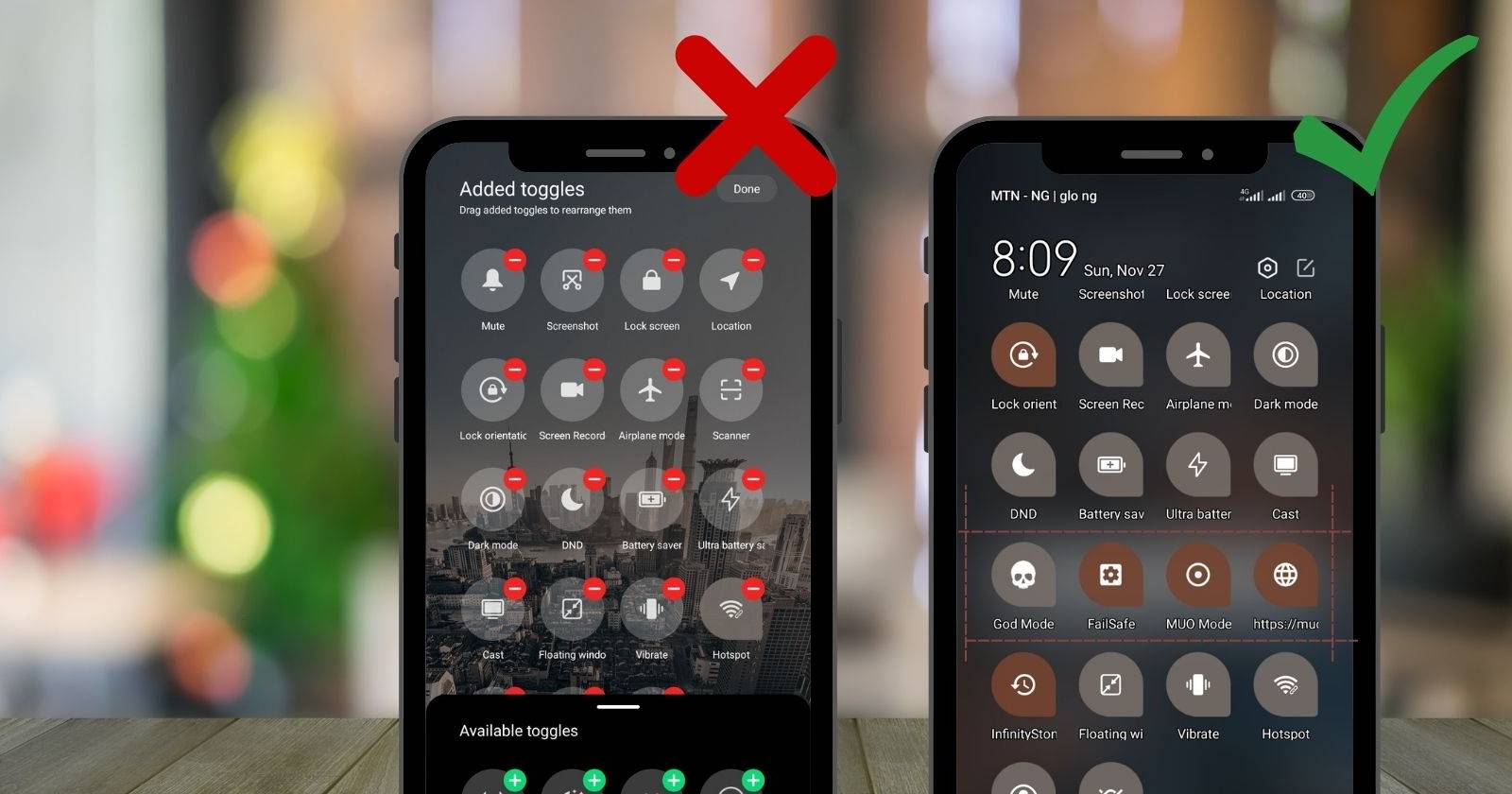
Быстрые настройки (Quick Settings) — это панель Android, доступная после свайпа вниз. Обычно туда помещают переключатели Wi‑Fi, Bluetooth, Фонарик и т. п. Но производители ограничивают набор действий. MacroDroid и подобные автоматизаторы позволяют расширить функциональность: запускать сложные сценарии, комбинировать действия и привязывать их к плитке.
Кому полезно
- Пользователям, которые хотят экономить время и жесты.
- Профессионалам, которым нужно скрыто записывать заметки или быстро переключать настройки рабочего окружения.
- IT‑администраторам, создающим шаблоны для сотрудников.
Ключевые понятия (в 1 строке)
- MacroDroid — Android‑приложение для автоматизации задач.
- Action Block — сохранённый набор действий в MacroDroid.
- Quick Settings Tile — пользовательская плитка, доступная из панели быстрых настроек.
Что мы сделаем в статье
- Покажем стандартный путь добавления встроенных плиток Android.
- Создадим Action Block в MacroDroid (пример: 30‑секундная запись с микрофона).
- Привяжем Action Block к плитке Быстрых настроек MacroDroid.
- Дадим шаблоны, чек‑листы, критерии приёмки и рекомендации по безопасности.

Alt: Панель Быстрых настроек Android с несколькими активными плитками
Быстрый путь: добавление встроенных ярлыков в Быстрые настройки
Если вам достаточно стандартных ярлыков, Android позволяет редактировать панель без сторонних приложений.
Шаги (универсальная инструкция):
- Разверните панель уведомлений сверху вниз. На некоторых устройствах может потребоваться два свайпа.
- Нажмите значок редактирования (обычно значок карандаша) — расположение зависит от производителя.
- В интерфейсе редактирования вы увидите активные и доступные плитки.
- Перетащите нужные плитки в область активных или коснитесь доступной плитки, если интерфейс поддерживает автоматическое добавление.
Примечание: функциональность ограничена тем набором, который предоставляет производитель вашего устройства и версия Android.
Alt: Кнопка редактирования панели Быстрых настроек Android — значок карандаша
Alt: Список доступных переключателей для добавления в панель Быстрых настроек
Почему стандартного редактирования может быть мало
- Производитель часто ограничивает набор плиток.
- Встроенные плитки выполняют одну простую функцию и не поддерживают сложные сценарии.
- Нельзя объединить несколько действий в один тап (например, включить VPN и открыть рабочий профиль).
Если вы хотите запускать произвольные сценарии, нужны инструменты автоматизации.
MacroDroid: что это и зачем
MacroDroid — приложение для автоматизации задач на Android. Оно позволяет создавать макросы из условий (триггеров) и действий. Action Block — именуемый набор действий, который потом можно повторно использовать.
Преимущества:
- Простота интерфейса и визуальный конструктор.
- Поддержка множества триггеров и действий: сеть, сенсоры, мультимедиа, запуск приложений и т. п.
- Возможность привязать макрос к плитке Быстрых настроек.
Ограничения:
- Требует разрешений (микрофон, хранилище и т. п.) для соответствующих действий.
- На некоторых прошивках производитель может ограничить поведение плиток.
Alt: Главный экран приложения MacroDroid с перечнем макросов и блоков действий
Пошаговая инструкция: создаём Action Block для записи 30 секунд
Пример: быстро записывать 30‑секундную заметку с микрофона. Этот пример демонстрирует, как комбинировать действия — концепция применима к любым другим сценариям.
- Установите MacroDroid из Google Play и откройте приложение. Разрешите все необходимые разрешения (микрофон, доступ к файлам и т. п.).
- На главном экране MacroDroid выберите Action Blocks.
- Нажмите кнопку + внизу справа, чтобы создать новый Action Block.
- Дайте действию имя, например «Secret Recorder». По желанию добавьте описание.
- В разделе Action нажмите + и перейдите в Media > Record Microphone.
- Выберите длительность записи — 30 секунд, нажмите OK.
- В параметрах записи выберите Standard Microphone и формат файла (3GPP, MPEG4 или AAC). Для компактности выберите 3GPP.
- Нажмите иконку редактирования папки и укажите папку для сохранения записей. Подтвердите Use this folder и нажмите OK.
- Нажмите галочку в правом нижнем углу, чтобы сохранить Action Block.
Alt: Экран создания Action Block в MacroDroid
Alt: Конфигурация блока действия записи голоса в MacroDroid с параметрами длительности и формата
Дополнительные советы
- Для надежности указывайте отдельную папку в хранилище, чтобы быстро находить записи.
- Протестируйте Action Block из самого MacroDroid перед привязкой к плитке.
Alt: Добавление действия записи микрофона в MacroDroid
Alt: Экран выбора микрофона и форматирования аудиофайла в MacroDroid
Привязываем Action Block к плитке Быстрых настроек
- В MacroDroid откройте Quick Settings Tiles.
- В списке пустых слотов включите первый свободный слот (переключите Disabled на Enabled).
- Укажите название плитки, например «Secret Voice».
- В опции Button выберите Collapse on press (если хотите, чтобы меню сворачивалось после нажатия).
- Нажмите значок в левом верхнем углу слота, чтобы выбрать иконку плитки, затем вернитесь назад.
- Сохраните изменения и вернитесь на главный экран MacroDroid.
- Нажмите Add Macro и задайте имя макроса.
- В триггерах нажмите +, выберите MacroDroid Specific > Quick Settings Tile и укажите созданную плитку (Secret Voice). Подтвердите OK.
- В действиях нажмите +, выберите MacroDroid Specific > Action Block и укажите созданный ранее Action Block (Secret Recorder). Подтвердите OK.
- Сохраните макрос.
Alt: Опция Quick Settings Tiles в главном меню MacroDroid для настройки пользовательских плиток
Alt: Конфигурирование пользовательской плитки MacroDroid в списке слотов
Alt: Добавление макроса в MacroDroid — экран выбора триггеров и действий
Последний шаг: разверните панель Быстрых настроек, нажмите редактирование и добавьте плитку MacroDroid tile 1 (или с именем, которое вы указали) в активные плитки. После добавления плитки нажмите её на панели, чтобы запустить макрос.
Alt: Добавление плитки MacroDroid в панель Быстрых настроек Android
Alt: Плитка «Secret Recorder» отображается в панели Быстрых настроек и готова к использованию
Что делать, если у вас Samsung или другая специфичная прошивка
На некоторых устройствах (часто на Samsung с One UI) могут возникнуть сложности при добавлении сторонних плиток. Рекомендации:
- Убедитесь, что MacroDroid обновлён до последней версии и имеет все нужные разрешения.
- Перезапустите устройство, если плитка не появляется.
- Для Samsung: зайдите в системные Быстрые настройки, нажмите редактировать, затем сверху найдите группу дополнительных плиток — иногда сторонние плитки попадают именно туда.
- Проверьте, нет ли у производителя ненужных оптимизаций энергопотребления, которые могут блокировать работу приложений в фоне.
Если проблемы сохраняются, временно отключите оптимизацию батареи для MacroDroid в системных настройках батареи.
Примеры полезных плиток и сценариев
Идеи, которые вы можете реализовать с MacroDroid:
- Быстрая запись голоса 10–60 секунд (журнал встреч, идеи).
- Открыть конкретный URL в выбранном браузере.
- Переключение на рабочую конфигурацию: включить VPN, подключиться к Wi‑Fi и открыть рабочее приложение.
- Отправка шаблонного сообщения в мессенджер (например, «Я в пути»).
- Быстрое включение/выключение отладочных опций или режимов для разработчиков.
- Публикация заранее подготовленного твита/поста (работоспособность зависит от API и приложений).
Примеры, когда это не подходит
- Плитка не заменит полноценное приложение для сложных рабочих процессов с GUI.
- Автоматизация, требующая захвата ввода других приложений, может быть невозможна без root.
Безопасность и конфиденциальность
- Разрешение на микрофон дает приложению доступ к аудио. Предоставляйте его только проверенным приложениям и используйте запись в рамках закона.
- Сохраняйте записи в защищённой папке, если они содержат конфиденциальную информацию.
- Для корпоративных устройств согласуйте использование автоматизаций с IT‑политиками.
Примечание о GDPR/локальном регулировании
Если вы обрабатываете персональные данные жителей ЕС или другой юрисдикции с аналогичными требованиями, убедитесь, что собираете и храните данные в соответствии с локальными правилами и корпоративной политикой конфиденциальности.
Альтернативы MacroDroid и когда использовать их
- Tasker — мощный инструмент для продвинутой автоматизации, лучше подходит для сложных сценариев, но требует больше времени на изучение.
- Automate — визуальный конструктор сценариев в виде блоков, хорош для тех, кто любит блок‑диаграммы.
- IFTTT — простые облачные триггеры и действия, хорош для интеграции с внешними сервисами.
Выбор зависит от цели: MacroDroid — компромисс между простотой и гибкостью; Tasker — для максимальной гибкости; Automate — визуальные диаграммы.
Практическое руководство (SOP): быстрый чеклист для создания плитки
Шаг 1 — подготовка:
- Установите MacroDroid.
- Предоставьте разрешения: микрофон, файлы/медиa.
- Создайте папку для результатов (например, /MacroDroid/Recordings/).
Шаг 2 — Action Block:
- Откройте Action Blocks > + > имя (Secret Recorder).
- Action > Media > Record Microphone > длительность 30s > OK.
- Выберите формат 3GPP и папку сохранения > Сохранить.
Шаг 3 — Quick Settings Tile:
- Quick Settings Tiles > включить слот > задать имя (Secret Voice) > выбрать иконку > Сохранить.
Шаг 4 — Макрос:
- Add Macro > имя > Trigger > MacroDroid Specific > Quick Settings Tile > Secret Voice.
- Action > MacroDroid Specific > Action Block > Secret Recorder.
- Сохранить макрос.
Шаг 5 — добавить плитку в системную панель и протестировать.
Критерии приёмки
- Плитка отображается в панели Быстрых настроек.
- Нажатие плитки запускает макрос без ошибок.
- Запись сохраняется в указанной папке и воспроизводится.
Чек‑лист ролей (кто за что отвечает)
Пользователь:
- Тестирует сценарий в реальных условиях.
- Обеспечивает законность записей и уведомляет участников при необходимости.
Разработчик/администратор:
- Создаёт и документирует шаблоны макросов.
- Настраивает централизованные политики безопасности для корпоративных устройств.
IT‑поддержка:
- Проверяет и снимает блокировки оптимизации батареи.
- Помогает с правами и распространением шаблонов.
Тестовые сценарии и критерии приёмки
- Запуск плитки без разблокировки телефона (если это ожидается).
- Ожидаемый результат: макрос стартует и запись появляется в папке.
- Повторный запуск плитки подряд.
- Ожидаемый результат: создаются последовательные файлы, нет конфликтов доступа к микрофону.
- Работа при низком заряде батареи и включенной оптимизации энергопотребления.
- Ожидаемый результат: макрос выполняется; если нет — документировать поведение и отключить оптимизацию.
- Проверка совместимости с последней версией Android на устройстве.
- Ожидаемый результат: макросы работают стабильно.
Примеры имен и шаблонов для макросов и папок
Имена макросов (шаблоны):
- work‑mode‑vpn
- quick‑url‑open
- secret‑recorder
- send‑eta
Структура папок:
- /MacroDroid/Recordings/
- /MacroDroid/Logs/
- /MacroDroid/Exports/
Шаблон описания макроса:
- Название: <имя>
- Описание: Короткое описание сценария и ожидаемый результат.
- Триггер: Quick Settings Tile = <имя_плитки>
- Действия: перечислить действия в порядке выполнения.
Отладка и распространённые ошибки
Проблема: плитка не появляется в системной панели.
- Решение: перезапустите устройство, проверьте разрешения MacroDroid, отключите оптимизацию батареи.
Проблема: запись не создаётся.
- Решение: проверьте разрешение на микрофон, папку сохранения, доступ к хранилищу.
Проблема: макрос выполняется только в приложении, а не из плитки.
- Решение: убедитесь, что триггер Quick Settings правильно выбран в макросе; повторно создайте плитку.
Ментальные модели и эвристики
- Маленькие блоки действий легче тестировать: сначала создайте Action Block и протестируйте его отдельно, потом привязывайте к плитке.
- Имена и структуры папок должны быть предсказуемыми и однообразными для удобства поиска.
- Всегда тестируйте макросы в безопасной среде прежде, чем использовать «в бою».
Заключение и рекомендации
Добавление пользовательских плиток в Быстрые настройки расширяет возможности взаимодействия с устройством и экономит время. MacroDroid — удобный инструмент для задач средней сложности; для продвинутых сценариев рассмотрите Tasker. Всегда учитывайте вопросы безопасности и соблюдайте законы о записи разговоров.
Краткие рекомендации
- Начните с простого Action Block и протестируйте его.
- Используйте понятные имена и отдельные папки для записей.
- Для корпоративного использования согласуйте шаблоны с IT.
Важно
Не используйте автоматизацию для скрытой записи или мониторинга без явного согласия всех участников. Это может нарушать закон и этические нормы.
Краткое резюме
- MacroDroid позволяет привязывать любые Action Blocks к плиткам Быстрых настроек.
- Пример: плитка для 30‑секундной записи с микрофона.
- Тестируйте, документируйте и учитывайте безопасность и конфиденциальность.

Похожие материалы

Несколько аккаунтов Skype: Multi Skype Launcher

Журнал для работы: повысить продуктивность

Персональные звуки уведомлений на Android

Скачивание шоу Hulu для офлайн‑просмотра

Microsoft Start: персонализированная новостная лента
