
Как добавить любые действия в меню "Быстрые настройки" Android
Важное: макросы и запись звука требуют разрешений. Действия, связанные с конфиденциальностью, используйте ответственно и в рамках закона.
Почему это полезно
Меню «Быстрые настройки» — это самый быстрый способ выполнить действие на Android: свайп, тап и задача выполнена. Встроенные плитки ограничены выбором производителя системы и версии Android. Создавая свои плитки, вы получаете прямой доступ к пользовательским сценариям: запуск записи, переключение профилей, запуск автопубликации, открытие конкретного URL и многое другое.
Кому это подходит
- Продвинутым пользователям, которые хотят автоматизировать задачи.
- Администраторам и специалистам поддержки, которым нужно быстро запускать диагностические сценарии.
- Любителям конфиденциальности, которые хотят управлять записью и логированием.
Содержание
- Добавление и удаление встроенных плиток
- Полный пример: как создать плитку для быстрой записи голоса (MacroDroid)
- Альтернативные приложения и подходы
- Что ещё можно добавить в меню
- Инструкции для Samsung и распространённые проблемы
- Безопасность и приватность
- Чек-листы и шаблоны для разных ролей
- Критерии приёмки и тест-кейсы
- Краткое резюме
Добавление или удаление встроенных плиток
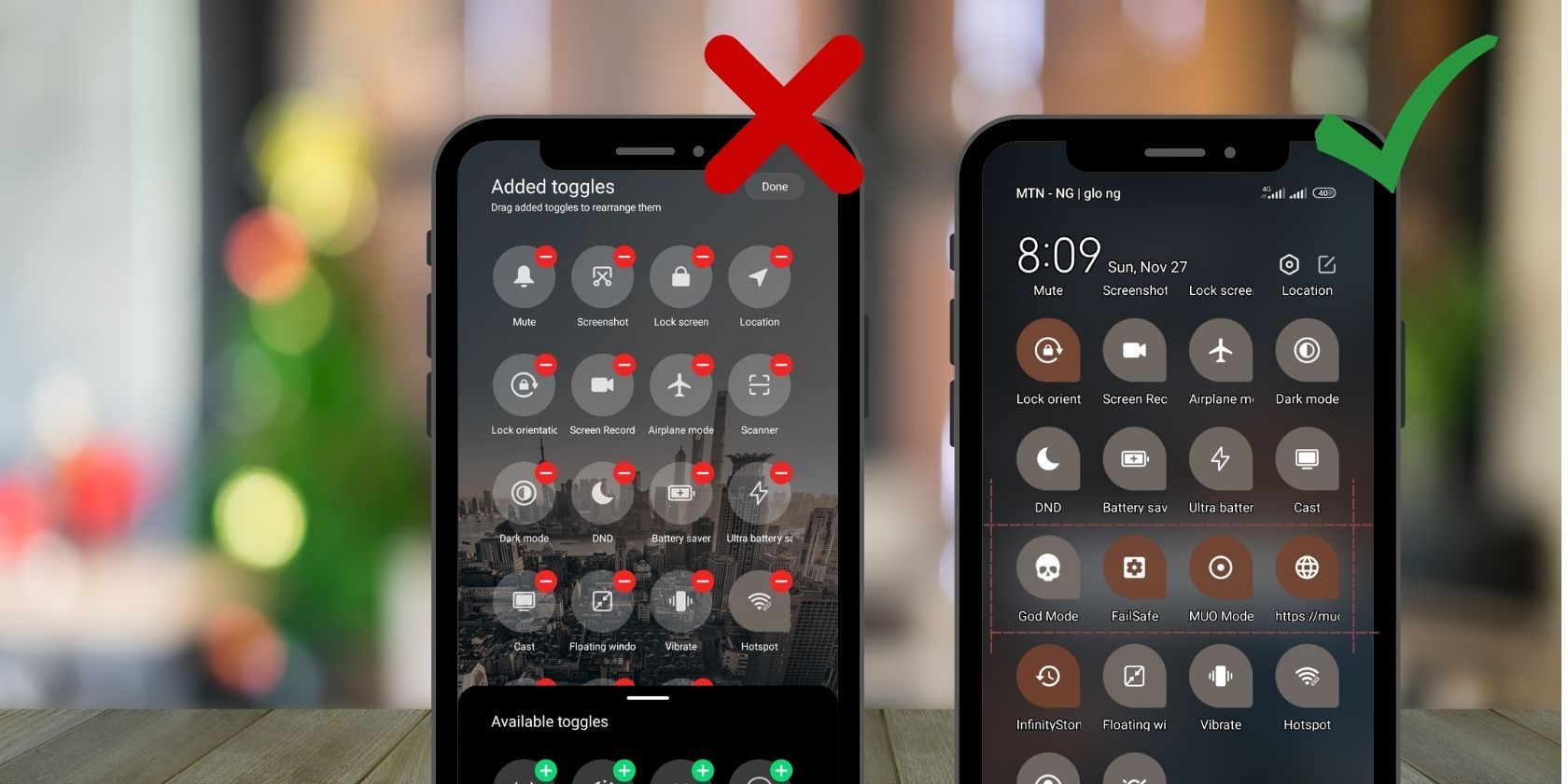
Если нужно просто переместить или включить стандартную плитку, Android предоставляет встроенную функцию редактирования Quick Settings.
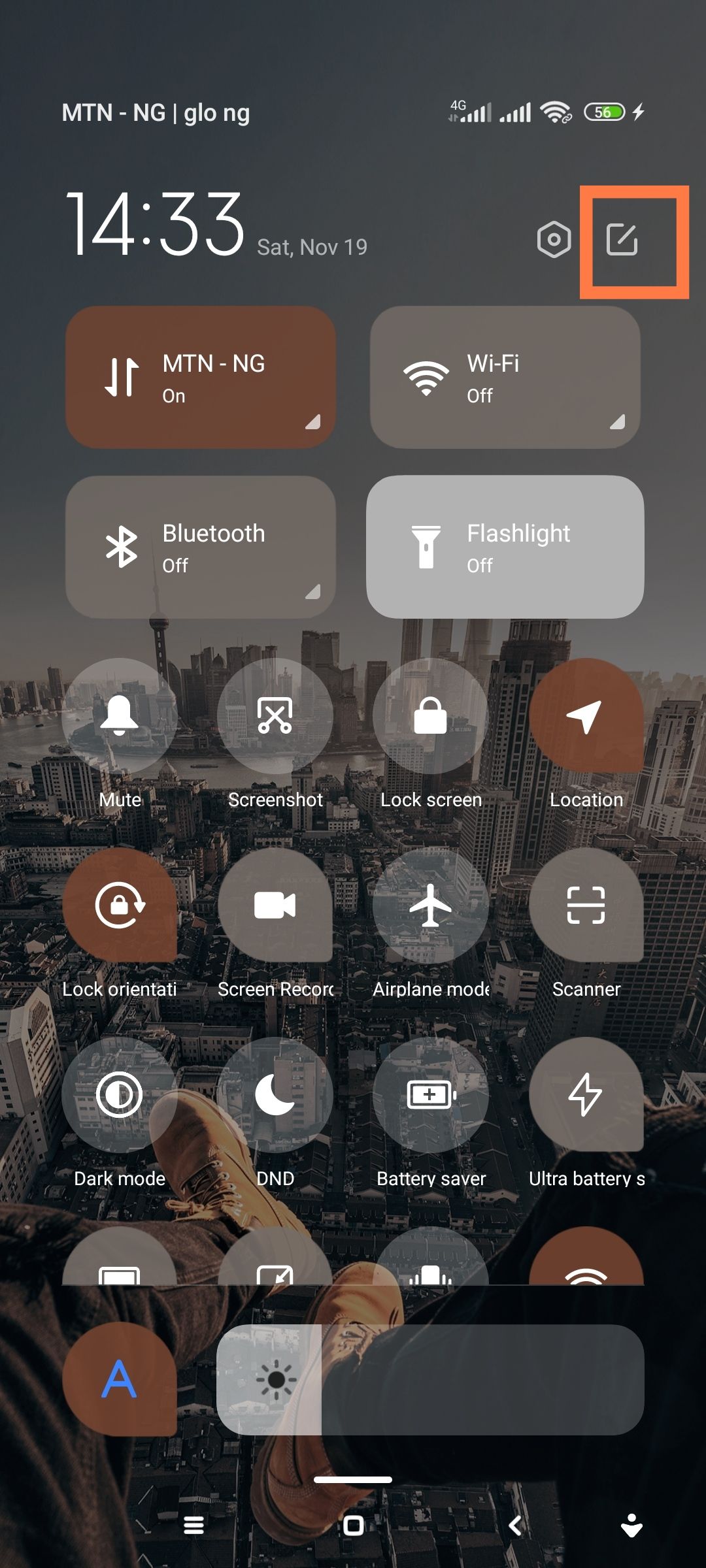
- Со стартового экрана Android проведите пальцем вниз, чтобы открыть меню «Быстрые настройки». На некоторых аппаратах придётся свайпнуть дважды.
- Нажмите на иконку редактирования — обычно это значок карандаша или слово “Изменить” в одном из углов.
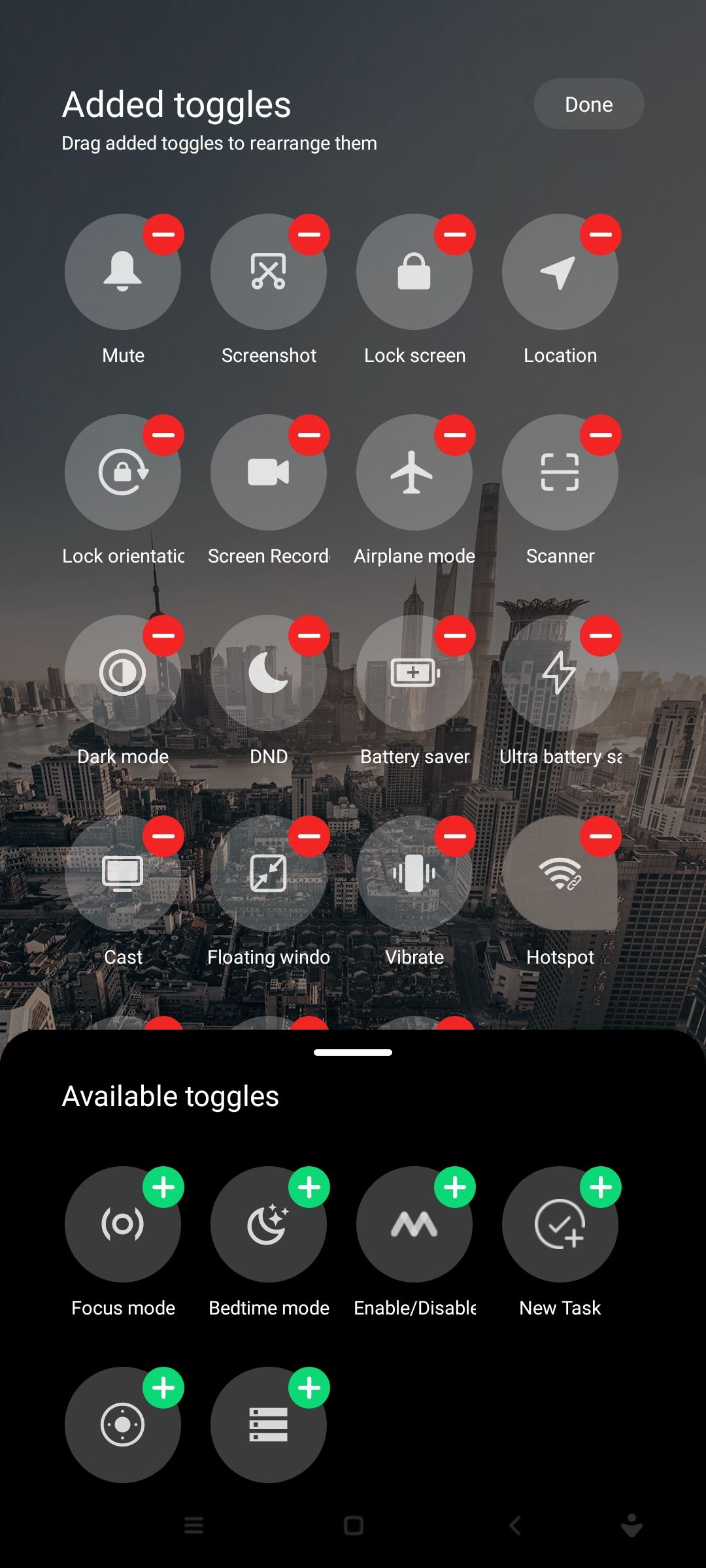
- Откроется интерфейс с активными и отключёнными плитками. На некоторых устройствах достаточно тапнуть по плитке в нижней секции, чтобы переместить её наверх. На других устройствах удерживайте плитку и перетащите её из зоны “Доступные плитки” в область активных плиток.
Примечание: этот способ ограничен тем набором плиток, который предоставляет производитель и версия Android. Для расширения функционала придётся использовать сторонние средства.
Полный пример: создание своих плиток с MacroDroid
В качестве наглядного примера мы покажем, как с помощью MacroDroid создать плитку, запускающую 30‑секундную запись микрофона. Это демонстрация возможностей — используйте запись только законно и с согласием участников.
MacroDroid — это мобильное приложение для автоматизации задач на Android. Оно позволяет создавать блоки действий (Action Blocks) и связывать их с триггерами, в том числе с плитками Quick Settings.
Шаг 1. Установка и первоначальная подготовка
- Откройте Google Play и установите MacroDroid.
- При первом запуске приложение запросит ряд разрешений — доступ к файловой системе, микрофону, возможно к уведомлениям и доступность (Accessibility). Разрешения нужны для корректной работы автоматизации — предоставьте только те, в которых вы уверены.
Важно: если вы не хотите давать все разрешения сразу, можно сначала создать простые макросы и добавлять разрешения по мере необходимости.
Шаг 2. Создание блока действий (Action Block)
Action Block — это повторно используемый блок действий, который можно вставлять в макросы. Мы создадим Action Block для 30‑секундной записи.
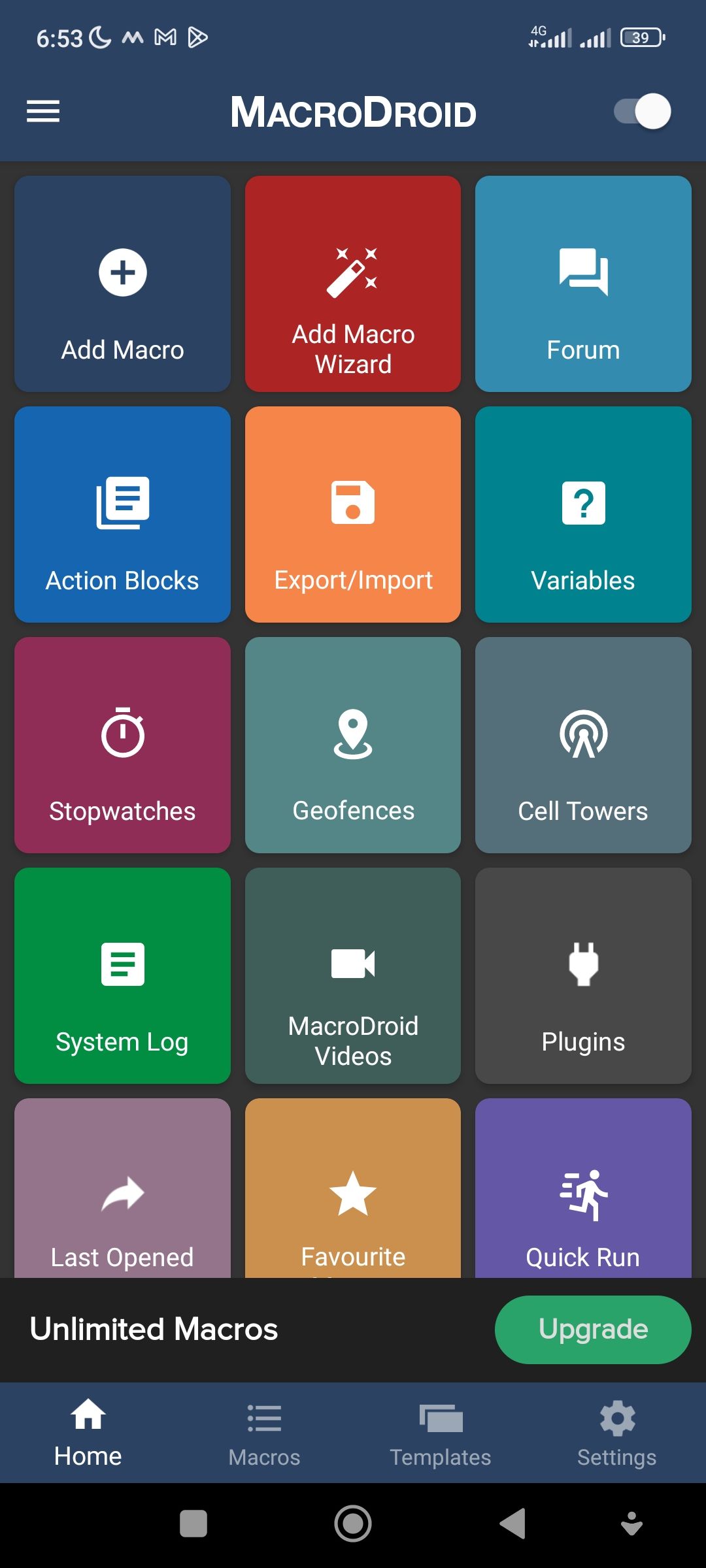
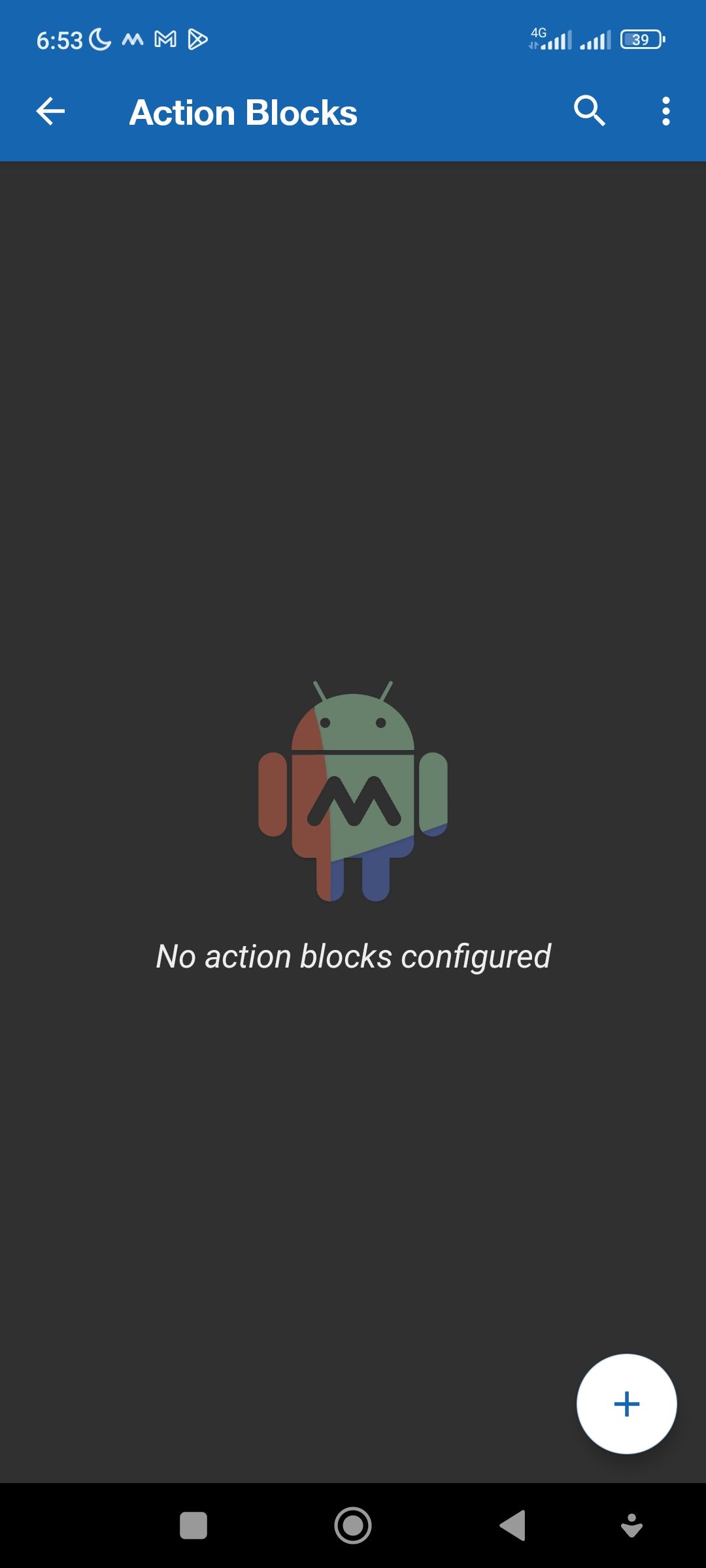
- На главном экране MacroDroid откройте раздел “Action Blocks”.
- Нажмите плюс (+) в нижнем правом углу, чтобы создать новый блок.
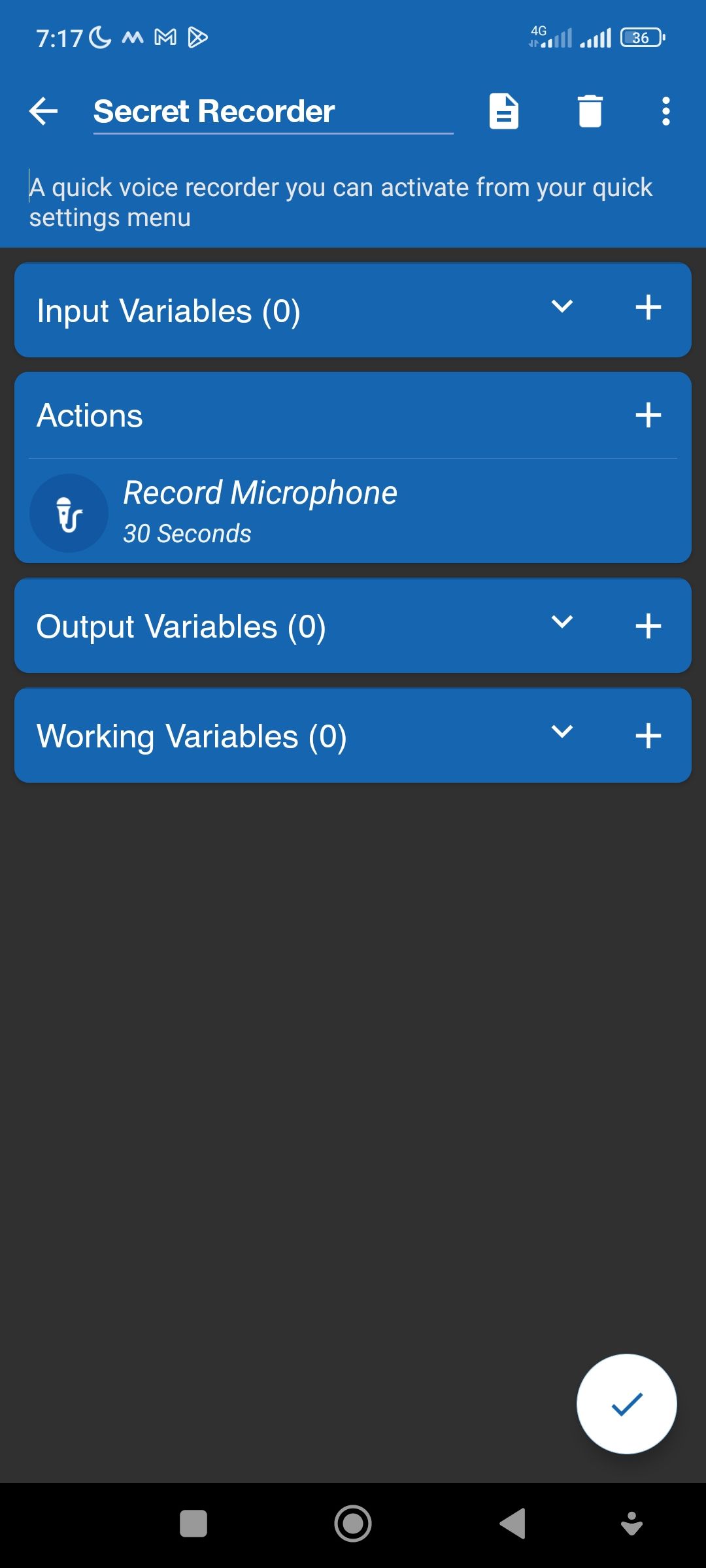
- Дайте блоку понятное имя, например “Секретная запись”. При желании добавьте описание.
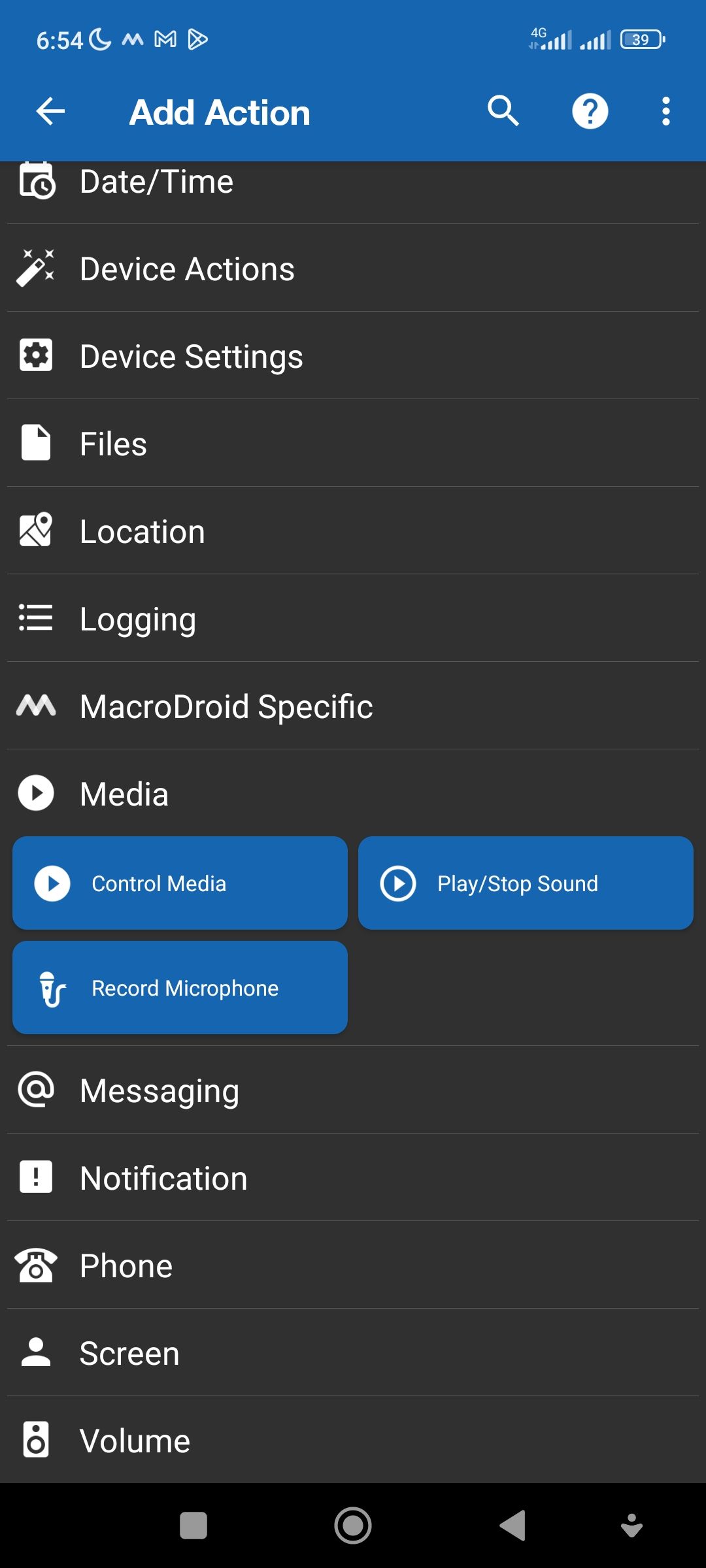
- В панели “Action” нажмите плюс, чтобы добавить действие.
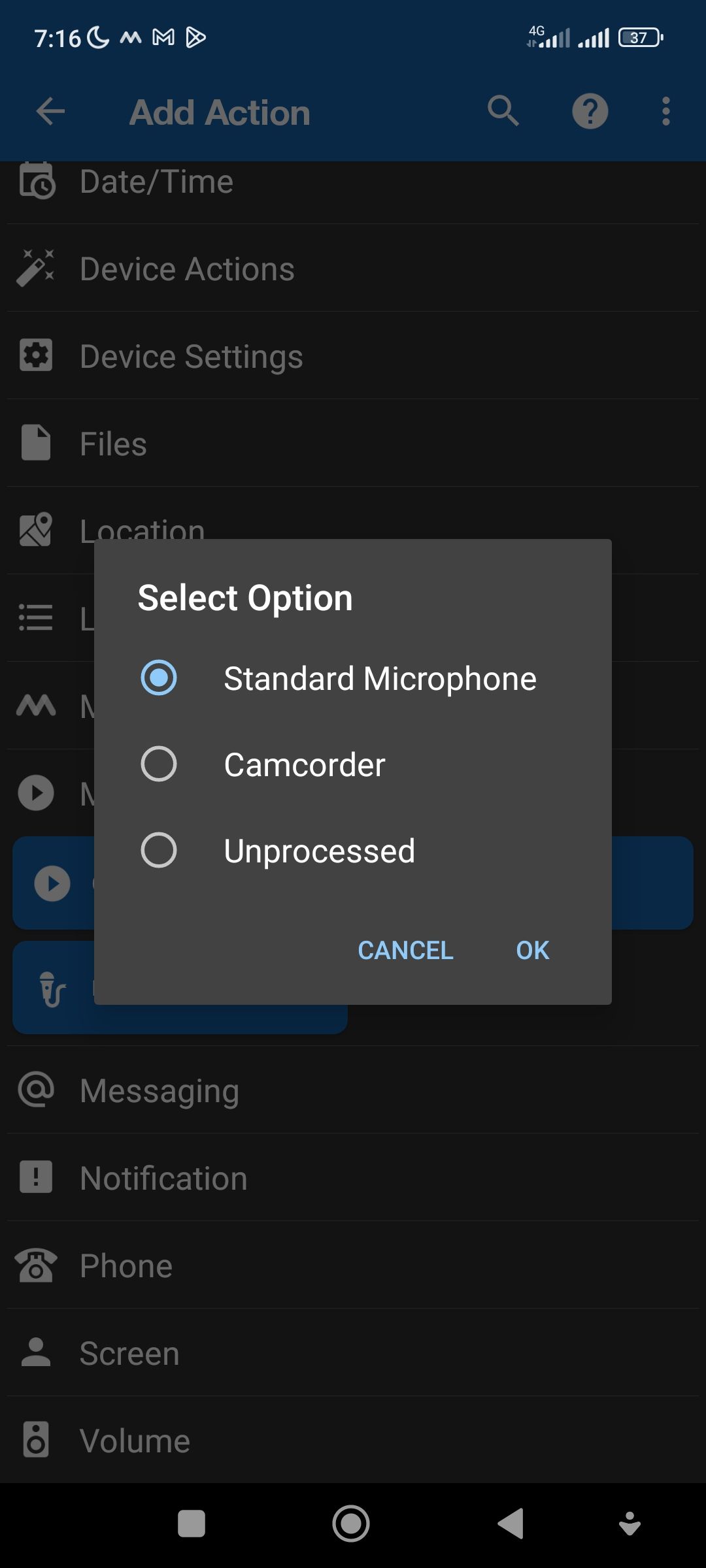
- Перейдите в раздел Media (Мультимедиа) → Record Microphone (Запись микрофона) → установите время 30 Seconds (30 секунд) → OK.
- Выберите Standard Microphone (Стандартный микрофон) и нажмите OK.
- Выберите формат файла для записи: 3GPP, MPEG4 или AAC. Для совместимости и компактного размера выберите 3GPP.
- Укажите папку для сохранения записи: нажмите значок редактирования пути и выберите папку в файловой системе. Нажмите Use this folder (Использовать эту папку) и OK.
- Сохраните Action Block нажатием галочки в правом нижнем углу.
Совет: создайте отдельную папку для записей MacroDroid, чтобы проще управлять файлами и делать резервные копии.
Шаг 3. Создание плитки Quick Settings в MacroDroid
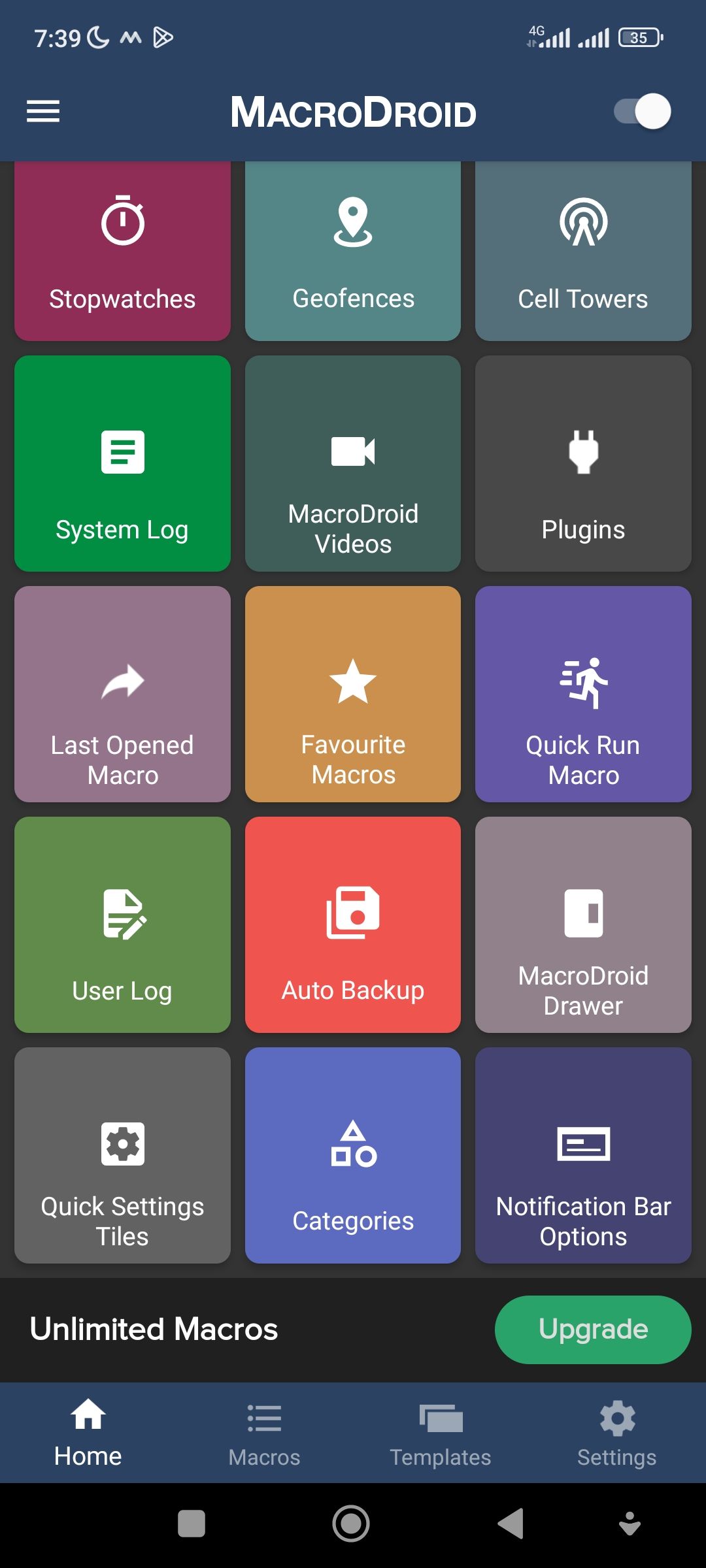
- На главном экране MacroDroid найдите раздел Quick Settings Tiles (Плитки Быстрых настроек) и откройте его.
- В списке слотов найдите первый пустой и переключите его из состояния Disabled в Enabled.
- Придумайте имя плитки, например “Секретный голос”.
- Установите поведение кнопки: Button → Collapse on press (Сворачивать после нажатия) — чтобы панель закрывалась после активации.
- Выберите иконку, тапнув по области иконки в левом верхнем углу слота.
Шаг 4. Создание макроса и привязка плитки как триггера
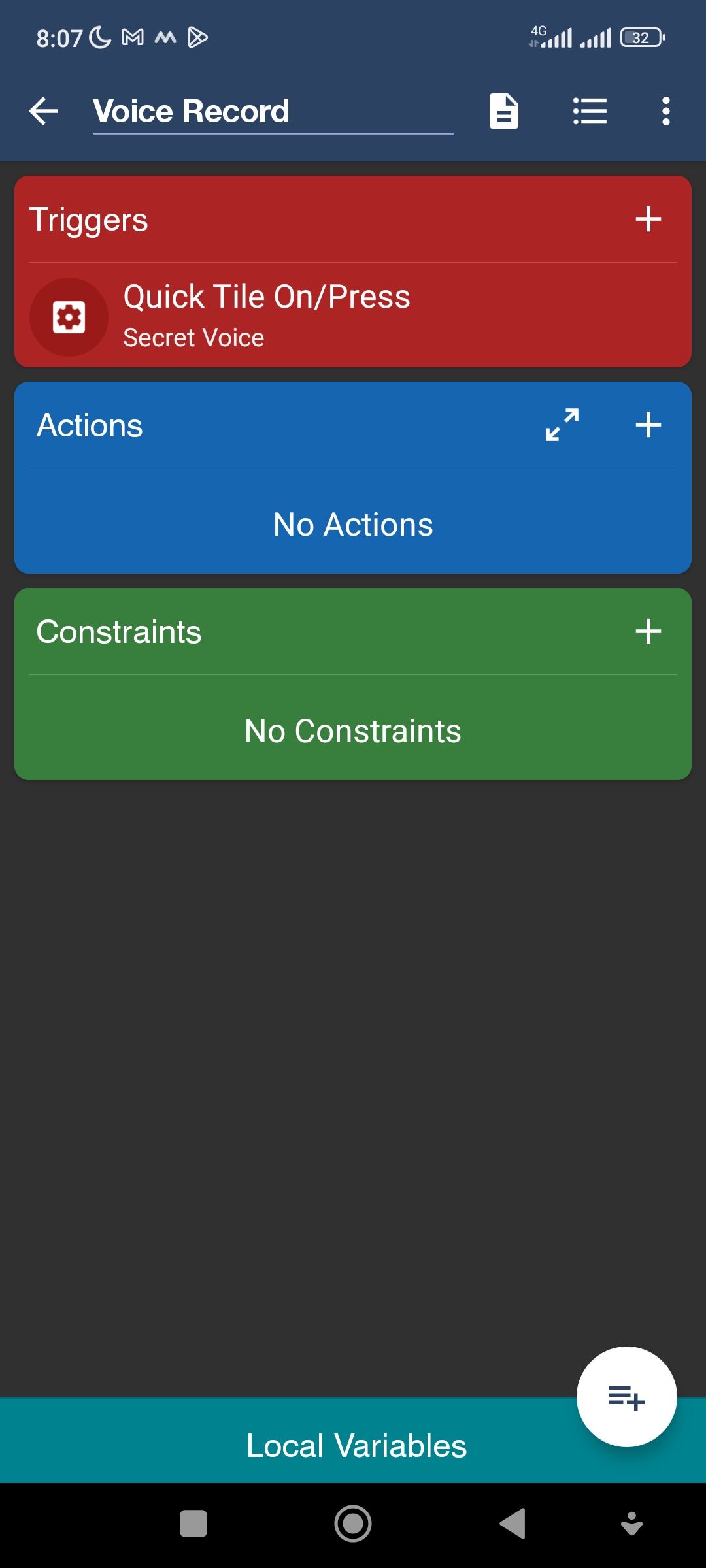
- Вернитесь на главный экран MacroDroid и нажмите Add Macro (Добавить макрос).
- Дайте макросу имя, например “Запись с плитки”.
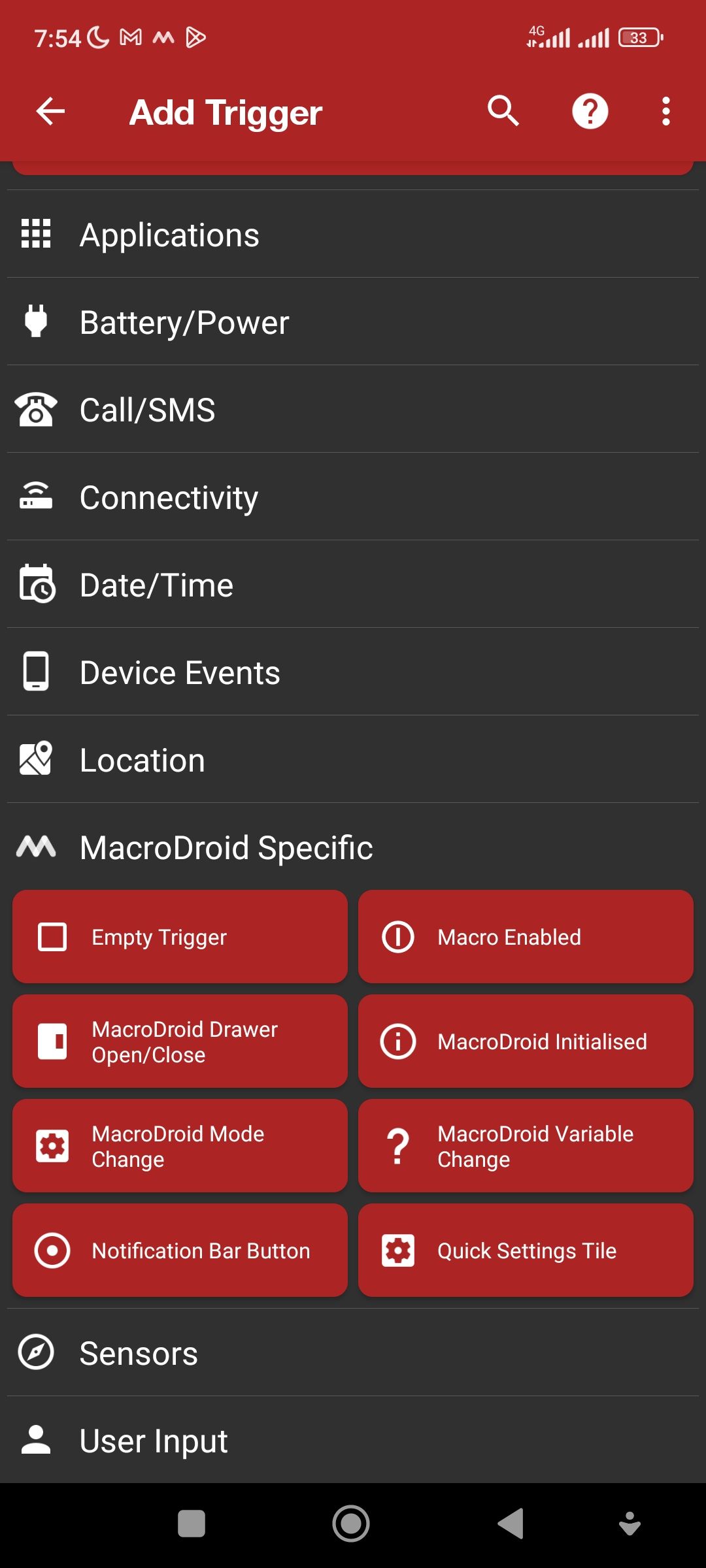
- В панели Triggers (Триггеры) нажмите плюс, затем выберите MacroDroid Specific → Quick Settings Tile и выберите ранее созданную плитку “Секретный голос”. Подтвердите OK.
- В панели Action (Действия) нажмите плюс и выберите MacroDroid Specific → Action Block → выберите “Секретная запись”.
- Сохраните макрос.
Шаг 5. Добавление плитки в системное меню Быстрых настроек
- Потяните вниз системную шторку и нажмите значок редактирования плиток (карандаш).
- Найдите новую плитку MacroDroid tile 1 или её имя и перетащите в активную область.
- Вернитесь на главный экран; теперь один тап по плитке запустит ваш макрос.
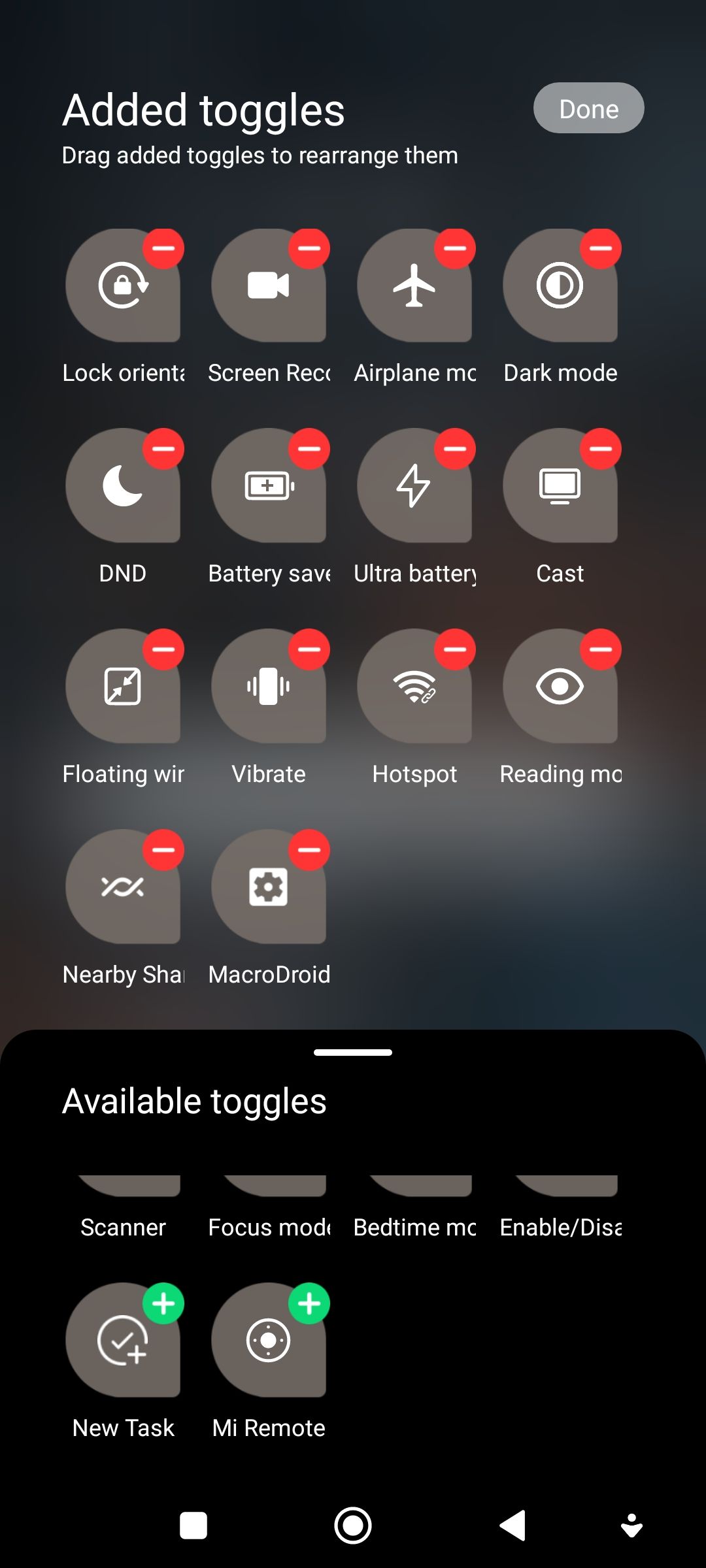
Если плитка не появляется сразу, перезагрузите устройство или перепроверьте настройки доступа приложений.
Инструкции и советы для Samsung
На некоторых телефонах Samsung порядок действий может отличаться из‑за оболочки One UI и ограничений безопасности. Если плитка MacroDroid не видна:
- Проверьте, включены ли разрешения Accessibility и специальные разрешения для MacroDroid в “Настройки → Приложения → MacroDroid → Дополнительно”.
- Откройте панель Быстрых настроек, нажмите на три точки → Edit buttons (Редактировать кнопки), и проверьте, появилась ли там плитка MacroDroid.
- Если плитка есть, но неактивна, уберите из активных и добавьте обратно. Иногда One UI “замораживает” новые плитки, пока пользователь вручную не добавит их в панель.
- В крайнем случае перезагрузите устройство или обновите MacroDroid.
Совет: Samsung может требовать дополнительного разрешения на фоновые процессы и автозапуск — проверьте раздел Оптимизация батареи и исключите MacroDroid, чтобы приложения не останавливались системой.
Примеры плиток и сценариев использования
- Быстрая запись аудио (30 секунд или любое другое время).
- Переключение пользовательских профилей: тишина → обычный → режим работы.
- Запуск VPN и открытие определённого сайта.
- Отправка шаблонного ответа по SMS или Telegram одному контакту.
- Быстрый запуск диагностического сбора логов для техподдержки.
- Открытие камеры в режиме фронтальной съёмки и начало записи.
- Публикация подготовленного твита или заметки (авторизация и безопасность отдельно).
Идея: думайте о плитке как об аппаратной кнопке для сложного сценария — одно нажатие вместо нескольких шагов.
Альтернативные приложения и подходы
Если MacroDroid по каким‑то причинам не подходит, есть альтернативы:
- Tasker — мощнейший инструмент автоматизации, требующий больше времени на изучение, но дающий максимальную гибкость.
- Automate (LlamaLab) — интуитивный визуальный редактор с возможностью создания флоучартов автоматизации.
- IFTTT — проще для интеграции облачных сервисов, но менее глубоко управляет локальными функциями телефона.
Выбор зависит от уровня владения, потребностей и готовности разбираться с правами и настройками системы.
Когда этот подход не сработает
- Если устройство сильно ограничено производителем (специальные прошивки, корпоративные политики), плитки MacroDroid могут быть недоступны.
- На старых версиях Android поддержка системных Quick Settings плиток может отсутствовать.
- Если у пользователя нет возможности предоставить необходимые разрешения (например, в корпоративном MDM), автоматизация будет ограничена.
Безопасность и приватность
- Запись звука без согласия участников может нарушать законы. Никогда не записывайте разговоры без уведомления и согласия, если это требуется законом вашей страны.
- Храните записи в защищённой папке и регулярно очищайте ненужные файлы.
- Ограничьте доступ к MacroDroid паролем или блокировкой экрана.
- Рассмотрите шифрование внешних резервных копий, если записи сохраняются за пределами устройства.
Чек-листы и шаблоны
Чек-лист для создания плитки — минимум действий:
- Установлено приложение автоматизации (MacroDroid/Tasker/Automate).
- Предоставлены необходимые разрешения (микрофон, файлы, доступность).
- Создан Action Block или набора действий.
- Создана Quick Settings плитка в приложении.
- Создан макрос, в котором плитка выступает триггером.
- Плитка добавлена в системную панель Быстрых настроек.
- Проверена работа в реальных условиях и корректно настроено хранение.
Шаблон названий плиток (стандарты удобства):
- Коротко и понятно: до 12 знаков.
- Глагол в начале: “Запись”, “VPN”, “Открыть”, “Отправить”.
- Выбор иконки, согласованной с действием.
Таблица идей плиток (пример)
| Название плитки | Действие | Рекомендация по разрешениям |
|---|---|---|
| Запись 30с | Запись микрофона 30 с | Микрофон, файловая система |
| Быстрый VPN | Включить VPN профиль и открыть сайт | Сеть, автозапуск |
| Ночной режим | Отключить уведомления, включить Do Not Disturb | Управление уведомлениями |
| Логи техподдержки | Собрать логи и отправить на e-mail | Доступ к логам, e-mail |
Критерии приёмки
Чтобы считать плитку корректно созданной и готовой к использованию, проверьте:
- Плитка видна в системной панели Quick Settings и её можно добавить.
- При нажатии плитки срабатывает привязанный макрос через MacroDroid не реже чем 9/10 попыток (надёжность в бытовых сценариях).
- Запись (если применимо) сохраняется в указанной папке и воспроизводится стандартными аудиоплеерами.
- Все используемые разрешения задокументированы и список доступов проверен.
- Поведение плитки соответствует описанию (например, панель сворачивается при выбранной опции).
Тест-кейсы и приёмо-испытания
- TC-01: Нажать плитку при заблокированном экране (если поддерживается). Ожидаемый результат: макрос выполняется, запись начинается.
- TC-02: Запуск плитки с недостаточными разрешениями. Ожидаемый результат: MacroDroid запрашивает необходимые разрешения и корректно обрабатывает отказ.
- TC-03: Одновременное нажатие плитки и входящий звонок. Ожидаемый результат: макрос корректно обрабатывает прерывание (запись либо отменяется, либо корректно сохраняется в зависимости от сценария).
Роли и чек-листы для них
Для начинающего пользователя
- Установите MacroDroid.
- Дайте базовые разрешения.
- Создайте простую плитку, которая открывает URL или запускает камеру.
Для продвинутого пользователя
- Настройте Action Block со сложной логикой: проверка состояния батареи, отключение Wi‑Fi, запуск записи.
- Настройте резервное копирование записей.
Для администратора / ИТ‑поддержки
- Документируйте макросы и доступы.
- Создайте стандартный набор плиток для диагностики на служебных устройствах.
- Проверьте соответствие корпоративным политикам безопасности.
Методология продуманного проектирования плиток (мини‑методика)
- Определите цель: какую проблему решает плитка?
- Составьте сценарий использования: кто, когда и как будет нажимать плитку.
- Минимизируйте разрешения: давайте только те, что необходимы.
- Протестируйте в реальной среде и исправьте побочные эффекты.
- Документируйте поведение и возможные риски.
Ментальные модели и эвристики при проектировании
- Модель «одного шага»: плитка должна экономить минимум один явный шаг пользователя.
- Эвристика безопасности: если действие влияет на приватность или отправляет данные, требуйте подтверждение.
- Правило обратимости: если действие необратимо, добавьте предупреждение.
Частые проблемы и способы их устранения
Проблема: плитка не появляется в системной шторке. Решения:
- Обновите MacroDroid и перезагрузите устройство.
- Проверьте разрешения Accessibility и оптимизацию батареи.
- На Samsung добавьте плитку вручную через редактирование кнопок.
Проблема: макрос не срабатывает при закрытом экране. Решения:
- Проверьте разрешения на работу в фоне и автозапуск.
- Убедитесь, что оптимизация батареи не останавливает приложение.
Проблема: запись обрывается при звонке. Решения:
- В настройках макроса добавьте проверку состояния звонка и логики возобновления.
Совместимость и миграция
- MacroDroid и Tasker поддерживают большинство современных версий Android, но точная функциональность зависит от API и политик производителя.
- При переходе на новое устройство экспортируйте макросы и Action Blocks в файл резервной копии и импортируйте на новом устройстве.
- Если вы переходите с MacroDroid на Tasker, потребуется ручная реконструкция логики, так как форматы резервных копий несовместимы.
1‑строчный глоссарий
- Плитка Quick Settings: кнопка в шторке Android, дающая быстрый доступ к действию.
- Action Block: повторно используемый блок действий в MacroDroid.
- Макрос: набор триггеров и действий, выполняемых MacroDroid.
Рекомендуемые практики и безопасность данных
- Храните чувствительные записи локально и удаляйте по расписанию, если они не нужны.
- Для корпоративных сценариев согласуйте автоматизацию с политикой MDM/IT.
- Включайте логирование для отладки, но не оставляйте избыточные логи в постоянном доступе.
Пример ролей и задач — готовый playbook
Шаги для быстрых действий техподдержки:
- Создайте плитку “Диагностика”.
- Action Block: собрать системную информацию + логи + сделать фото экрана.
- Макрос: при нажатии плитки собрать данные в архив и отправить на корпоративный e-mail.
- Тестирование в контролируемой среде.
Краткое резюме
- Расширить меню «Быстрые настройки» Android можно с помощью приложений автоматизации.
- MacroDroid даёт удобный способ создать Action Block и привязать его к плитке Quick Settings.
- Есть альтернативы (Tasker, Automate), которые подходят для других задач или уровней сложности.
- Обязательно учитывайте безопасность, приватность и корпоративные ограничения.
Дополнительные ресурсы и идеи для экспериментов
- Попробуйте автоматизировать смену профилей звука в зависимости от местоположения.
- Создайте плитку для быстрого включения режима концентрации (Do Not Disturb) на время встреч.
- Экспериментируйте с ограничением по времени: плитка, которая действует только в рабочие часы.
Завершение: настройка меню «Быстрые настройки» даёт вашим устройствам новые возможности. Начните с простого сценария, протестируйте и постепенно расширяйте набор плиток под ваши задачи.

Похожие материалы

Несколько аккаунтов Skype: Multi Skype Launcher

Журнал для работы: повысить продуктивность

Персональные звуки уведомлений на Android

Скачивание шоу Hulu для офлайн‑просмотра

Microsoft Start: персонализированная новостная лента
