
Кастомный рингтон на iPhone через GarageBand
Краткое содержание
- GarageBand на iPhone конвертирует аудио в формат M4R — стандартный формат рингтонов iOS.
- Можно использовать файлы из приложения «Файлы», iCloud, записи Голосовых заметок или треки из библиотеки Apple Music.
- Рингтон не должен превышать 40 секунд; GarageBand автоматически обрежет его при экспорте, но лучше настроить вручную.
Что нужно знать в начале
Определения в одну строку:
- M4R — контейнер Apple для рингтонов (аналог M4A с расширением .m4r).
- GarageBand — бесплатное приложение Apple для создания и редактирования музыки.
- Apple Loops — набор преднастроенных семплов в GarageBand.
Важно: GarageBand обычно предустановлен. Если его нет — скачайте приложение из App Store.
Пошаговый план (минимальная методология)
- Откройте GarageBand и нажмите «+» для нового проекта.
- Выберите любой инструмент (подойдёт «Пианино» по умолчанию).
- Перейдите в вид «Треки» (Tracks View) и откройте Браузер лупов (Loop Browser).
- Перейдите на вкладку «Файлы» → «Просмотреть объекты в приложении Файлы» и выберите аудиофайл. Для музыки из Apple Music перейдите во вкладку «Музыка».
- Зажмите файл и перетащите его в область трека.
- Включите «Линейку времени» (Time Ruler) в настройках проекта, чтобы видеть секунды.
- Обрежьте трек вручную до нужной части (максимум 40 с) и переместите к отметке 00:00.
- Вернитесь в «Мои песни», удерживайте проект → «Поделиться» → «Рингтон» → дайте имя → «Экспорт».
- При появлении уведомления выберите «Использовать звук как…» и назначьте: стандартный рингтон, текстовый тон или контакт.
Подробная пошаговая инструкция
- Запуск проекта
- Откройте GarageBand. Нажмите «+» в правом верхнем углу. Любой инструмент подойдёт — вы увидите кнопку перехода в вид треков.
- Импорт файла
- В режиме треков тапните иконку Лупов в правом верхнем углу. Переключитесь на вкладку «Файлы». Нажмите «Просмотреть объекты в приложении Файлы» и найдите аудиофайл в iPhone или iCloud. Подождите, если файл загружается из облака.
- Для треков из Apple Music — вкладка «Музыка». Заметьте: копировать треки, защищённые DRM, не получится.
- Помещение трека в проект
- Зажмите файл и перетащите его в область трека. Файл станет дорожкой, которую можно редактировать.
- Обрезка и позиционирование
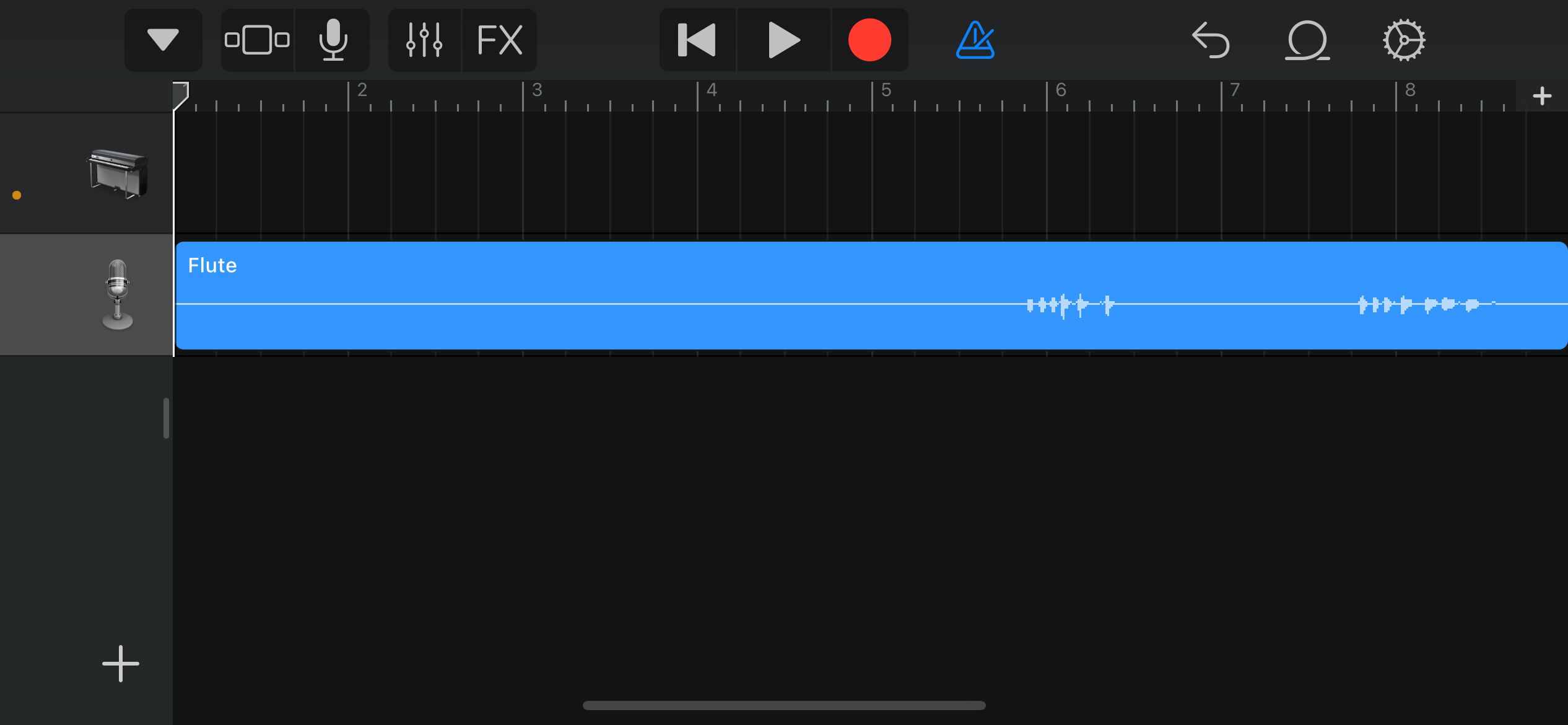
- Нажмите на дорожку — появятся белые «ручки» слева и справа. Перетаскивайте их, чтобы обрезать начало и конец.
- Включите «Линейку времени» (иконка шестерёнки → Time Ruler), чтобы видеть длину в секундах.
- Переместите отрезок к отметке 00:00 и прослушайте результат.
ALT: Импортированный аудиофайл в режиме треков GarageBand на iPhone, видна дорожка и элементы управления.
- Экспорт в рингтон
- Тапните стрелку вниз в левом верхнем углу → «Мои песни». Удерживайте иконку проекта → «Поделиться» → «Рингтон». Введите имя и нажмите «Экспорт».
- После успешного экспорта появится сообщение «Ringtone Export Successful» (Экспорт рингтона выполнен).
- Нажмите «Использовать звук как…» и выберите назначение: стандартный рингтон, текстовый тон или назначить контакту.
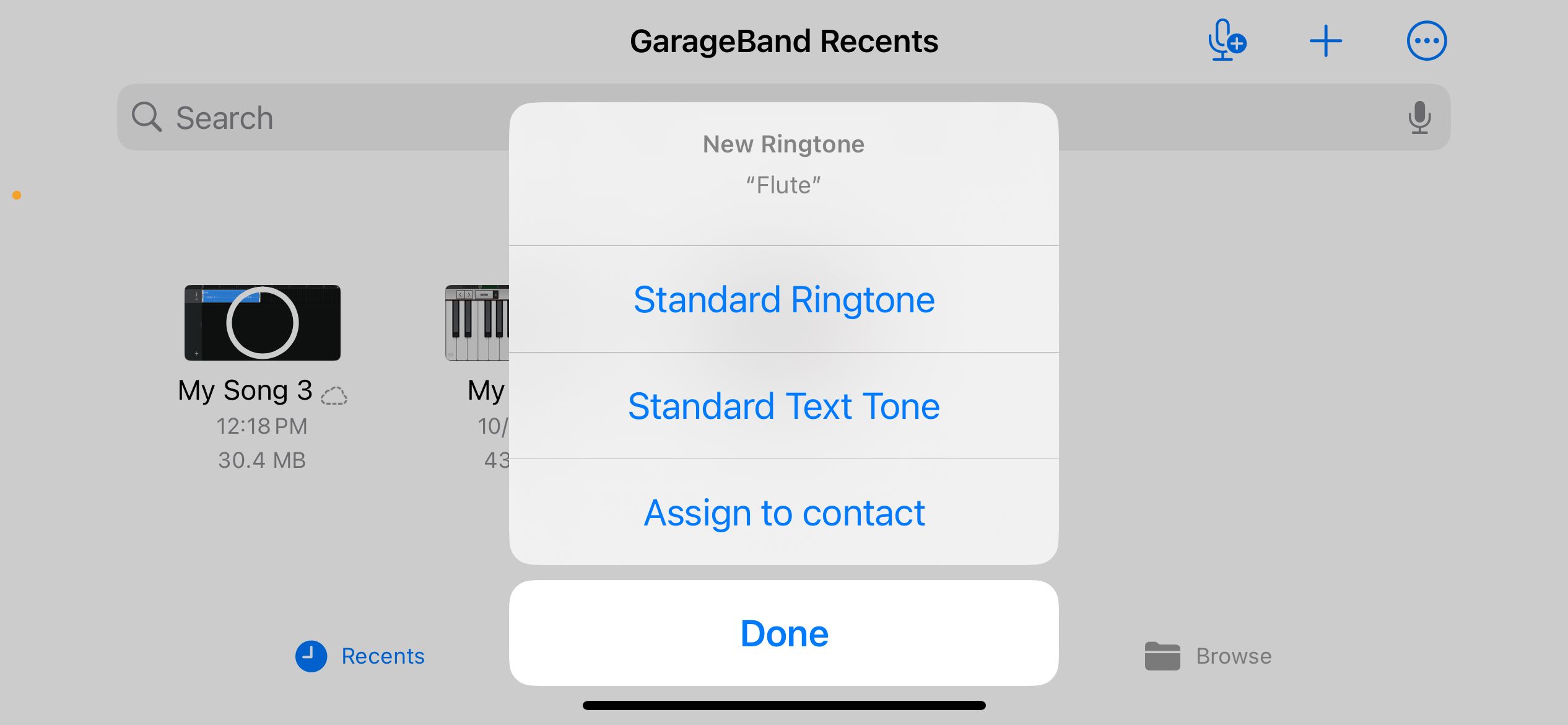
ALT: Экран iPhone с опциями назначения рингтона: стандартный рингтон, стандартный текстовый тон, назначить контакту.
Практические советы и хитрости
- Если у песни тихое вступление, вручную установите точку начала, чтобы при поступлении вызова звук был громким и узнаваемым.
- GarageBand автоматически обрежет длинные треки до 40 секунд, но результат может начать воспроизведение не с нужного момента.
- Для точной подгонки используйте зум в режиме треков: двумя пальцами раздвиньте область дорожки.
- Сохраняйте несколько версий (My Song, My Song 2), если хотите тестировать разные фрагменты.
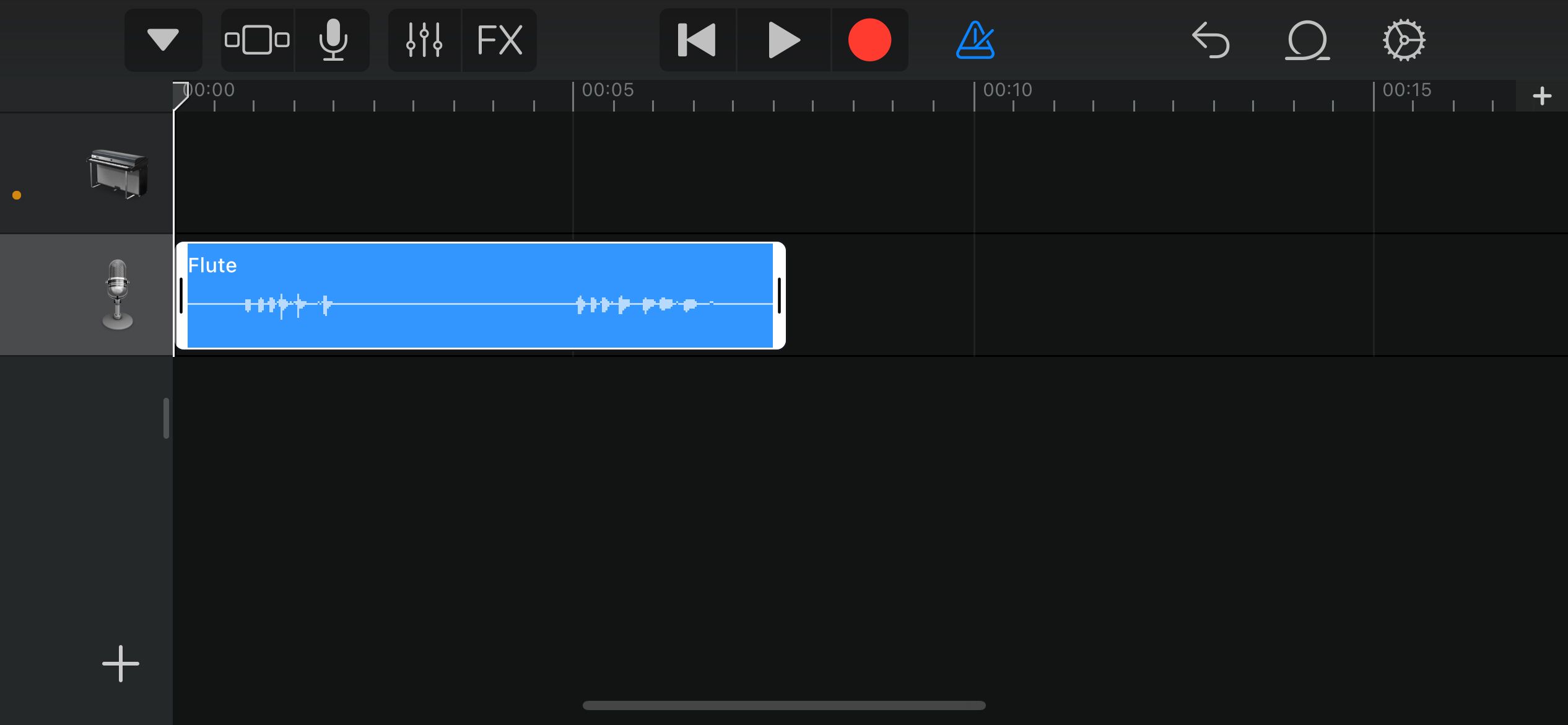
ALT: Экран обрезки трека в GarageBand: выделен фрагмент дорожки и видны маркеры начала/конца.
Альтернативные подходы (когда GarageBand не подходит)
- Импорт с компьютера: используйте Mac (Music или Finder) или Windows (iTunes) для создания M4R и синхронизации с iPhone через кабель или Finder. Удобно при пакетной обработке многих рингтонов.
- Сторонние приложения: некоторые приложения в App Store обещают создание рингтонов, но требуют покупок или имеют ограничения. Проверяйте отзывы и разрешения.
- Сайты‑конвертеры: можно скачать MP3 и затем конвертировать на компьютере в M4R. Менее удобно, но полезно, если вы предпочитаете десктопный рабочий процесс.
Когда метод не сработает
- DRM‑защищённые треки Apple Music нельзя скопировать в GarageBand.
- Если файл не воспроизводится в «Файлах», проверьте формат и попробуйте переконвертировать в MP3 или M4A.
Отладка и решения типичных проблем
Проблема: не вижу файл во вкладке «Файлы» → убедитесь, что файл сохранён в приложении «Файлы» на iPhone или в iCloud Drive и полностью загрузился.
Проблема: при экспорте возникает ошибка → перезапустите GarageBand и iPhone, проверьте свободное место.
Проблема: рингтон не появляется в настройках звука → экспорт не завершён или файл превышает 40 с. Повторите экспорт.
Рекомендации по правам и авторскому праву
- Используйте собственные записи или файлы, на которые у вас есть права. Копирование и распространение защищённой музыки без разрешения нарушает авторские права.
Факт‑бокс: ключевые числа
- Максимальная длина рингтона iPhone: 40 секунд.
- Формат рингтона: .m4r (Apple) — фактически M4A с другим расширением.
- Наличие GarageBand: бесплатно в App Store.
Контроль качества — критерии приёмки
- Рингтон длится не более 40 секунд.
- Начало рингтона совпадает с желаемой точкой прослушивания и громкость адекватна.
- Рингтон виден в Настройки → Звуки и тактильные сигналы → Рингтон.
- При назначении контакту выбранный контакт воспроизводит новый рингтон.
Чек‑листы по ролям
Для конечного пользователя
- Имеется аудиофайл в «Файлы» или Apple Music.
- GarageBand установлен и открыт.
- Трек обрезан и выровнен по громкости.
- Экспорт выполнен и назначен.
Для power‑пользователя (массовая работа)
- Подготовлены все исходники в подходящем формате (MP3/M4A).
- При необходимости использован десктоп для конвертации в M4R.
- Созданы версии для тестирования начала и конца рингтона.
Сравнение подходов — краткая матрица
- GarageBand на iPhone: удобно, полностью на устройстве, ручная обрезка, бесплатен.
- iTunes/Finder на компьютере: хорошо для пакетной обработки, требует кабеля/синхронизации.
- Сторонние приложения: быстро, но могут быть платными и ненадёжными.
Мини‑руководство: быстрые команды (чек‑лист действий)
- Открыть GarageBand → + → Инструмент → Вид треков → Лупы → Файлы/Музыка → Перетащить → Обрезать → Мои песни → Удержать → Поделиться → Рингтон → Экспорт → Назначить.
Небольшой словарь (1‑строчные определения)
- GarageBand — музыкальный редактор от Apple.
- M4R — формат файла рингтона iPhone.
- Apple Music DRM — защита, мешающая копированию треков.
- iCloud Drive — облачное хранилище Apple для файлов.
Потенциальные риски и меры
- Потеря качества: при конвертации из одного сжатого формата в другой возможна деградация. По возможности используйте исходник с лучшим качеством.
- Нарушение авторских прав: не используйте защищённый контент без разрешения.
Краткое резюме
GarageBand на iPhone — простой и безопасный способ создавать кастомные рингтоны без компьютера. Импортируйте файл, обрежьте до 40 секунд, экспортируйте как рингтон и назначьте его. Это подходит для большинства случайных и персональных нужд.
Важно: если трек защищён DRM, используйте альтернативный источник или мобильный/десктопный метод с легальными правами.
Ключевые выводы:
- GarageBand полностью решает задачу на iPhone.
- Максимальная длина рингтона — 40 секунд.
- DRM‑защищённые треки недоступны для экспорта.

Похожие материалы

Несколько аккаунтов Skype: Multi Skype Launcher

Журнал для работы: повысить продуктивность

Персональные звуки уведомлений на Android

Скачивание шоу Hulu для офлайн‑просмотра

Microsoft Start: персонализированная новостная лента
