
Как создать и установить пользовательский рингтон на iPhone
Быстрые ссылки
- Что важно знать перед началом
- Сначала: создаём файл рингтона
- Далее: экспорт и перенос на iPhone
- Наконец: назначаем рингтон, будильник или предупреждение
- Удаление пользовательского рингтона
- Не забудьте отключить бесшумный режим
Что важно знать перед началом
Коротко о главных ограничениях и требованиях:
- Нужен локально скачанный аудиофайл без DRM. Файлы Apple Music с защитой нельзя использовать.
- Максимальная длина рингтона — 40 секунд, но для совместимости разумно ограничиться 30 секундами (для будильников — 30 сек.).
- Процесс создаёт отдельную копию — оригинальная песня не будет изменена при соблюдении шагов ниже.
- Инструкция ориентирована на macOS Catalina и новее (приложение Музыка). Для Windows или старых macOS используется iTunes — см. примечания в разделе Альтернативы.
Совет: заранее скопируйте нужный файл в библиотеку Музыки, если он ещё не там. Поддерживаемые форматы: MP3, M4A и др., но они не должны быть DRM‑защищёнными.
Сначала: создаём файл рингтона
- Убедитесь, что нужный трек или аудиоклип импортирован в приложение Музыка. Если импортировали вручную, он может находиться в «Недавно добавленных».
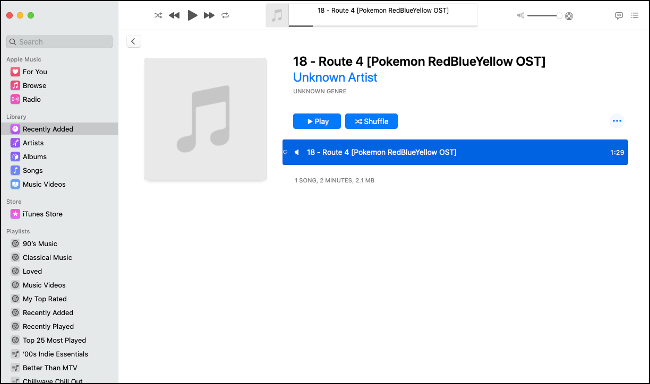
- Правой кнопкой по песне → Сведения (Get Info) → вкладка Параметры (Options). Введите время начала и окончания фрагмента. Рекомендуем 30 секунд или меньше.
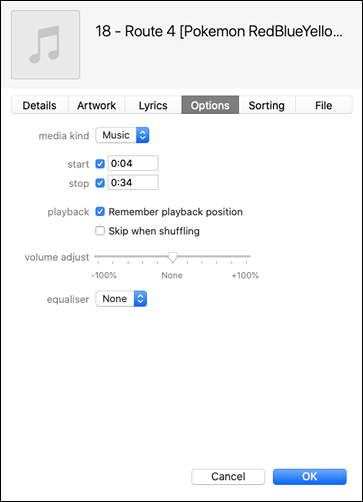
Нажмите OK, прослушайте фрагмент и подправьте при необходимости. Когда всё устраивает, снова OK.
Выделите трек и в меню Файл → Конвертировать → Создать версию в формате AAC (File > Convert > Create AAC Version). Музыка создаст дубль длиной 30 секунд.
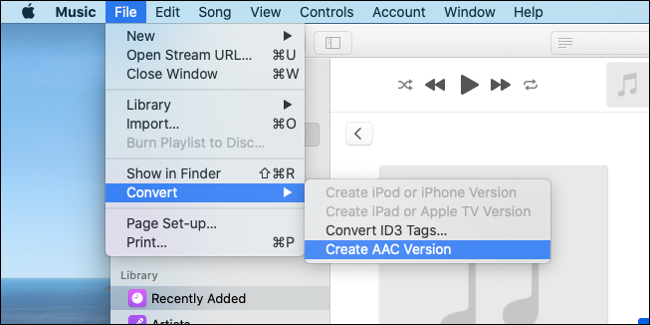
Важно: после создания рингтона вернитесь к оригинальной записи (той, что длиннее 30 сек.) и снимите галочки «Начало» и «Конец» в Параметрах, чтобы восстановить исходную длину.
Далее: экспорт и перенос рингтона на iPhone
Найдите созданный 30‑секундный файл: правой кнопкой → Показать в Finder или просто перетащите на рабочий стол.
Переименуйте расширение M4A → M4R. Это можно сделать прямо в Finder: правый клик → Переименовать → поменять .m4a на .m4r, затем подтвердить использование .m4r.
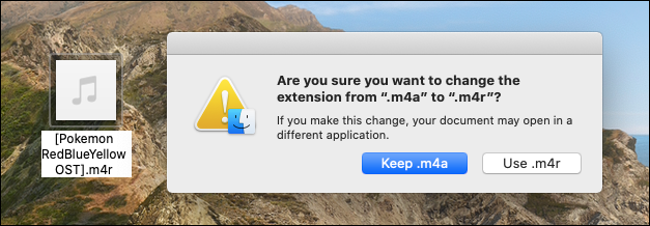
Совет: заведите папку Ringtones в Документах или Музыке для хранения .m4r файлов.
Подключите iPhone кабелем Lightning → USB. В macOS Catalina и новее откройте Finder и в боковой панели в разделе Места выберите ваш iPhone. Доверяйте устройству и при необходимости введите код доступа.
На общей вкладке включите «Вручную управлять музыкой, фильмами и телешоу» (Manually Manage Music, Movies, and TV Shows) — если хотите вручную перетаскивать мелкие файлы.
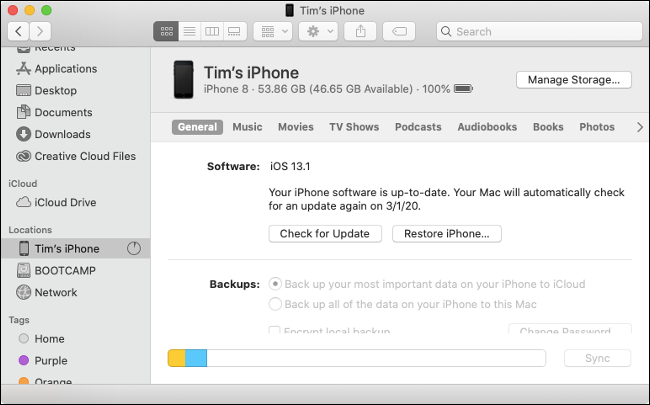
- Перетащите .m4r файл в окно синхронизации Finder (или в раздел Устройства в приложении Музыка). Файл синхронизируется быстро.
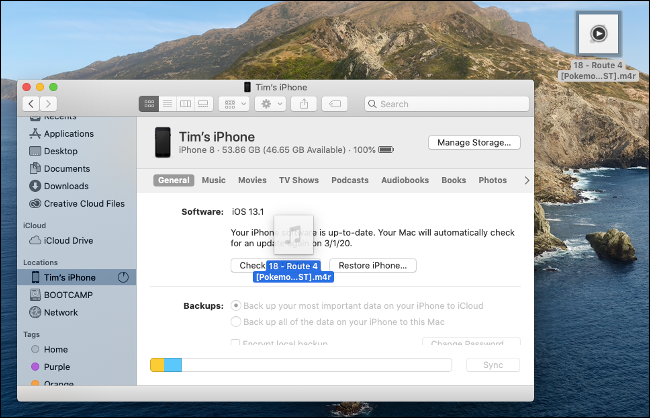
Если перетаскивание не сработало: закройте и снова откройте окно Finder, проверьте кабель и повторите. Иногда файл появляется в списке рингтонов с небольшой задержкой.
Наконец: назначаем рингтон, будильник или предупреждение
На iPhone откройте Настройки → Звуки и тактильные сигналы → Рингтон. Ваш пользовательский рингтон должен появиться вверху списка. Если не виден — повторите синхронизацию.
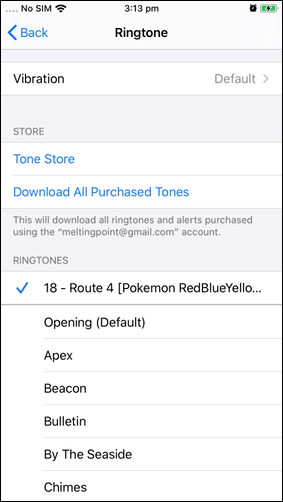
Вы также можете:
- В приложении «Часы» создать будильник и выбрать новый звук.
- Назначить рингтон конкретному контакту в Телефоне → Контакты.
- Использовать короткие звуки как предупреждения в Настройки → Звуки и тактильные сигналы.
Удаление пользовательского рингтона
В iOS 13 и выше можно просто провести пальцем по рингтону в списке справа налево и нажать Удалить. Это работает в Настройки → Звуки и тактильные сигналы и в других местах выбора рингтонов.
Не забудьте выключить бесшумный режим
Физический переключатель на боку iPhone управляет бесшумным режимом. Если он включён, вы не услышите рингтон, даже если он корректно установлен.
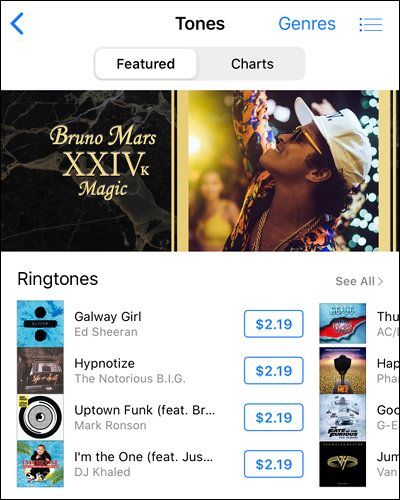
Если этот процесс кажется слишком сложным, можно купить рингтоны в App Store: откройте iTunes Store → Ещё → Тоны.
Когда этот способ не сработает (практичные исключения)
- Файл защищён DRM (обычно треки Apple Music). Решение: либо купить трек без DRM, либо использовать другой файл.
- Вы используете Windows или старую macOS: инструкция для iTunes отличается — смотрите раздел Альтернативы ниже.
- iPhone не доверяет компьютеру или кабель повреждён — проверяйте соединение и доверие устройству.
- Если рингтон не появляется в списке, попробуйте перезагрузить iPhone и повторить синхронизацию.
Важно: не используйте сторонние сервисы, которые обещают «автоматически» установить рингтоны без конвертации — многие из них либо не работают, либо нарушают безопасность данных.
Альтернативные подходы
- GarageBand на iPhone: позволяет создать и установить рингтон прямо на устройстве без компьютера. Удобно, если вы не хотите возиться с Finder.
- iTunes на Windows или macOS Mojave и старее: процесс схож, но синхронизация и интерфейс находятся в iTunes.
- Приложения‑редакторы на iPhone: большинство не могут напрямую записать рингтон в системные настройки без дополнительной синхронизации или платных функций.
- Покупка рингтонов в iTunes Store: самый простой вариант, если вы готовы заплатить пару долларов и не заниматься конвертацией.
Ментальные модели и правила на практике
- Ограничение 30–40 сек. — ориентируйтесь на 30 сек. для максимальной совместимости.
- Создавайте рингтон как отдельную сущность: не редактируйте оригинал, всегда работайте с копией.
- Папка Ringtones = порядок: храните .m4r в одном месте, чтобы не потерять.
Мини‑методология: краткий чеклист (шаг за шагом)
- Подготовить DRM‑free трек в Музыке.
- Установить точки Начало/Конец ≤ 30 сек.
- Создать версию AAC (30 сек.).
- Снять галочки Начало/Конец у оригинала.
- Показать в Finder → переименовать .m4a → .m4r.
- Подключить iPhone → открыть Finder → перетащить .m4r.
- На iPhone: Настройки → Звуки и тактильные сигналы → выбрать рингтон.
Критерии приёмки:
- На iPhone в списке рингтонов показывается нужный файл.
- Рингтон воспроизводится при выборе в настройках.
- Оригинальная песня не изменилась в библиотеке.
Чеклисты по ролям
Для рядового пользователя:
- Убедиться, что есть локальная копия трека.
- Следовать чеклисту выше шаг за шагом.
Для системного администратора/техники:
- Проверить права доступа к файлам и к подключаемому устройству.
- Убедиться, что политика компании не блокирует передачу мультимедиа на устройства.
Для создателя контента (подкасты, короткие клипы):
- Экспортируйте чистую копию без метаданных, затем создавайте рингтон.
- Убедитесь в отсутствии шумов на границах фрагмента.
Совместимость и переносимость
- Формат M4R — это M4A с расширением .m4r; технически это AAC/MP4 контейнер. Переименование — достаточная операция для iOS.
- macOS Catalina и новее: Музыка + Finder. Для macOS Mojave и Windows: iTunes.
- GarageBand и некоторые приложения на iPhone позволяют обойти компьютер.
Частые ошибки и как их исправить
- Рингтон не отображается: проверьте, включена ли опция «Вручную управлять музыкой» или повторите синхронизацию.
- Файл не конвертируется: убедитесь, что выбран пункт «Создать версию в формате AAC».
- Оригинал обрезан: вернитесь к оригиналу и снимите отметки начала/конца в Параметрах.
Важные примечания по безопасности и приватности
- Не загружайте аудиофайл в сомнительные веб‑сервисы ради конвертации — храните локальные копии.
- Не используйте незаконно полученные материалы.
Глоссарий
- AAC: аудиоформат сжатия высокой эффективности.
- M4A/M4R: контейнеры MP4 для аудио; M4R — расширение, распознаваемое iOS как рингтон.
- DRM: управление цифровыми правами, блокирует копирование и использование.
FAQ
В: Могу ли я использовать Apple Music трек?
О: Нет. Треки Apple Music защищены DRM и не подходят.
В: Почему мой рингтон длиннее 30 секунд?
О: iOS поддерживает рингтоны до 40 секунд, но будильники — до 30. Рекомендуется 30 сек.
В: Можно ли сделать рингтон на Windows?
О: Да. В Windows используйте iTunes и схожий процесс: создать AAC‑версию, переименовать в .m4r и синхронизировать.
В: Можно ли создавать рингтоны прямо на iPhone?
О: Да, через GarageBand можно экспортировать рингтон без компьютера.
Краткое резюме
Создание пользовательского рингтона занимает несколько шагов: подготовка фрагмента в Музыке, создание 30‑секундной версии, переименование в .m4r и перенос через Finder/Музыку на iPhone. Метод надёжен и бесплатен, но требует локальной, незащищённой аудиозаписи.
Экспертный совет: заводите отдельную папку для .m4r, чтобы легко управлять пользовательскими рингтонами.
Если нужно, могу добавить пошаговые скриншоты для Windows/iTunes или инструкцию по GarageBand на iPhone.

Похожие материалы

Несколько аккаунтов Skype: Multi Skype Launcher

Журнал для работы: повысить продуктивность

Персональные звуки уведомлений на Android

Скачивание шоу Hulu для офлайн‑просмотра

Microsoft Start: персонализированная новостная лента
