
Как добавить Memoji в Keynote и другие документы на Mac

Что такое Memoji в одном предложении
Memoji — это настраиваемые стикеры и анимированные аватары от Apple, которые можно вставлять в сообщения и документы как изображения с прозрачным фоном.
Как получить свои Memoji на Mac — быстрые шаги
- Откройте приложение «Сообщения» на Mac.
- Нажмите на иконку Новое сообщение и введите своё имя или номер, чтобы начать беседу с самим собой.
- В окне чата нажмите кнопку «App Store» слева от строки ввода и выберите раздел Стикеры Memoji.
- Выберите нужный Memoji/Animoji и позу. Отправьте стикер самому себе.
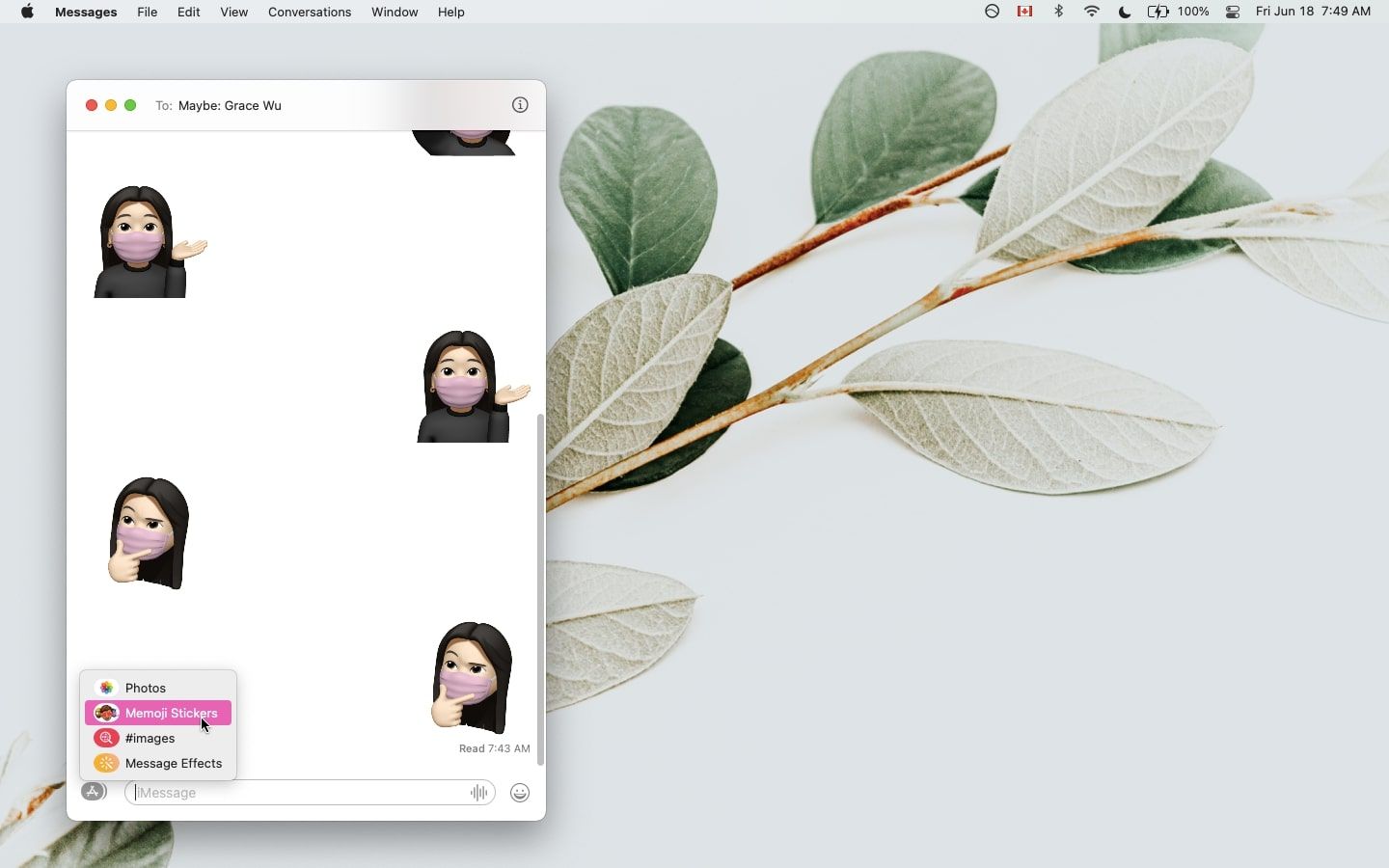
Важно: если хотите создать новый Memoji, нажмите на три точки в левом углу панели стикеров и выберите «Новый Memoji». Это откроет конструктор для создания персонажа с нуля.
Как вставить Memoji в Keynote
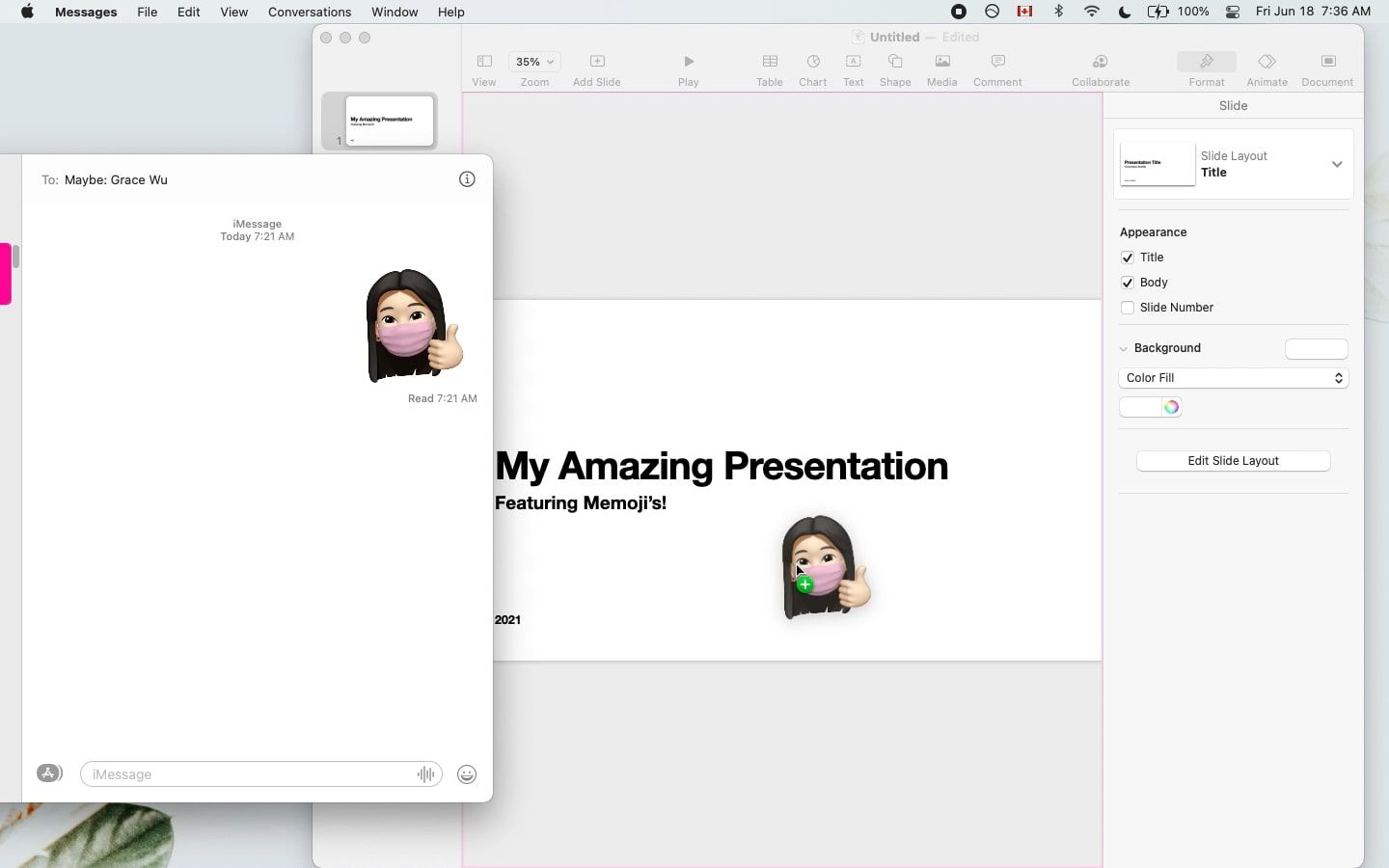
- Откройте Keynote и нужную презентацию.
- В «Сообщениях» нажмите и удерживайте выбранный стикер.
- Перетащите его в слайд Keynote. Когда появится зелёный кружок с плюсом, отпустите — Memoji вставится как объект с прозрачным фоном.
- Отредактируйте размер, положение и эффекты в справа панели.
Примечание: Memoji вставляются как изображение высокого качества. Вы можете свободно применять заливку, тени и маски Keynote.
Как вставить Memoji в Pages
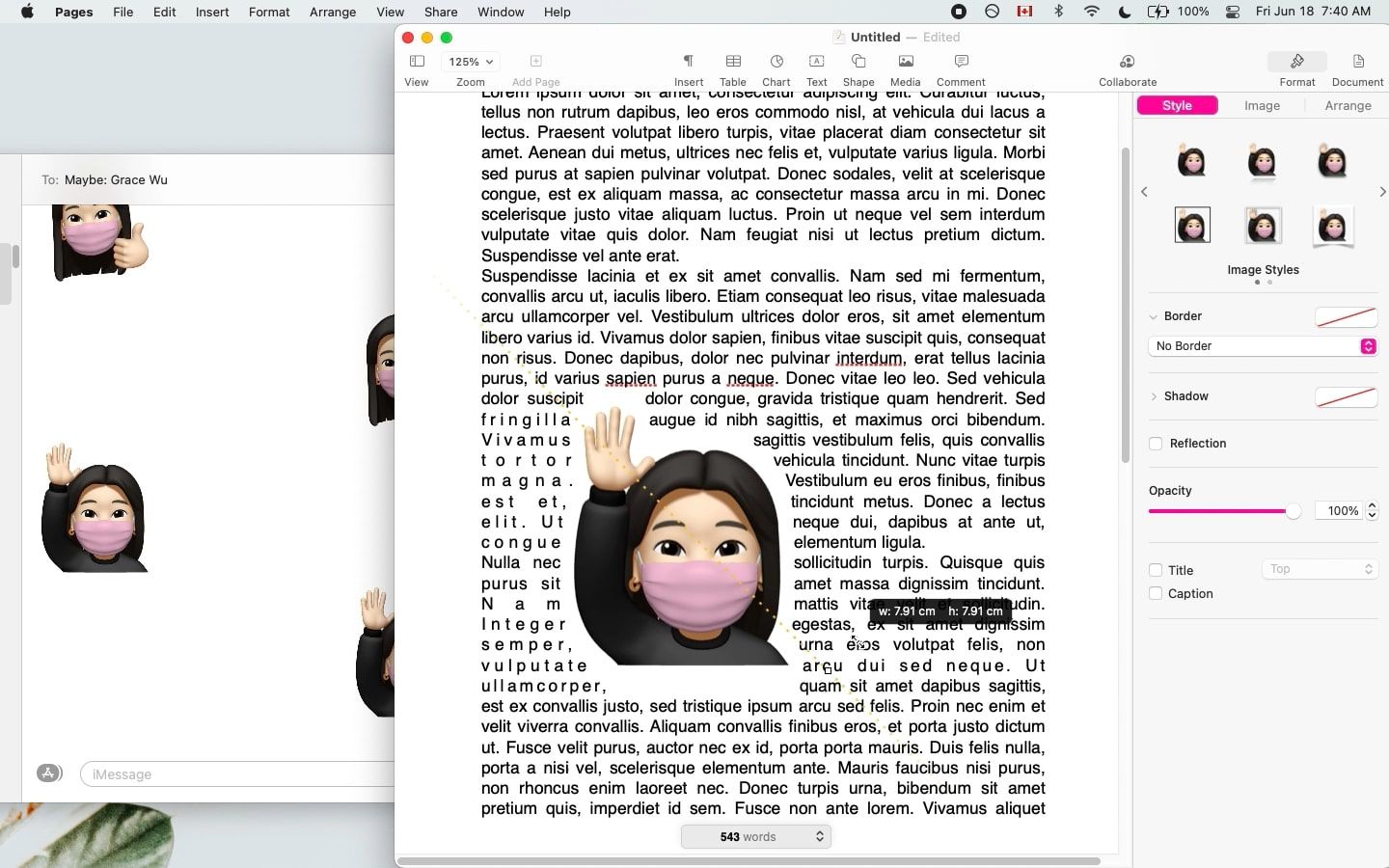
Процесс аналогичен Keynote:
- Отправьте стикер себе в «Сообщениях».
- Перетащите стикер в документ Pages.
- По умолчанию объект получит обтекание текста в режиме «Автоматически». Чтобы изменить это, выделите изображение и в панели «Расположение» настройте обтекание и положение.
Работа с Microsoft Office (Word, PowerPoint)
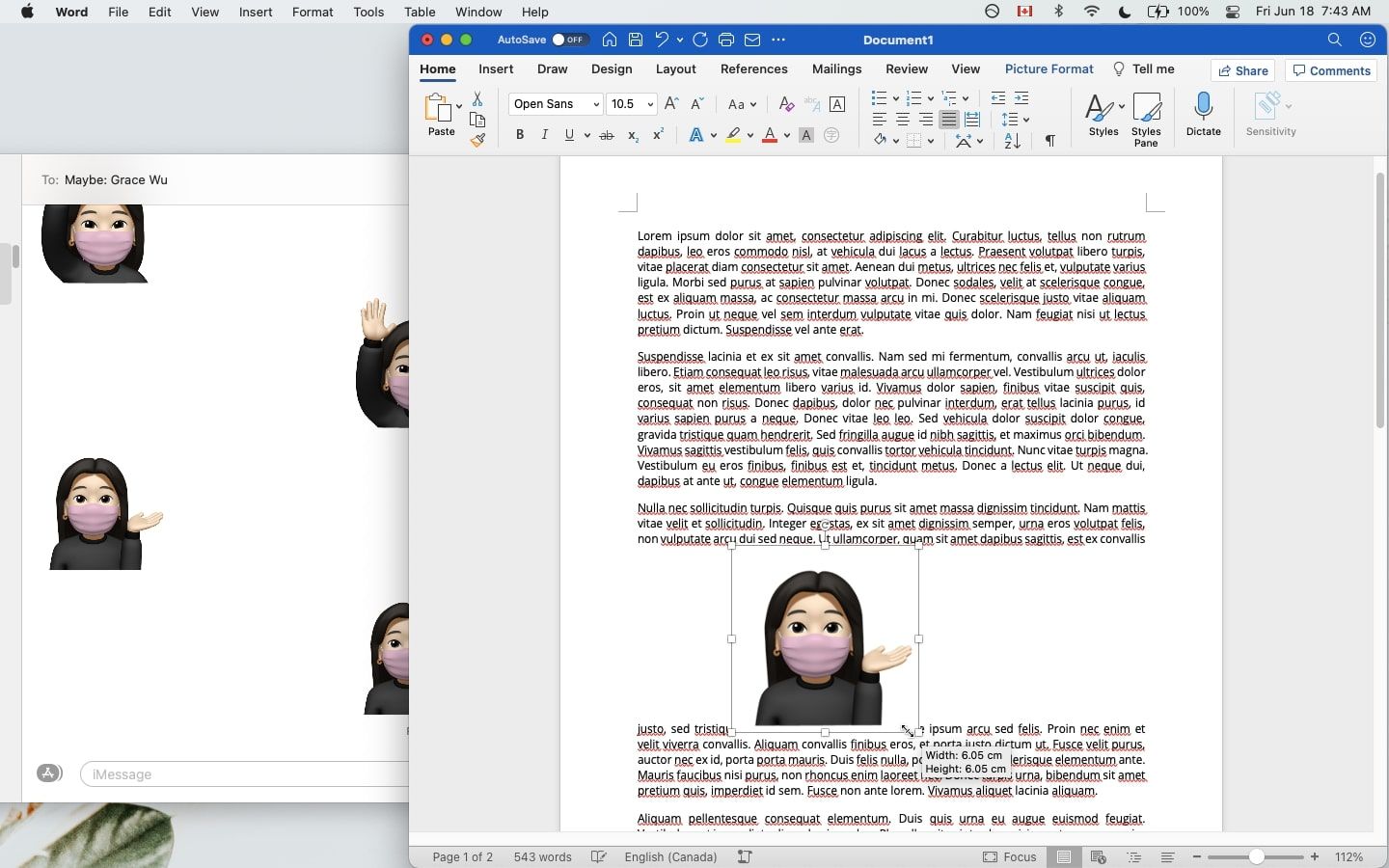
Перетаскивание работает и в приложениях Microsoft. Учтите важную особенность:
- Microsoft Office обычно воспринимает вставленное изображение как прямоугольник. Обтекание текста будет по рамке с острыми углами, а не по фактической форме Memoji.
Советы:
- В Word можно применить «Обрезку по фигуре» или «Удаление фона» (если доступно), чтобы приблизить форму к кругу/силуэту Memoji.
- В PowerPoint используйте «Формат изображения» → «Обрезать до формы» для улучшения внешнего вида.
Работа с Google Slides и Google Docs
В Google Drive вставка через перетаскивание тоже работает. Как и в Microsoft, Google распознаёт изображение как прямоугольник. Если нужен чистый край, сохраните Memoji как PNG с прозрачным фоном (инструкция ниже) и загрузите файл вручную в Google Диск.
Как сохранить Memoji как файл PNG с прозрачным фоном
Если платформа не поддерживает перетаскивание или требует загрузку файла, сохраните Memoji в виде прозрачного PNG:
- В «Сообщениях» нажмите правой кнопкой (Control‑клик) на отправленный стикер и выберите «Открыть».
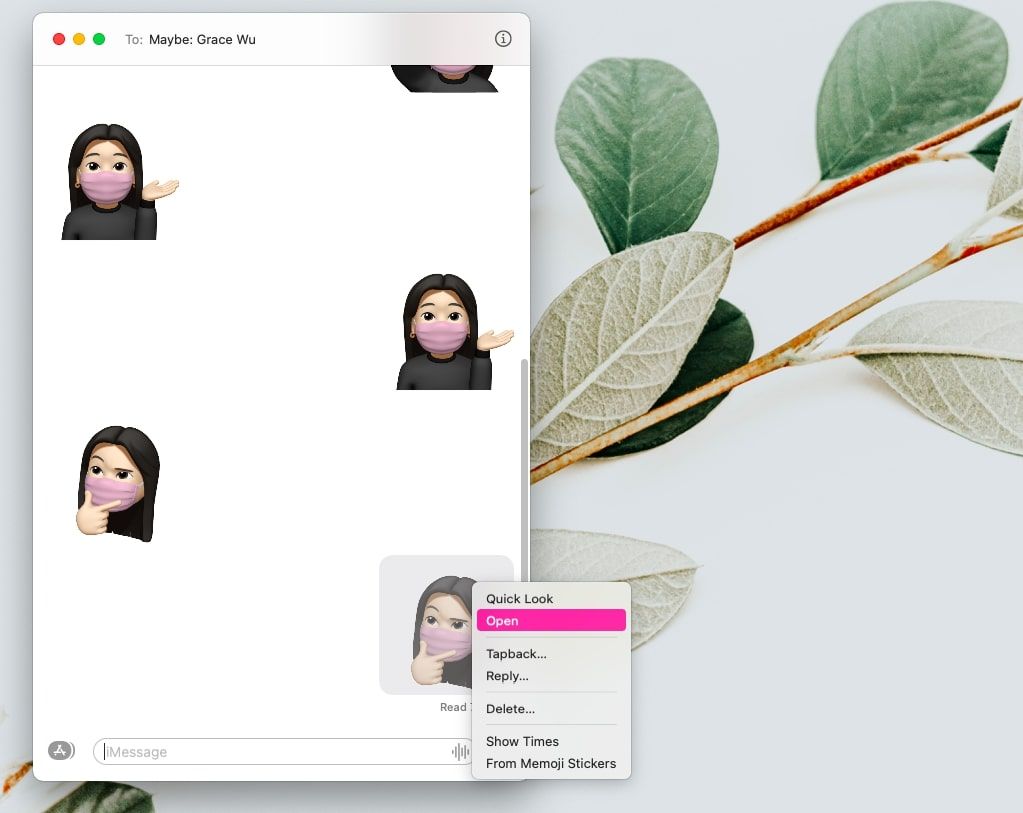
- Стикер откроется в приложении «Просмотр» (Preview) как изображение с прозрачным фоном.
- В «Файл» выберите «Сохранить», укажите место в Finder и формат PNG.
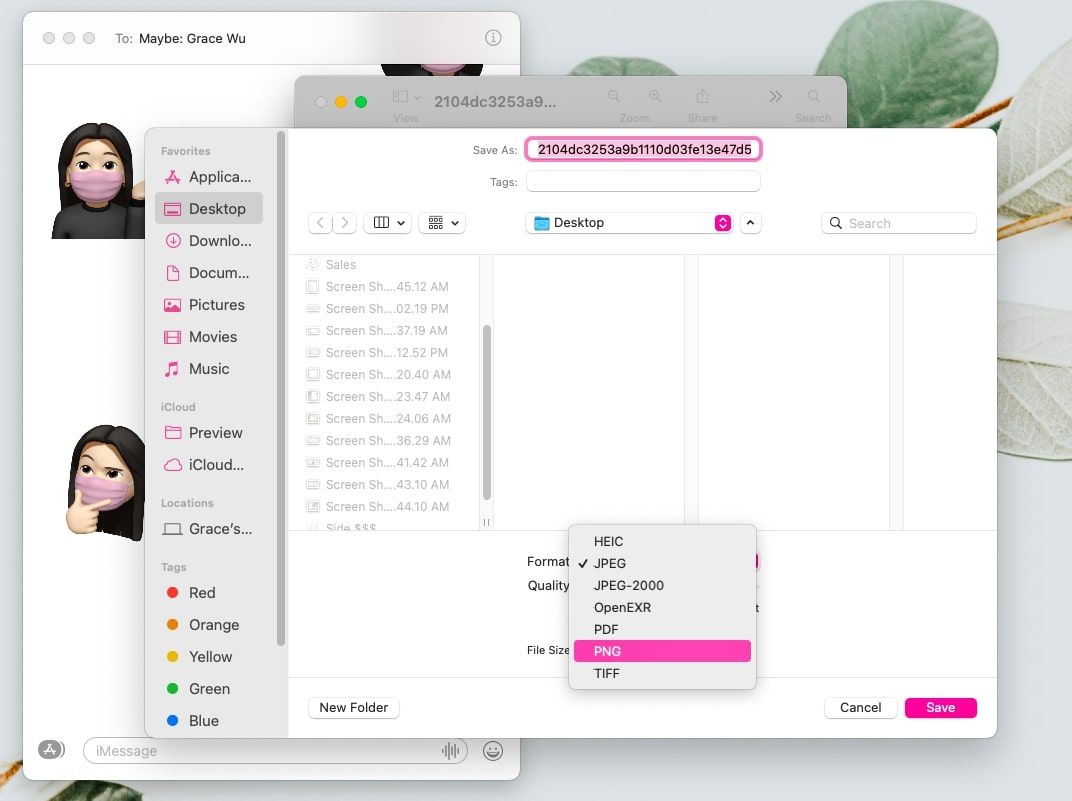
Совет: давайте файлам понятные имена вида “memoji-имя-поза.png” и храните в отдельной папке «Активы презентации» для повторного использования.
Когда это может не сработать (примеры проблем)
- У вас устаревшая macOS, где «Сообщения» не поддерживают стикеры Memoji.
- Приложение не поддерживает перетаскивание из «Сообщений» (редкие сторонние редакторы).
- При вставке в Microsoft/Google вы видите прямоугольную рамку — это специфика обработчика изображений.
Важно: если Memoji отображается как пикселизированное изображение, проверьте, что вы перетаскиваете оригинальный стикер, а не уменьшенную копию, и что не используется масштабирование при экспорте.
Альтернативные методы и хаки
- Экспорт с iPhone/iPad: если вы создавали Memoji на iPhone, отправьте их себе по AirDrop в виде PNG и затем импортируйте на Mac.
- Используйте скриншот в высоком разрешении и обрежьте фон в «Просмотре» или стороннем редакторе (менее предпочтительно — потеря качества).
- Если нужно много стикеров, соберите коллекцию PNG в облачном хранилище (iCloud/Dropbox) и используйте как библиотеку активов.
Мини‑методология: рабочий процесс для презентации
- Создайте/выберите Memoji в «Сообщениях».
- Соберите набор 3–5 вариантов для ролей/эмоций.
- Сохраните их в папку «Активы презентации» как PNG.
- Перетащите в Keynote, настройте маски и анимации.
- Протестируйте на целевой платформе (если будут экспортировать в PowerPoint/Google Slides).
Роли и чек-листы
Для докладчика:
- Проверить видимость Memoji на проекторе (контраст).
- Подготовить 2‑3 варианта на случай форматирования слайдов.
Для дизайнера презентации:
- Подготовить PNG 300–600 px по большей стороне.
- Сохранить оригиналы и версии с маской.
Для IT/администратора:
- Убедиться, что версии macOS и приложений поддерживаются в корпоративной среде.
- Если запрещён iMessage, подготовить архив PNG для раздачи.
Критерии приёмки
- Изображение вставлено без видимых артефактов.
- Прозрачный фон сохранён в PNG.
- При экспорте в целевой формат (PPTX/PDF/Google Slides) Memoji выглядит корректно.
Короткий словарь
- Memoji — настраиваемые стикеры/аватары Apple.
- PNG — формат изображения, поддерживающий прозрачность.
- Просмотр — стандартное приложение macOS для просмотра и сохранения изображений.
Совместимость и миграция
- Keynote: лучшая поддержка формы и прозрачности.
- Pages: поддержка обтекания текста по умолчанию.
- Microsoft Office: прямоугольная рамка; используйте обрезку и удаление фона.
- Google Drive: прямоугольная рамка; загружайте PNG вручную для лучшего результата.
Тесты и приёмка (быстрые кейсы)
- Вставить Memoji в Keynote и экспортировать в PPTX — проверить, как вставляется в PowerPoint.
- Вставить Memoji в Pages и экспортировать в DOCX/PDF — проверить обтекание текста.
- Загрузить PNG в Google Slides — проверить края и прозрачность.
Заключение и рекомендации
Использование Memoji добавляет характер и человечность в презентации и документы. Для наилучшего результата создавайте и сохраняйте PNG‑версии ваших Memoji заранее, проверяйте совместимость с целевой платформой и поддерживайте упорядоченную библиотеку активов. Экспериментируйте с позами и аксессуарами — но помните о профессиональном тоне для деловых презентаций.
Итоговый чек-лист:
- Отправили Memoji себе в «Сообщениях».
- Перетащили или сохранили как PNG через «Просмотр».
- Проверили отображение в целевом приложении и при экспорте.
Спасибо — и удачных слайдов!

Похожие материалы

Несколько аккаунтов Skype: Multi Skype Launcher

Журнал для работы: повысить продуктивность

Персональные звуки уведомлений на Android

Скачивание шоу Hulu для офлайн‑просмотра

Microsoft Start: персонализированная новостная лента
