
Анимация в PowerPoint — как добавить бесплатные эффекты
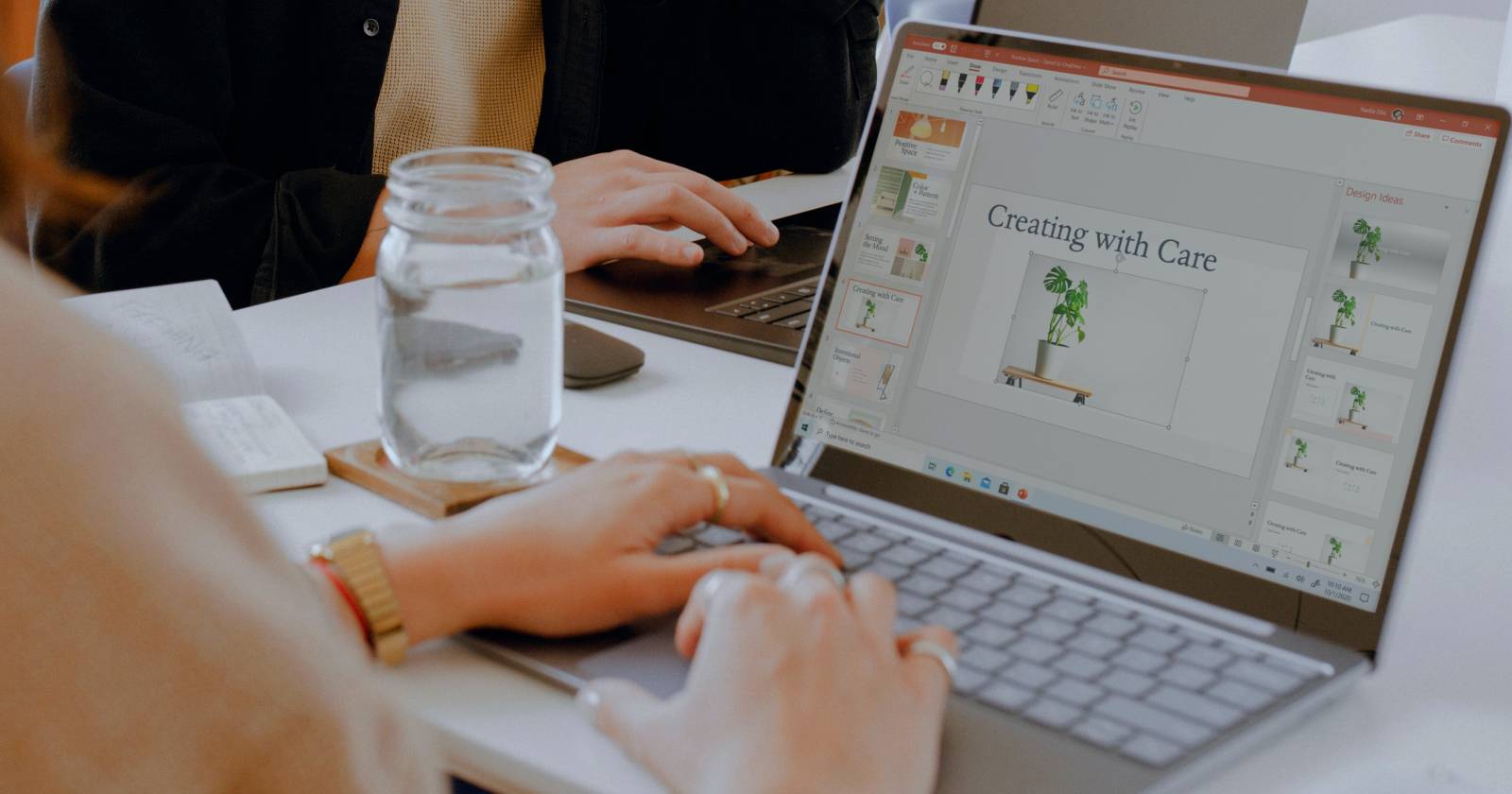

Анимация в презентации подчёркивает важные элементы и делает слайды живыми. Но слишком много эффектов отвлекает и снижает восприятие. Ниже — подробное руководство по бесплатным анимациям в PowerPoint: какие они бывают, как их добавлять, настраивать и когда лучше отказаться.
Основы анимации в PowerPoint
Полезно знать четыре базовых типа анимации:
- Вход — появление объектов на слайде. Подойдёт для поочерёдного введения пунктов списка.
- Выделение — подчёркивает уже видимый элемент (например, выделение важной цифры).
- Выход — как объект уходит со слайда (полезно для смены фокуса).
- Траектории движения — движение объекта по заданной линии или кривой по слайду.
Каждый тип служит разной цели. Используйте входы для представления, выделение — для акцентирования, выходы — для управления вниманием, а траектории — для визуальных историй или анимации диаграмм.
Важно: анимация должна усиливать сообщение, а не заменять его.
Быстрое добавление готовой анимации к тексту или объектам
Когда нужно оперативно оживить слайд, используйте пресеты анимации. Шаги:
- Выберите объект (текстовое поле, картинку, фигуру или диаграмму).
- Откройте вкладку Анимация на ленте.
- В галерее выберите подходящий эффект (вход, выделение или выход).
- Для дополнительных эффектов нажмите Добавить анимацию в разделе “Дополнительная анимация”.
- Настройте порядок и время через Область анимации и Время.
Советы:
- Начинайте с простых эффектов: появление, плавное увеличение, лёгкое затухание.
- Не комбинируйте 5+ эффектов на один объект — это усложняет восприятие.
Настраиваемая анимация: когда нужно больше контроля
Если стандартных пресетов недостаточно, используйте настраиваемую анимацию:
- Выделите анимированный объект и откройте панель Область анимации.
- В разделе Дополнительная анимация можно добавить несколько эффектов к одному объекту.
- Через Время задайте: старт (по щелчку, с предыдущим, после предыдущего), длительность и задержку.
- Нажмите на стрелку рядом с эффектом в области анимации и выберите Параметры эффекта, чтобы изменить направление, скорость, звук и опции «перемотать после выполнения».
Область анимации полезна для точной настройки порядка и последовательности. Здесь же доступны кнопки упорядочивания для изменения слоёв воспроизведения.
Траектории движения: как заставить объект двигаться по слайду
Траектории (Motion Paths) позволяют объектам перемещаться по выбранному пути. Это удобно для схематических диаграмм, демонстрации шагов или маршрутов.
Шаги:
- Переместите объект в стартовую позицию на слайде.
- Выделите объект.
- Откройте Добавить анимацию и в списке выберите раздел Траектории движения.
- Выберите готовую траекторию или выберите Пользовательская траектория, чтобы рисовать линию вручную.
- Отредактируйте путь, перемещая узлы, или двойным щелчком задайте конечную точку.
Траектории лучше применять к изображениям с прозрачным фоном. Так объект будет выглядеть естественно, проходя поверх других элементов.
Для точной настройки дважды щёлкните по анимации и измените скорость, сглаживание или поведение после завершения.
Чтобы нарисовать собственный путь: Добавить анимацию > Траектории движения > Пользовательская траектория — затем рисуйте линию, а двойной щелчок завершит путь.
Как удалить анимацию
Чтобы удалить эффект:
- Откройте слайд с анимацией.
- В Области анимации откройте меню рядом с эффектом и выберите Удалить.
- Или просто выделите эффект и нажмите Del на клавиатуре.
Переходы между слайдами
Анимация между слайдами называется переходом. Чтобы добавить переход:
- Выберите слайд.
- Перейдите на вкладку Переходы.
- Выберите эффект перехода.
- В блоке Время настройте длительность, звук и старт (по щелчку или автоматически после заданного времени).
Если хотите один и тот же переход для всей презентации — выделите все слайды и нажмите Применить ко всем.
Чтобы убрать переход с конкретного слайда, в списке эффектов выберите Нет.
Анимированный клипарт и готовые шаблоны
В интернете доступны бесплатные GIF и SVG с анимацией, а также готовые анимированные шаблоны PowerPoint. Используйте их аккуратно: проверьте совместимость формата и прозрачность фона. Скачанные анимации можно вставить как изображения или как последовательность слайдов, если формат не поддерживается напрямую.
Советы по источникам и совместимости:
- Предпочитайте GIF для простой анимации или SVG/PNG с прозрачностью для наложения.
- Убедитесь, что шрифты и макеты не ломаются при импорте шаблона.
Правила хорошего тона и ошибки, которых следует избегать
- Ограничьте количество анимаций на слайд (1–3 логичных эффекта).
- Не используйте излишне яркие, быстро мигающие или рваные эффекты.
- Не применяйте анимацию ко всему тексту подряд — это утомляет.
- Тестируйте презентацию на целевом оборудовании: слабый компьютер может «подтормаживать» анимации.
Когда анимация не уместна:
- В технических отчётах с большим количеством таблиц и цифр.
- При печатной раздаче материалов: анимация теряет смысл.
- Когда время презентации строго ограничено — анимация увеличивает длительность.
Быстрый чеклист перед выступлением
- Пройтись по слайдам в режиме демонстрации и проверить плавность.
- Тестировать на проекторе или мониторе, который будет использоваться.
- Проверить звук (если в анимации используются эффекты).
- Удалить лишние эффекты и упростить порядок анимаций.
Мини‑методология: как решать, нужна ли анимация
- Цель: спросите, что должна сделать анимация (удержать внимание, объяснить процесс, показать путь).
- Вариант: выберите минимально достаточный эффект.
- Тест: пройдите слайд с аудиторией или коллегой и соберите отзыв.
- Итог: оставьте только те эффекты, которые действительно усиливают сообщение.
Небольшая карта принятия решения (Mermaid)
flowchart TD
  A[Нужна ли анимация?] --> B{Цель}
  B -->|Пояснить процесс| C[Траектория или последовательный вход]
  B -->|Удержать внимание| D[Выделение одного ключа]
  B -->|Показать смену этапа| E[Выход + переход]
  C --> F[Тестировать на целевой машине]
  D --> F
  E --> F
  F --> G{Оставить?}
  G -->|Да| H[Оптимизировать время]
  G -->|Нет| I[Удалить анимацию]
Однострочный словарь терминов
- Анимация — визуальный эффект появления, движения или исчезновения объекта.
- Переход — эффект между слайдами.
- Траектория — путь, по которому движется объект.
- Область анимации — панель для управления порядком и настройками эффектов.
Итог и рекомендации
Анимация — мощный инструмент, если вы используете её для усиления идеи. Выбирайте понятные эффекты, настраивайте время и порядок в Области анимации и тестируйте на финальном оборудовании. Лучше меньше эффектов, но более уместных.
Важно: всегда сохраняйте копию презентации без анимации — пригодится для печати или быстрой демонстрации.
Краткий план действий перед финальной проверкой:
- Упростите анимации до минимально необходимого числа.
- Проверьте порядок воспроизведения в Области анимации.
- Прогоните презентацию в режиме показа на основном устройстве.

Похожие материалы

Несколько аккаунтов Skype: Multi Skype Launcher

Журнал для работы: повысить продуктивность

Персональные звуки уведомлений на Android

Скачивание шоу Hulu для офлайн‑просмотра

Microsoft Start: персонализированная новостная лента
