
Как использовать эффекты iMessage на iPhone
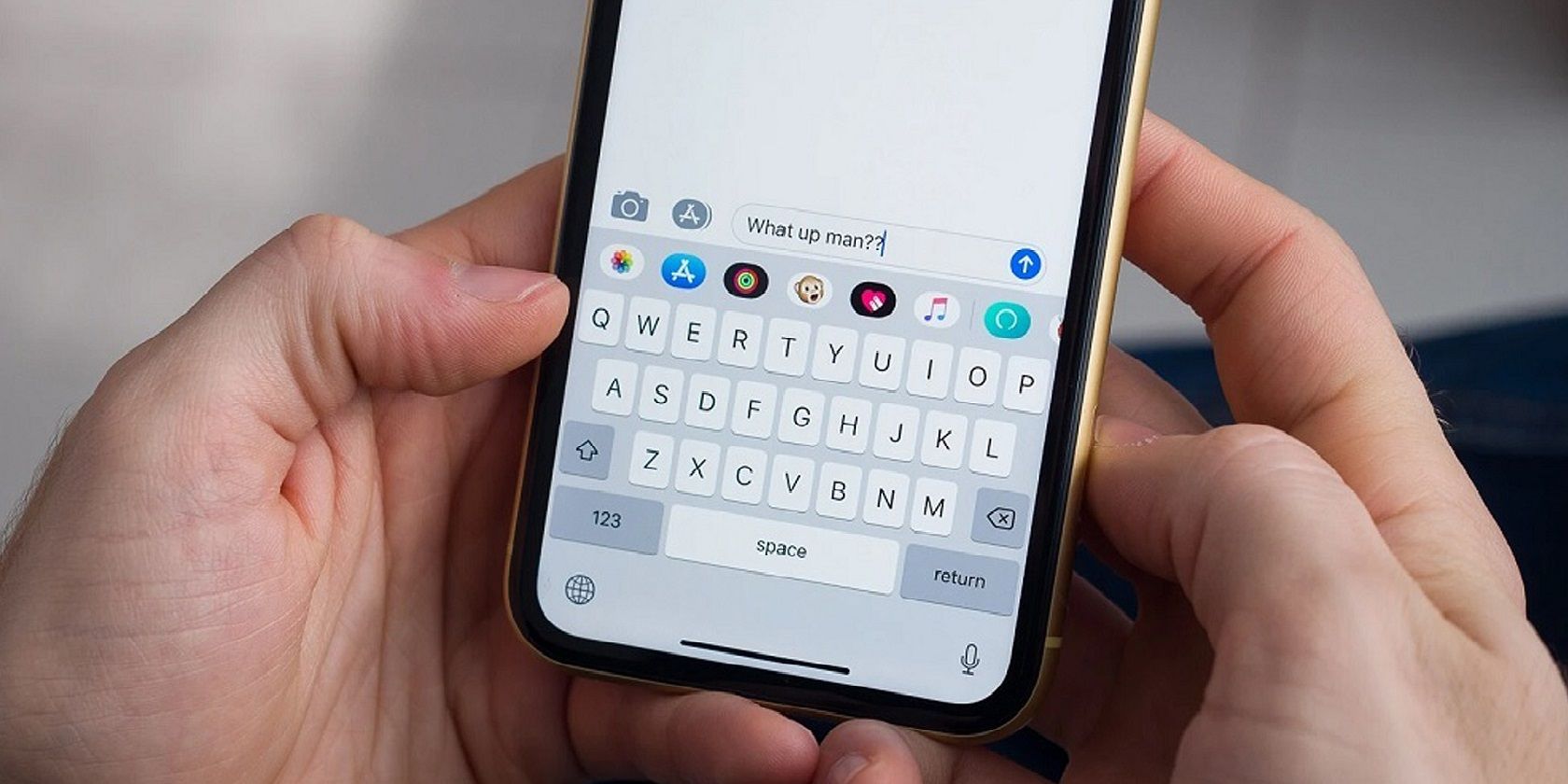
Что такое эффекты iMessage
iMessage — это служба обмена сообщениями Apple между устройствами Apple. Эффекты iMessage — это визуальные и тактильные анимации, которые делают отправляемые вами сообщения более выразительными. Существует два типа эффектов:
- Эффекты “пузыряка” (Bubble) — анимируют только синий пузырёк сообщения.
- Полноэкранные эффекты (Screen) — заполняют или перекрывают весь экран собеседника на короткое время.
Важно: эффекты работают только для iMessage (синие сообщения). Зеленые SMS/MMS эффекты не поддерживают.
Краткий обзор: когда использовать пузырёк, а когда экран
- Пузырёк — если нужна небольшая эмоциональная корректировка текста (сарказм, настрой, шутка).
- Экран — если хотите устроить сюрприз или отметить событие (день рождения, поздравления).
Как вручную добавить эффект к iMessage
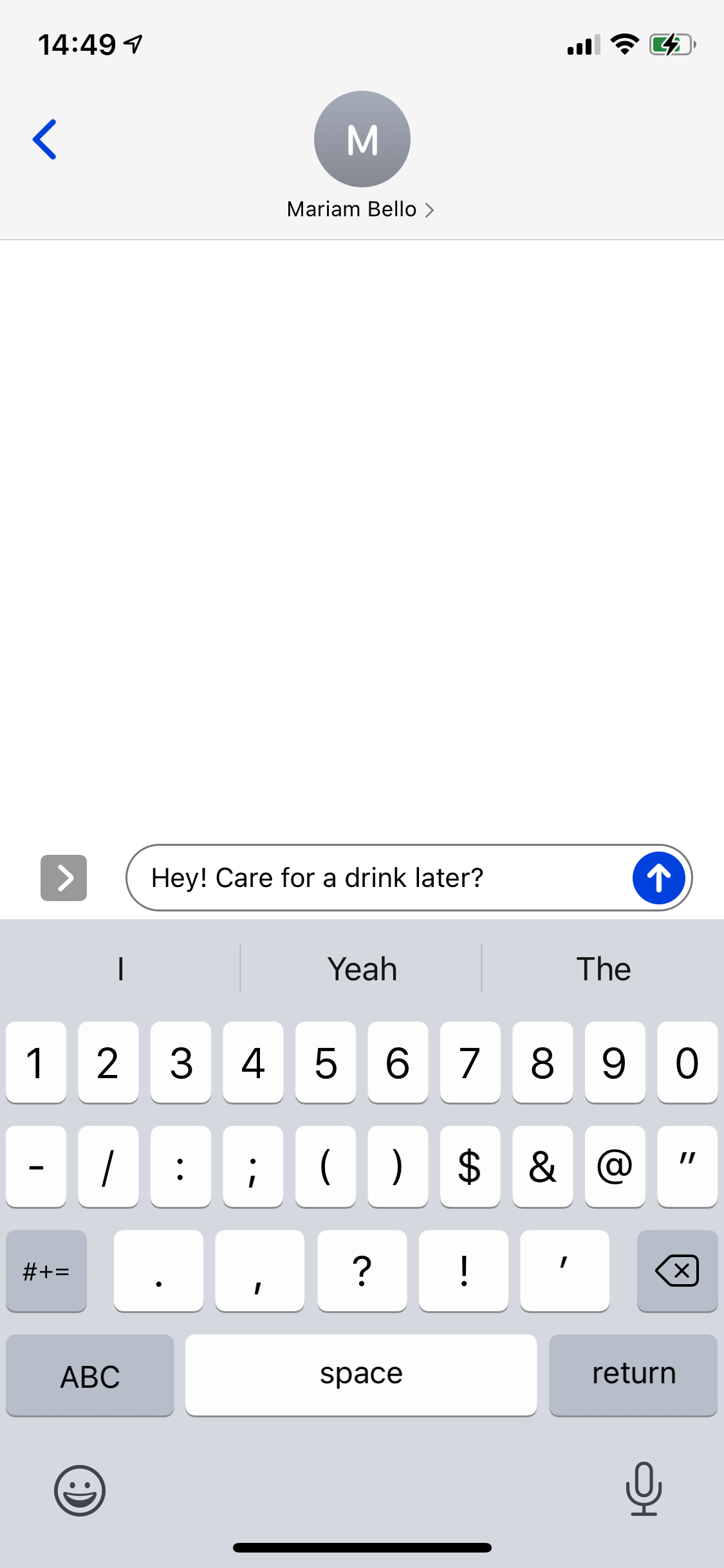
- Откройте приложение Сообщения и введите текст, эмодзи, Memoji или добавьте изображение.
- Зажмите синюю стрелку отправки (стрелка слева/справа от поля ввода — та, что обычно отправляет сообщение).
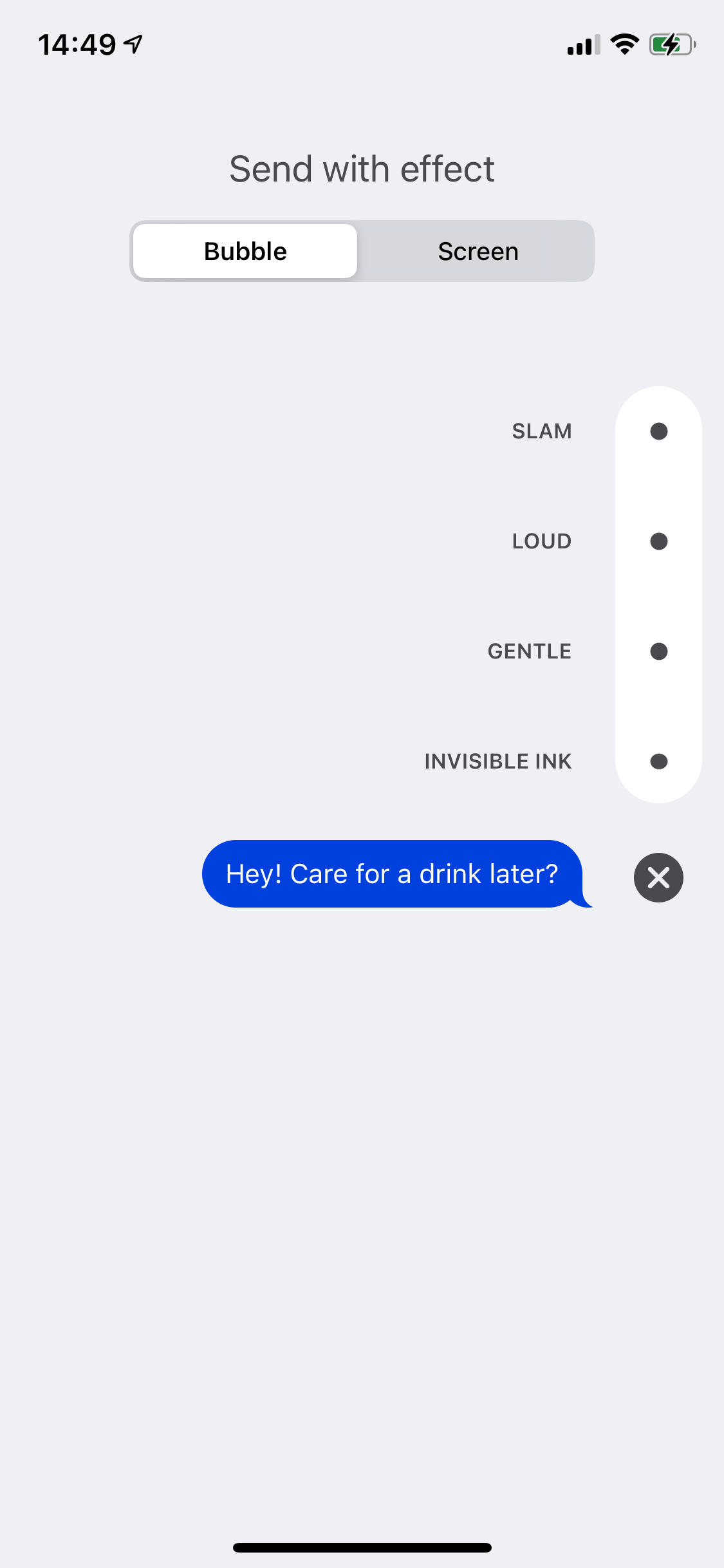
- Откроется экран с двумя разделами: «Пузырёк» и «Экран». Проведите вправо, чтобы просмотреть все варианты.
- Нажмите на выбранный эффект, затем коснитесь синей стрелки «Отправить» или серого X, чтобы выйти без отправки.
Список эффектов пузырька
- Slam — сообщение «врезается» в экран и создаёт краткую 3D-тряску элементов.
- Loud — пузырёк расширяется и дрожит, затем возвращается к нормальному размеру.
- Gentle — сообщение временно сжимается, затем возвращается.
- Invisible Ink — текст покрывается зернистым размыттием; чтобы прочитать, нужно провести по сообщению.
Полноэкранные эффекты
- Echo — экран заполняется множественными копиями вашего сообщения, которые вращаются/перемещаются.
- Spotlight — затемняет экран и подсвечивает ваше сообщение прожектором.
- Balloons — запускает множество разноцветных шаров.
- Confetti — пускает конфетти сверху вниз.
- Love — отображает большой надутый красный сердечный шар с вашим сообщением.
- Lasers — по экрану проходят цветные лазеры под ритмичную музыку.
- Fireworks — тёмный экран с цветными фейерверками и вибрацией.
- Celebration — затемняет экран и демонстрирует каскад золотых искр.
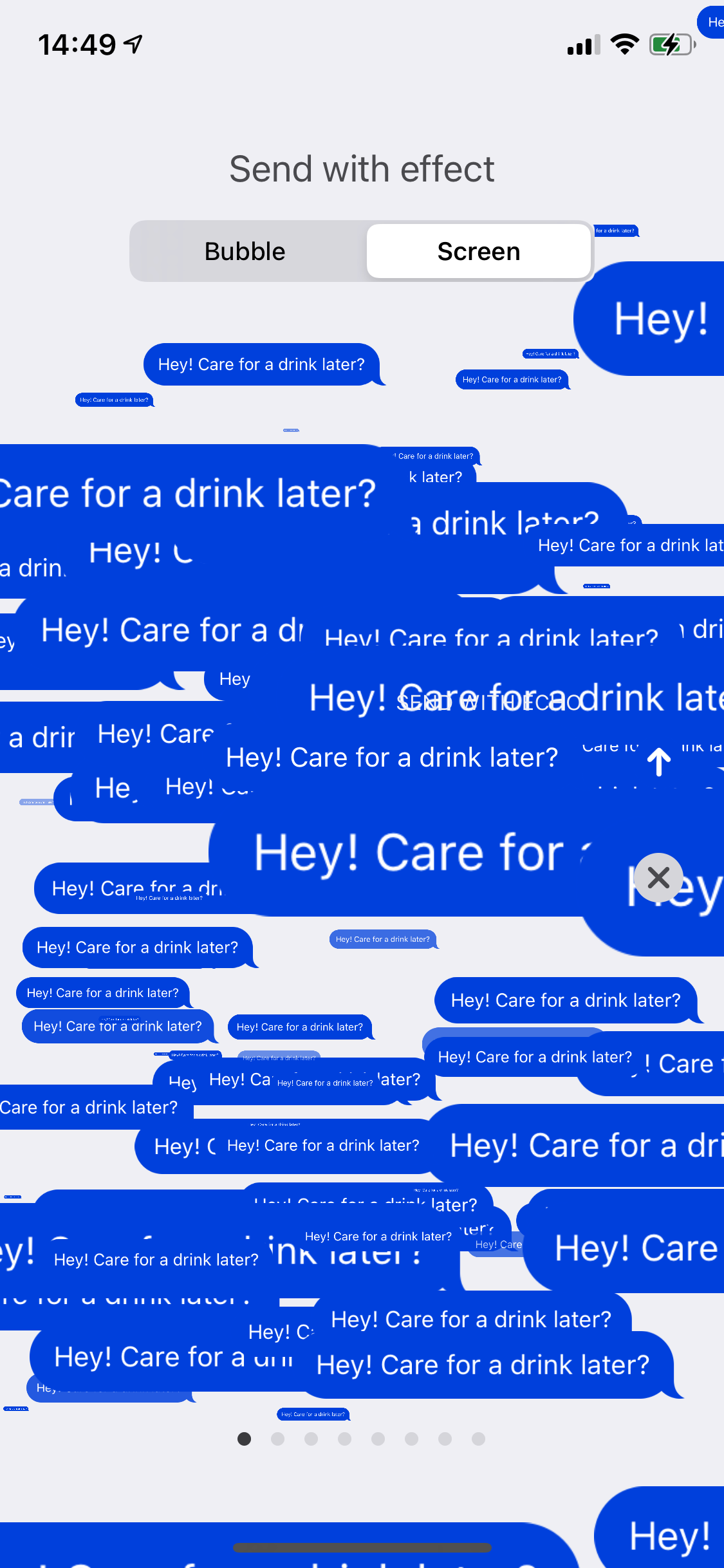
Совет: нажмите на значок «Replay» под анимированным сообщением у себя в чате, чтобы посмотреть эффект ещё раз.
Как ключевые слова автоматически запускают эффекты
Сообщения могут автоматически применить эффект при отправке определённых фраз. Это простой способ добавить эмоций без ручного выбора анимации.
Типичные триггерные фразы (на английском и в ряде других языков):
- “Happy Birthday” — Balloons (шары).
- “Congratulations” — Confetti (конфетти).
- “Happy New Year” — Fireworks (фейерверки). В некоторых регионах варианты вроде “Happy Chinese New Year” или “Happy Lunar New Year” могут запускать эффект Celebration.
- “Pew Pew” — Lasers (лазеры).
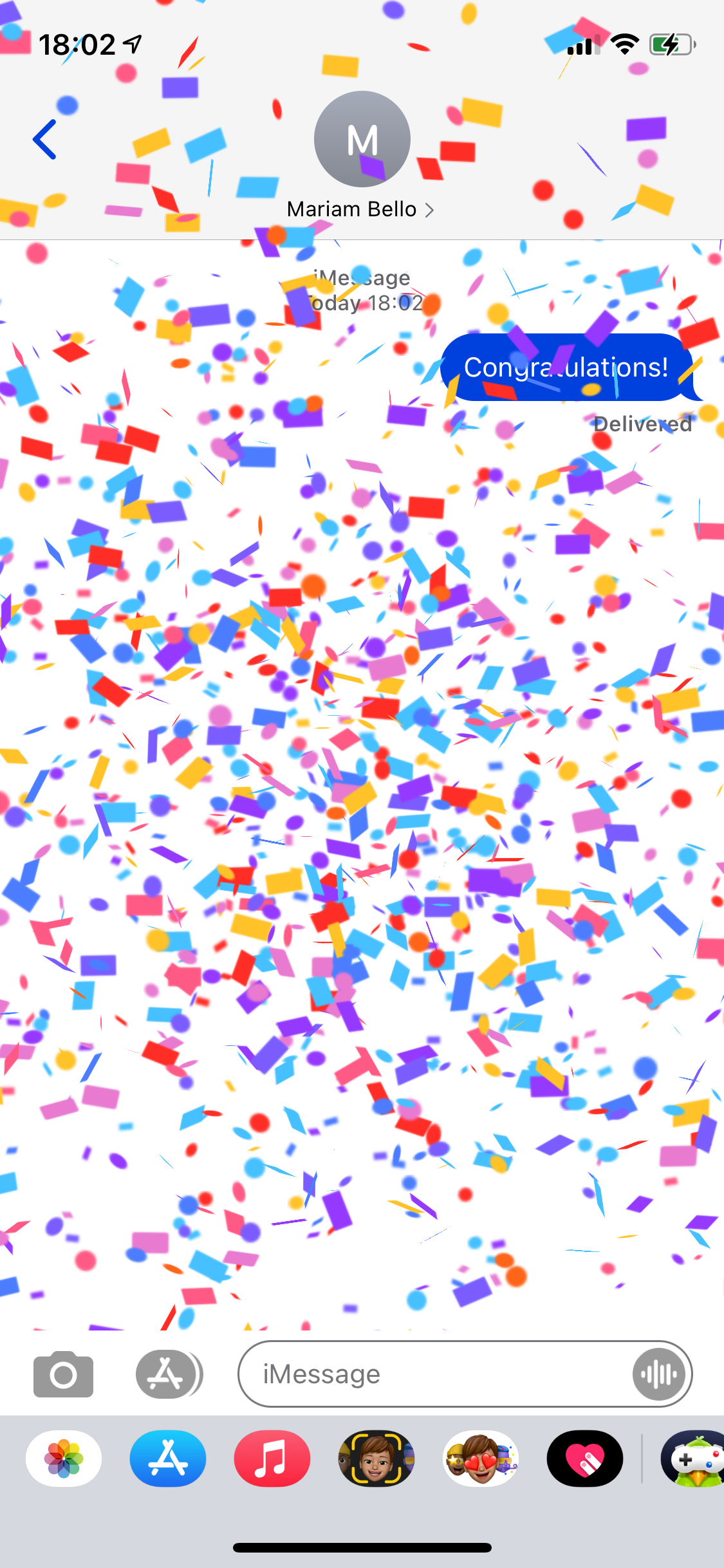
Эти триггеры работают в нескольких языках: английский, арабский, китайский, хорватский, датский, французский, немецкий, хинди, индонезийский, японский, корейский, польский, португальский, испанский, тамильский, тайский и урду. Если вы вводите фразу-ключ на одном из поддерживаемых языков, система распознает её и применит эффект.
Важно: автопуск эффектов зависит от локализации клавиатуры и точного написания фразы — орфографические ошибки или лишние символы могут оставить эффект неактивным.
Почему эффекты iMessage могут не работать
Если эффекты не проигрываются, проверьте следующие причины и шаги устранения:
Автовоспроизведение отключено. Решение: Откройте Настройки > Универсальный доступ и включите переключатель Автовоспроизведение эффектов сообщений.
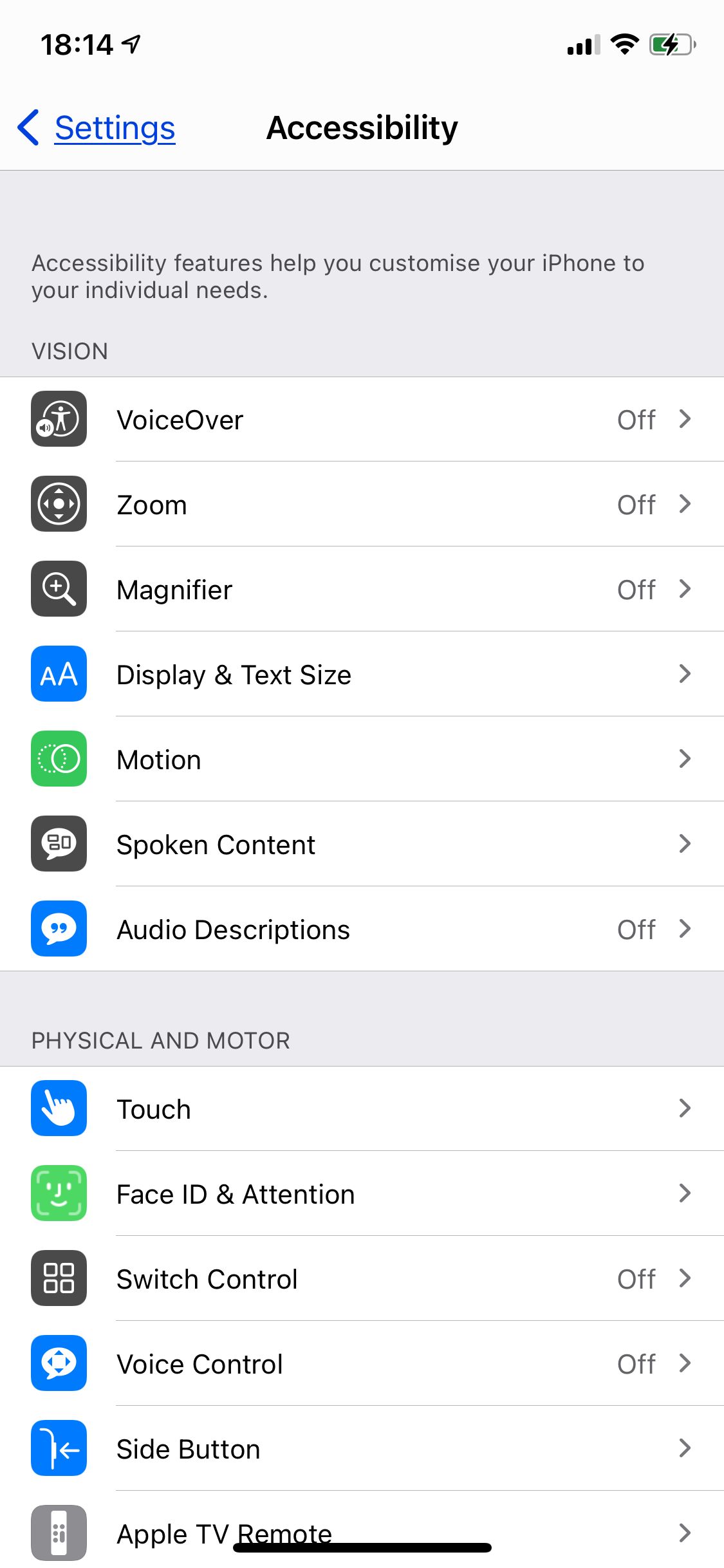
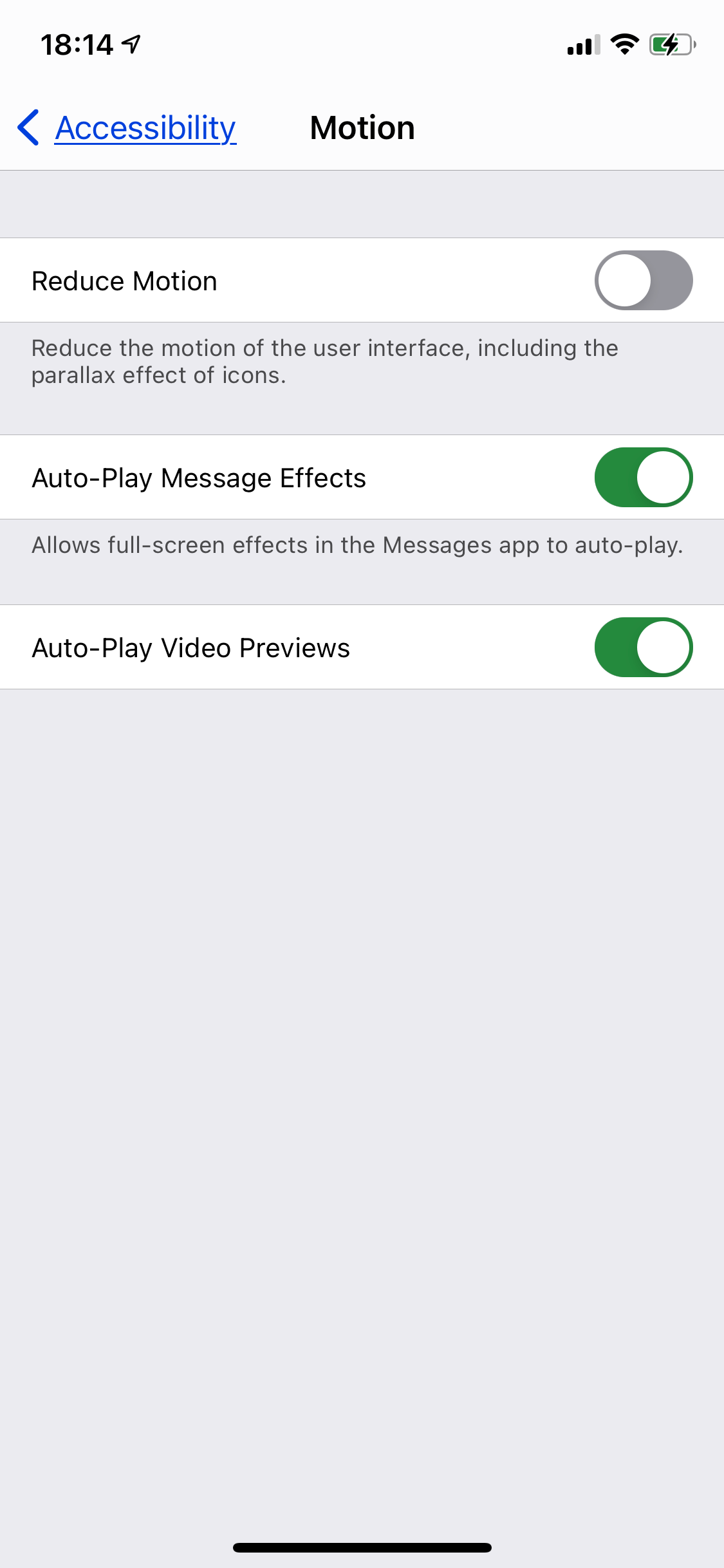
Режим — «Режим энергосбережения» или включённая опция «Уменьшение движения» могут ограничивать анимации.
Неподдерживаемый получатель — если собеседник использует Android или старую версию iOS, эффекты не отобразятся у него так же.
Зелёные сообщения — сообщение отправлено как SMS/MMS (зелёный пузырёк); эффекты к ним не применяются.
Плохое соединение — при отсутствии сети сообщение может быть отправлено как SMS или не доставлено, и эффект не будет работать.
Важно: эффекты проигрываются только один раз для получателя; повторно посмотреть можно, нажав «Повторить» (Replay) под сообщением у себя в чате.
Разширенное использование: что ещё можно украшать эффектами
Вы можете применять эффекты ко всему, что отправляется через iMessage:
- Эмодзи и комбинации эмодзи
- Memoji и стикеры
- GIF, Live Photos, обычные фотографии
- Рукописные заметки и цифровые подписи
Это даёт большой простор для творчества: например, отправьте Memoji с эффектом Spotlight для особого приветствия, или добавьте Confetti к скриншоту достижения.
Практические советы и эвристики (ментальные модели)
- «Событие → Экран»: используйте полноэкранные эффекты для праздников и достижений.
- «Тон → Пузырёк»: маленькие эмоциональные корректировки — пузырьковые эффекты.
- «Краткость → Эффект»: короткие фразы и эмодзи лучше смотрятся с Echo и Balloons; длинные тексты — с более сдержанными Bubble-эффектами.
- «Контекст важнее эффекта»: перед отправкой подумайте, уместен ли визуальный шум — в рабочем чате слишком активный экран может отвлекать.
Альтернативные способы оживить сообщения
- Наклейки и сторонние iMessage-приложения: App Store в разделе iMessage содержит наборы стикеров и мини‑приложения.
- Анимированные GIF и короткие видео: дают полный контроль над внешним видом и длительностью.
- Браузерные «карточки» и ссылки с предпросмотром: иногда более уместны в профессиональном общении.
Совместимость и рекомендации по версиям iOS
- Эффекты появились в iMessage несколько лет назад и постоянно обновляются; для наилучшей совместимости используйте актуальную версию iOS.
- Если ваш собеседник на старой версии iOS или Android, эффекты у него либо не появятся, либо отобразятся как статический текст.
Таблица совместимости (упрощённая):
- iOS 10 и новее — большинство эффектов доступно.
- iOS 13 и новее — улучшена работа полноэкранных анимаций и возможность повтора.
- Android / SMS — эффекты не поддерживаются.
Роль‑ориентированные чек‑листы
Для разных сценариев полезны разные проверки перед отправкой:
- Для родителей:
- Убедиться, что у ребёнка включены анимации, если вы хотите удивить.
- Избегать ярких экранов перед сном (чтобы не будить ребёнка).
- Для маркетолога/СММ:
- Выбирать эффекты, которые соответствуют тону бренда.
- Проверять отображение у других устройств в тестовом чате.
- Для обычного пользователя:
- Проверить, не включён ли «Уменьшить движение».
- Использовать ручной выбор для контроля результата.
Шаблон для быстрого поздравления (готовый текст)
- День рождения: “С днём рождения!” + Balloons.
- Поздравление с работой/достижением: “Поздравляю!” + Confetti.
- Новый год: “С Новым годом!” + Fireworks.
Скопируйте фразу, вставьте в поле ввода и отправьте, либо выберите вручную желаемый эффект.
Когда эффекты не подходят — примеры и контрпримеры
- Неподходящий пример: массовая рассылка клиентам с яркими эффектами может выглядеть непрофессионально.
- Подходящий пример: приватное сообщение другу с Balloons или Love для поздравления/романтической реакции.
Безопасность и конфиденциальность
Эффекты — это визуальные дополнения, они не изменяют содержимое сообщения и не отправляют дополнительных данных. Как и обычные iMessage, они шифруются и соблюдают общую политику конфиденциальности Apple.
Быстрый план действий (SOP) для отправки эффектного поздравления
- Откройте диалог в «Сообщениях».
- Введите короткую фразу — например, “Поздравляю!”.
- Зажмите синюю стрелку отправки и выберите экранный эффект (Confetti или Balloons).
- Нажмите «Отправить».
- При отсутствии воспроизведения проверьте настройки Универсального доступа.
Частые вопросы
Можно ли вернуть эффект после первого просмотра у получателя?
Эффект воспроизводится у получателя один раз; повторно посмотреть может отправитель, нажав «Повторить» (Replay) у себя.
Будут ли эффекты видны на Android?
Нет — у Android‑пользователей эффекты не отобразятся в том виде, в каком их видят владельцы iPhone.
Можно ли отключить автоматические эффекты, но оставить ручные?
Да. Вы можете отключить автозапуск в Универсальном доступе, но вручную применять эффекты через меню отправки по-прежнему сможете.
Итог: эффекты iMessage — простой и безопасный способ разнообразить общение на iPhone. Используйте пузырьковые эффекты для нюансов тона и полноэкранные — для праздничных сообщений. Если что-то не работает, проверьте настройки Универсального доступа и состояние соединения.

Похожие материалы

Несколько аккаунтов Skype: Multi Skype Launcher

Журнал для работы: повысить продуктивность

Персональные звуки уведомлений на Android

Скачивание шоу Hulu для офлайн‑просмотра

Microsoft Start: персонализированная новостная лента
