
Добавить Панель управления в контекстное меню Windows
Быстрые ссылки
- Добавить Панель управления в контекстное меню через правку реестра
- Скачать готовые регистрационные хаки для одного клика
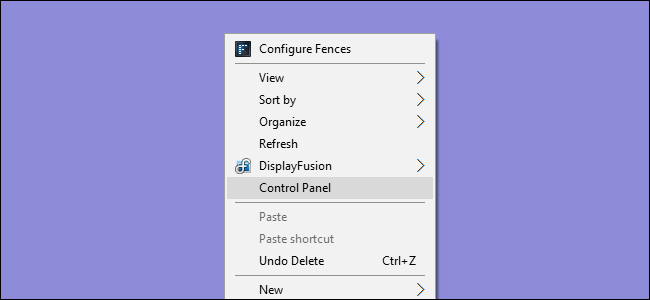
Если вы часто обращаетесь к Панели управления Windows, логично поместить её в удобное место — прямо в контекстное меню. Несмотря на то, что большинство настроек перенесено в приложение Параметры, старая Панель управления остаётся полезной для ряда задач и значков управления.
Важно: перед работой сделайте резервную копию реестра и точки восстановления системы. Неправильные правки реестра могут привести к нестабильной работе системы.
Что делает этот приём
Ключи в ветке HKEY_CLASSES_ROOT\Directory\Background\shell добавляют пункты в контекстное меню пустого пространства папки/рабочего стола. Создавая ключ с именем (например, Control Panel) и вложенный ключ command с нужной строкой запуска, вы создаёте новый пункт меню, который вызывает указанную программу или функцию Windows.
Кратко:
- shell — контейнер для пунктов контекстного меню
- Control Panel — отображаемое имя пункта
- command — ключ, содержащий строку запуска (значение (Default))
Шаг за шагом: добавить Панель управления в контекстное меню вручную
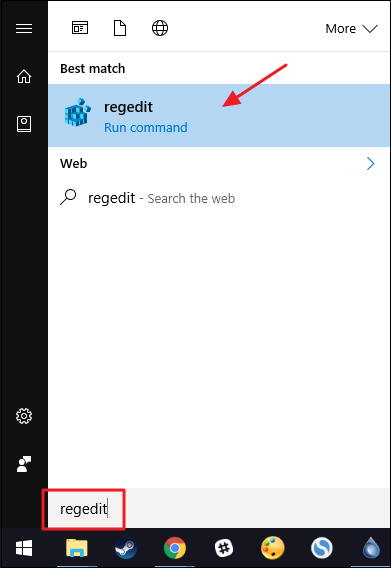
- Откройте Редактор реестра: нажмите Пуск и введите “regedit”, затем нажмите Enter и подтвердите запуск.
- В левой панели перейдите к ключу:
HKEY_CLASSES_ROOT\Directory\Background\shell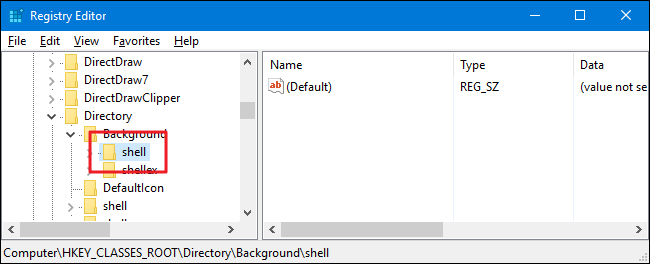
- Правой кнопкой мыши на ключе shell → New → Key. Назовите новый ключ: Control Panel. Имя этого ключа будет видно в контекстном меню.
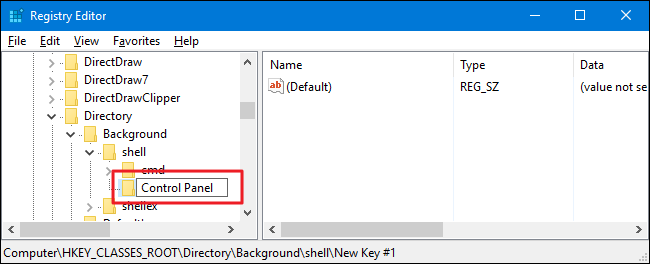
- Внутри только что созданного ключа Control Panel создайте ещё один ключ: New → Key и назовите его command.
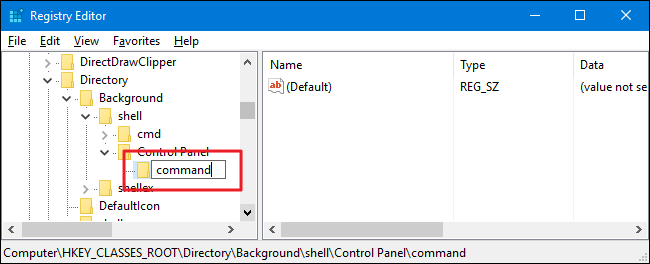
- Выделите ключ command и в правой панели двойным щелчком откройте значение (Default). В поле “Значение” введите точную команду запуска:
rundll32.exe shell32.dll,Control_RunDLL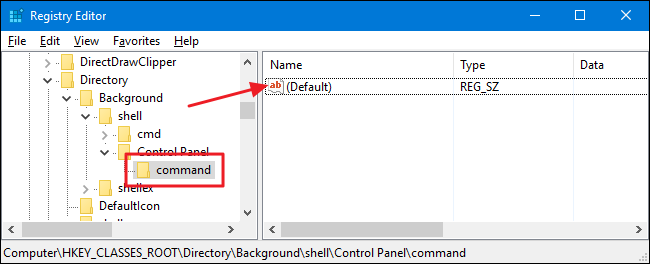
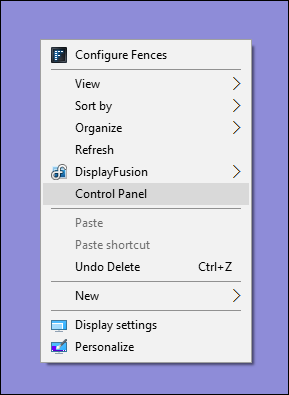
- Изменения вступают в силу сразу. Проверьте: щёлкните правой кнопкой мыши по пустому месту на рабочем столе или внутри окна Проводника — в меню должен появиться пункт “Control Panel” (или «Панель управления», если вы переименовали ключ).
Как откатить изменения
Чтобы удалить пункт, просто вернитесь в Редактор реестра и удалите ключ Control Panel, созданный в ветке HKEY_CLASSES_ROOT\Directory\Background\shell. Вместе с ним удалится вложенный ключ command.
Скачать готовые хаки (файлы .reg)
Если вы не хотите править реестр вручную, можно использовать экспортированные .REG файлы, которые создают или удаляют нужные ключи. В архиве обычно два файла: добавить и удалить. Дважды кликните нужный .reg и подтвердите внесение изменений в реестр.
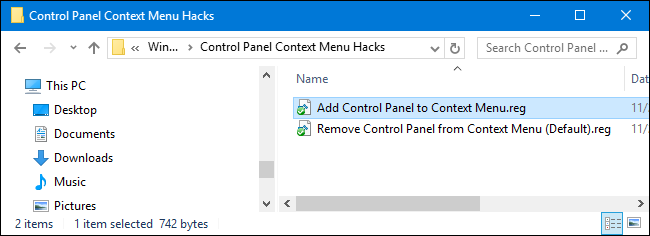
Важно: загружайте .reg файлы только из надёжных источников и перед запуском просмотрите содержимое файла через Блокнот.
Альтернативные способы доступа к Панели управления
- Закрепить Панель управления на панели задач: правый клик по ярлыку → Закрепить на панели задач.
- Создать ярлык на рабочем столе с командой rundll32.exe shell32.dll,Control_RunDLL.
- Использовать поиск Windows: нажмите Пуск и введите “Панель управления”.
- Для корпоративных сред: массовая установка через скрипт PowerShell или групповые политики.
Когда этот метод не сработает
- Ограниченные права пользователя: если у вас нет прав администратора, создание ключей может быть запрещено.
- Политики безопасности в корпоративной сети (GPO) могут блокировать изменения в реестре.
- В некоторых сборках Windows 11 элементы интерфейса и поведение контекстного меню могут отличаться — пункт может не появиться в случае конфликтов с оболочкой или сторонними расширениями.
Совет: если пункт не появился, перезагрузите Проводник (Explorer) через Диспетчер задач или выполните выход и повторный вход в учётную запись.
Критерии приёмки
- Пункт “Control Panel” виден при правом клике на рабочем столе и в пустой области окна Проводника.
- При выборе пункта открывается классическая Панель управления, а не приложение Параметры.
- Откат (удаление ключа) полностью удаляет пункт меню без ошибок.
Мини‑руководство для разных ролей
- Системный администратор: используйте скрипт PowerShell для массового применения и храните копии .reg в централизованном репозитории; документируйте изменения в CMDB.
- Продвинутый пользователь: создайте собственный .reg, измените имя пункта (например, Панель управления), добавьте иконку через строку Icon в ключе Control Panel.
- Обычный пользователь: используйте готовый .reg после проверки в Блокноте и создания точки восстановления.
Чеклист перед изменением реестра
- Создать точку восстановления системы.
- Экспортировать ветку реестра HKEY_CLASSES_ROOT\Directory\Background\shell.
- Проверить права администратора.
- Сохранить копию применяемого .reg файла.
Короткая методология (SOP)
- Подготовка: резервная копия и права администратора.
- Внесение: создать ключи Control Panel и command, задать команду запуска.
- Тестирование: проверить появление пункта и открытие Панели управления.
- Документация: записать изменения и сохранить .reg для отката.
Совместимость и нюансы
- Работает на Windows 7, 8, 10 и 11, но поведение контекстного меню может отличаться в зависимости от сборки и оболочки.
- Команда rundll32 вызывает классическую Панель управления; в будущем Microsoft может полностью удалить эту функциональность в новых сборках.
Краткий словарь терминов
- Реестр — централизованная база настроек Windows.
- Ключ — структурный элемент реестра, похожий на папку.
- Значение (Default) — основное значение ключа, часто задаёт команду для запуска.
- rundll32 — утилита Windows для вызова функций из DLL.
Тесты и критерии приёмки (коротко)
- Тест 1: Правый клик на рабочем столе → пункт виден.
- Тест 2: Выбор пункта → открыта Панель управления.
- Тест 3: Удаление ключа → пункт исчезает.
Риски и меры предосторожности
- Риск: повреждение реестра при ошибке. Мера: всегда иметь резервную копию и точку восстановления.
- Риск: конфликт с политиками безопасности. Мера: согласовать изменения с ИТ‑отделом.
Итог
Добавление Панели управления в контекстное меню — простая и обратимая настройка, удобная для пользователей, которым часто нужен доступ к классическим настройкам. Для администраторов доступны скрипты и .reg‑файлы для массового развёртывания. Всегда делайте резервные копии и проверяйте права перед изменениями.
Важно: при сомнениях используйте готовые .reg файлы только из проверенных источников и предварительно посмотрите их содержимое в текстовом редакторе.

Похожие материалы

Несколько аккаунтов Skype: Multi Skype Launcher

Журнал для работы: повысить продуктивность

Персональные звуки уведомлений на Android

Скачивание шоу Hulu для офлайн‑просмотра

Microsoft Start: персонализированная новостная лента
