
Как добавлять контакты в Facebook Messenger
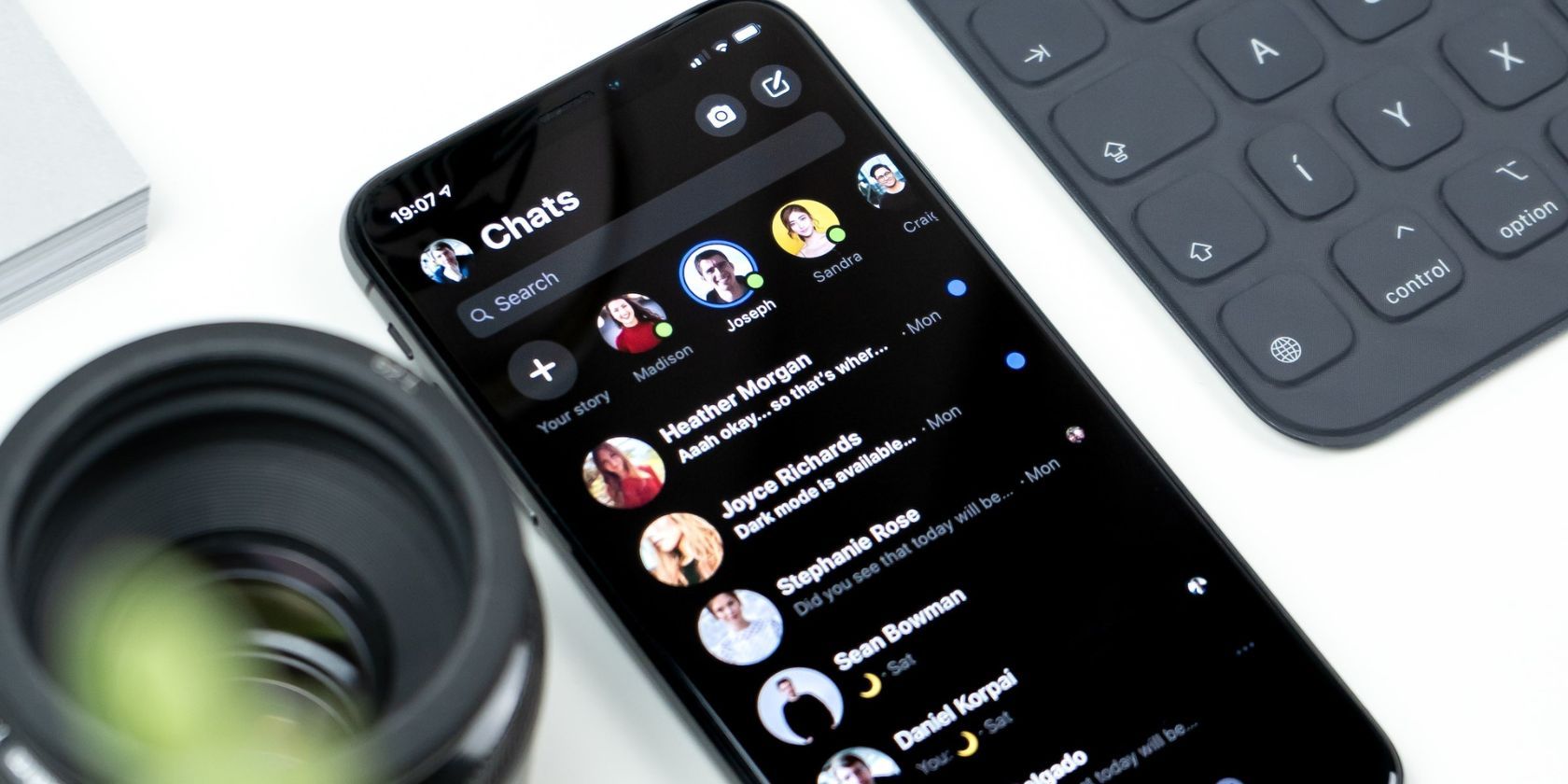
Картинка: экран смартфона с открытым приложением Facebook Messenger и списком чатов
Facebook Messenger — это бесплатное приложение, принадлежащее компании Meta, которое позволяет отправлять приватные сообщения людям в ваших контактах. В этой статье подробно объясняется, как добавлять контакты в Messenger, как синхронизировать контакты телефона, общаться с людьми без статуса «друг» в Facebook, а также решать распространённые проблемы с поиском и подключением.
Важно определить термины в одну строку:
- Facebook — социальная сеть компании Meta.
- Messenger — отдельное приложение и сервис обмена сообщениями, связанный с Facebook.
Основные варианты взаимодействия
- Чат с существующим другом Facebook через Messenger.
- Синхронизация контактов телефона для поиска знакомых в Messenger.
- Переписка с человеком, у которого нет активного профиля Facebook, но он ранее регистрировался.
- Добавление контакта в Messenger без отправки запроса в друзья.
Польза этой инструкции
- Быстрое добавление людей в список чатов.
- Контроль приватности и ограничение синхронизации контактов.
- Пошаговый план, если контакт не находится или не отображается.
Как добавить новый контакт в Messenger
Если человек уже является вашим другом в Facebook, начать диалог просто:
- Откройте приложение Messenger на смартфоне или кликните значок мессенджера в веб‑версии Facebook (иконка выглядит как пузырёк речи со вспышкой).
- Перейдите в раздел Чат в нижней части экрана. На веб‑версии это может называться Conversations или просто Messages, в мобильном приложении — Чат.
- Нажмите Поиск или значок «создать сообщение» (маленькая ручка в квадратике). На смартфоне этот значок обычно в правом верхнем углу.
- Введите имя в поле «Кому:» или выберите предложенного человека из списка. Система покажет всех подходящих друзей и группы.
- Нажмите на контакт и начните переписку.
Совет: если контакт не появляется — попробуйте поискать на Facebook напрямую и открыть его профиль, затем нажать Сообщение.
Messenger автоматически добавляет контакты
Картинка: экран с интерфейсом обмена сообщениями Facebook, список активных пользователей
Messenger по умолчанию показывает ваших друзей из Facebook. Чтобы добавить контакты из телефонной книги, выполните следующие шаги:
- Откройте Messenger и нажмите на своё фото профиля в левом верхнем углу.
- Выберите Контакты телефона или Телефонные контакты.
- Нажмите Загрузить контакты или Импортировать контакты.
Если вы захотите отключить синхронизацию позже, повторите процесс и выберите опцию отмены синхронизации или удалить загруженные контакты.
Как синхронизировать контакты телефона с Messenger
- В приложении Messenger перейдите в Люди (People) — там отображаются активные друзья.
- Нажмите значок адресной книги в правом верхнем углу.
- Система покажет контакты из телефонной книги, у которых есть аккаунт на Facebook. Нажмите на любой контакт, чтобы начать чат.
Примечание: синхронизация может потребовать разрешений на доступ к контактам в настройках телефона. На Android и iOS вы увидите окно запроса доступа.
Можно ли добавить человека в Messenger, но не в друзья Facebook
Картинка: иллюстрация подтверждения запроса в друзья в соцсетях
Картинка: интерфейс добавления друга в социальной сети
Вы можете писать человеку в Messenger, не отправляя запрос в друзья. Для этого:
- Найдите профиль пользователя на Facebook.
- Под фотографией профиля выберите кнопку Сообщение. Не нажимайте Добавить в друзья.
- Это откроет диалог в Messenger, и вы сможете отправить сообщение.
Важно: если человек отключил приём сообщений от незнакомцев, ваше сообщение может попасть в папку «Запросы сообщений» или быть заблокировано на автоматическом фильтре.
Можно ли использовать Messenger без активного профиля Facebook
Ранее можно было зарегистрироваться в Messenger отдельно и добавлять людей по номеру телефона. Сейчас Meta требует, чтобы у пользователя когда‑то был аккаунт Facebook (даже если он деактивирован, но не удалён). Это значит:
- Если человек зарегистрировался в Facebook прежде и затем просто деактивировал профиль, вы сможете написать ему в Messenger через профиль или по контакту в телефонной книге.
- Если аккаунт полностью удалён, пользователю придётся заново создать аккаунт, чтобы получить доступ к Messenger.
Практический совет: если вам нужно подключить человека, который не пользуется Facebook, предложите ему создать аккаунт или временно активировать деактивированный профиль, не удаляя его.
Почему не удаётся добавить человека в Messenger
Картинка: смартфон с приложением Facebook на экране
Основные причины и решения:
- Причина: у человека нет Messenger или он не зарегистрирован. Решение: попросите его установить приложение и войти в аккаунт.
- Причина: контакт не добавлен в Facebook и не синхронизирован с телефоном. Решение: попросите номер телефона и сохраните контакт в адресной книге, затем синхронизируйте контакты в Messenger.
- Причина: человек удалил свой аккаунт. Решение: попросите его восстановить или создать новый аккаунт.
- Причина: настройки приватности собеседника блокируют сообщения от незнакомцев. Решение: отправьте запрос через Facebook или попросите изменить настройки приватности.
Техническая подсказка: если вы вводите номер телефона в поиск и он не находится, убедитесь, что формат номера совпадает с международным форматом (+7 для России и т. п.) и что номер привязан к аккаунту пользователя.
Как удалить или архивировать чаты в Messenger
Если хотите убрать старые диалоги из основного списка, можно удалить или архивировать их.
Удаление и архивирование — различие:
- Удаление удаляет разговор у вас локально и не восстанавливается (в некоторых случаях у собеседника копия остаётся).
- Архив оставляет переписку скрытой и позволяет восстановить её в любое время.
Шаги:
- Откройте Messenger.
- Нажмите и удерживайте нужный разговор.
- Появится меню. Выберите Отключить уведомления (Mute), Удалить или Архивировать.
- Чтобы найти архивированные чаты, нажмите на фото профиля, затем Архивированные чаты.
Важно: блокировка пользователя не удаляет переписку у вас автоматически; она просто запрещает отправку новых сообщений от заблокированного аккаунта.
Конфиденциальность и безопасность
Что важно учесть при синхронизации контактов и использовании Messenger:
- Разрешения к контактам дают приложению доступ к номера и именам в вашей адресной книге. Убедитесь, что вы доверяете устройству и приложению.
- Добавление номера телефона облегчает восстановление доступа к аккаунту, но увеличивает объём личных данных у Meta.
- Включайте сквозное шифрование для отдельных чатов, если требуется повышенная приватность (в Messenger это называется «секретные разговоры» или опция шифрования).
Совет по минимизации рисков: синхронизируйте только те контакты, которые хотите видеть в Messenger; при необходимости удалите синхронизированные контакты через настройки.
Альтернативные способы связи
Если человек не хочет или не может использовать Messenger, рассмотрите альтернативы:
- SMS или MMS — стандартные текстовые сообщения через оператора.
- WhatsApp — также принадлежит Meta, работает по номеру телефона и не требует активного Facebook.
- Telegram — отдельный мессенджер, регистрация по номеру телефона, популярный выбор по приватности и функциональности.
- Signal — ориентирован на конфиденциальность и сквозное шифрование.
Выбор альтернативы зависит от уровня приватности, географии собеседника и от того, какие приложения уже установлены у него.
Когда автоматическая синхронизация контактов не работает
Контрольный список для устранения неполадок:
- Проверьте разрешения приложения: Messenger должен иметь доступ к контактам в настройках телефона.
- Убедитесь, что телефон сохранён в контактах и сохранён в формате международного номера, если нужно.
- Обновите приложение Messenger и приложение Facebook до последних версий.
- Очистите кэш приложения (на Android) и выполните повторную синхронизацию.
- Проверьте, не включён ли режим ограниченной синхронизации в настройках конфиденциальности.
Если проблема сохраняется, временно отключите синхронизацию контактов, затем снова включите и разрешите доступ.
Пошаговый план действий для разных ролей
Чек‑лист для обычного пользователя:
- Откройте Messenger, проверьте доступ к контактам.
- Включите загрузку контактов и дождитесь индексации.
- Найдите контакт через поиск и отправьте сообщение.
Чек‑лист для продвинутого пользователя (управление списком):
- Просмотрите список синхронизированных контактов, удалите лишние записи в адресной книге.
- Включите «Архивировать» для неактуальных бесед.
- Активируйте секретные разговоры при необходимости.
Чек‑лист для родителя или администратора устройства:
- Контролируйте разрешения на доступ к контактам и микрофону.
- Используйте родительский контроль на устройстве при необходимости.
- Объясните детям, как отправлять запросы сообщений и как отличать нежелательные контакты.
SOP: быстрое добавление и удаление контакта в Messenger
Шаг 1. Добавление контакта через телефонную книгу:
- Сохраните номер в телефонной книге в международном формате.
- Откройте Messenger → Фото профиля → Контакты телефона → Загрузить контакты.
- Найдите контакт в разделе Люди и начните чат.
Шаг 2. Удаление контакта из Messenger:
- Откройте диалог, нажмите и удерживайте его.
- Выберите Удалить или Архивировать.
- При необходимости удалите контакт из телефонной книги и отмените синхронизацию в настройках.
Когда это не сработает
Контрпримеры и ограничения:
- Если пользователь полностью удалил аккаунт Facebook, вы не сможете написать ему через Messenger до восстановления аккаунта.
- Если человек блокирует сообщения от незнакомцев, ваше первое письмо может не дойти до основной папки.
- Пользователь может ограничить видимость профиля и скрыть опцию «Сообщение» для посторонних.
Мини‑методология выбора способа связи
- Определите, есть ли у человека Facebook. Если да — используйте Messenger.
- Если Facebook нет, уточните, есть ли у него WhatsApp/Telegram/Signal. Выберите приложение, которое есть у обеих сторон.
- Если нет ни одного из мессенджеров — используйте SMS или предложите установить одно из приложений.
Простая диаграмма принятия решения
flowchart TD
  A[Нужен контакт в Messenger?] --> B{Человек есть в Facebook}
  B -- Да --> C[Открыть профиль → Нажать «Сообщение»]
  B -- Нет --> D{Есть номер телефона}
  D -- Да --> E[Сохранить номер → Синхронизировать контакты]
  D -- Нет --> F[Предложить установить приложение или создать аккаунт]
  C --> G[Начать диалог]
  E --> G
  F --> H[Ожидать установки]
Краткий глоссарий
- Синхронизация — процесс копирования контактов из адресной книги в сервис.
- Архивация — скрытие чата без удаления.
- Запрос сообщений — входящие от людей вне списка друзей, попадают в отдельную папку.
Итог и рекомендации
Messenger даёт гибкость: вы можете писать людям без оформления дружбы, синхронизировать телефонные контакты и управлять видимостью переписок через архивацию и настройки приватности. Перед импортом контактов оцените риск передачи данных и при необходимости используйте альтернативные мессенджеры с повышенным уровнем конфиденциальности.
Важно
- Никогда не импортируйте контакты, если вы не готовы делиться списком своих контактов с сервисом.
- Проверяйте локальные настройки телефонов и приложения перед массовой синхронизацией.
Краткое резюме:
- Messenger автоматически показывает друзей Facebook.
- Синхронизация контактов телефона расширяет список доступных собеседников.
- Можно писать людям, не добавляя их в друзья.
- Если контакт не находится — проверьте формат номера, разрешения и статус аккаунта собеседника.
Дополнительные ресурсы
- Официальный справочный центр Facebook и справка по Messenger для самых свежих инструкций и требований к аккаунтам.

Похожие материалы

Несколько аккаунтов Skype: Multi Skype Launcher

Журнал для работы: повысить продуктивность

Персональные звуки уведомлений на Android

Скачивание шоу Hulu для офлайн‑просмотра

Microsoft Start: персонализированная новостная лента
