
Как добавить и объединить контакты в приложении «Люди» Windows 10
Быстрые ссылки
Обзор приложения «Люди»
Как импортировать контакты из Gmail, Outlook и других аккаунтов
Как добавить новый контакт из приложения «Люди»
Как поделиться контактом
Обзор приложения «Люди»
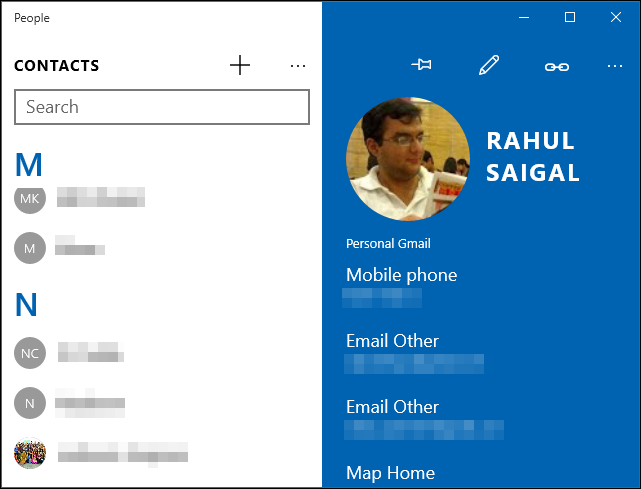
Приложение «Люди» — это единый набор контактов в Windows 10. Оно хранит подробные данные о людях: имя, адрес электронной почты, почтовый адрес, должность, номер телефона и заметки. Важно: приложение работает только с онлайн-аккаунтами — оно не создаёт локальные адресные книги на ПК.
Главный вид показывает алфавитную навигацию слева и подробности выбранного контакта справа. Если при первом запуске в приложении уже есть люди, скорее всего вы ранее добавили учётную запись в другое приложение Microsoft (например, Почта или Календарь).
Как импортировать контакты из Gmail, Outlook и других аккаунтов
Если у вас уже есть контакты в онлайн-сервисе (Gmail, Outlook, iCloud и т. п.), вы можете привязать эти аккаунты к приложению «Люди» и синхронизировать все контакты в одно место.
- Откройте приложение «Люди».
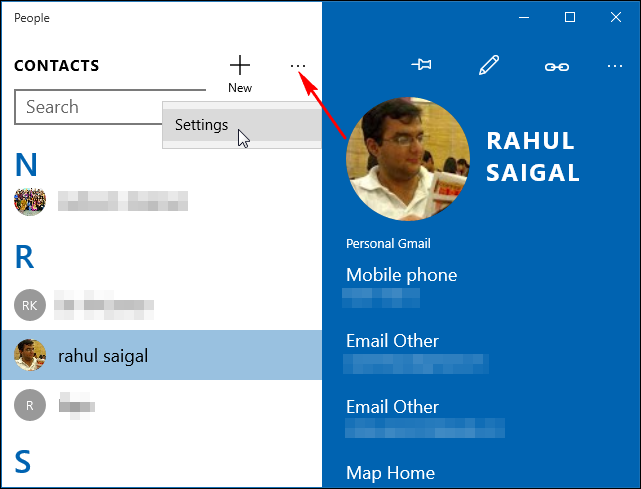
- Нажмите на многоточие (⋯) рядом с полем поиска вверху и выберите «Настройки».
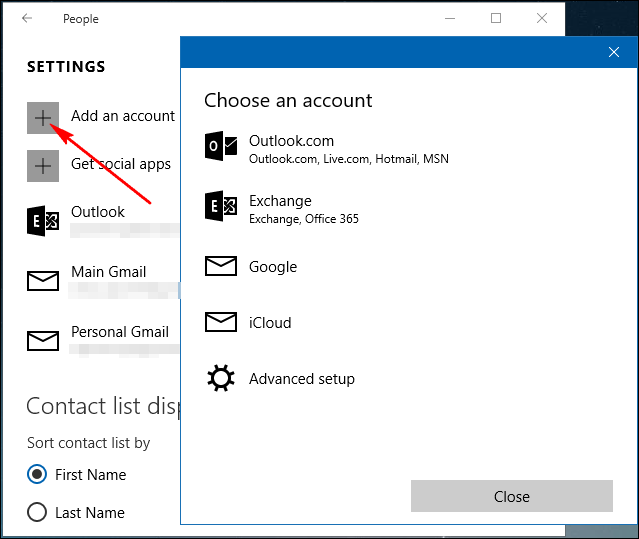
- В разделе «Учетные записи» нажмите «Добавить учетную запись» и выберите тип сервиса на экране «Выберите учетную запись».
- Введите данные для входа и разрешите синхронизацию контактов. После добавления аккаунта приложение «Люди» начнёт синхронизировать контакты. Изменения, внесённые на одном устройстве, автоматически распространяются на остальные устройства, где включена синхронизация для этого аккаунта.
Важно: добавление аккаунта связывает его с системными приложениями Windows — Почта, Календарь, «Люди» и другими — поэтому контактные данные будут доступны во всех них.
Примечание: в настройках могла присутствовать опция подключения социальных сетей, но при попытке «Получить социальные приложения» иногда возвращается страница с ошибкой; это означает, что функция временно не работает.
Как добавить новый контакт из приложения «Люди»
- Нажмите кнопку «+» над списком контактов.
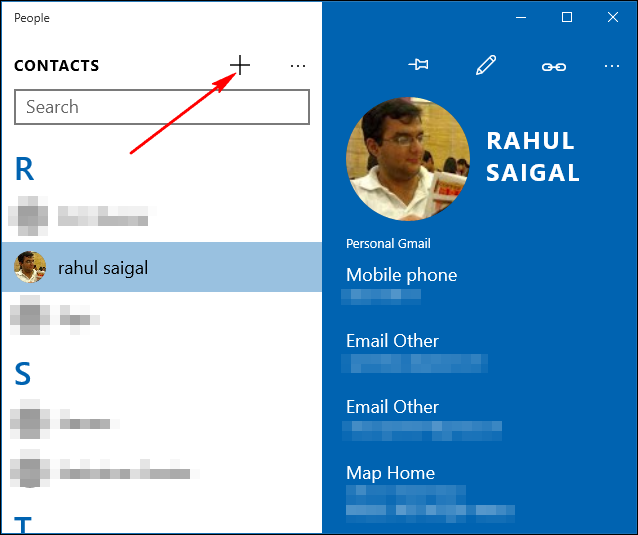
- Откроется пустая форма нового контакта. Если у вас настроено несколько аккаунтов, выберите, куда сохранить контакт. Если один аккаунт — контакт сохранится туда по умолчанию.
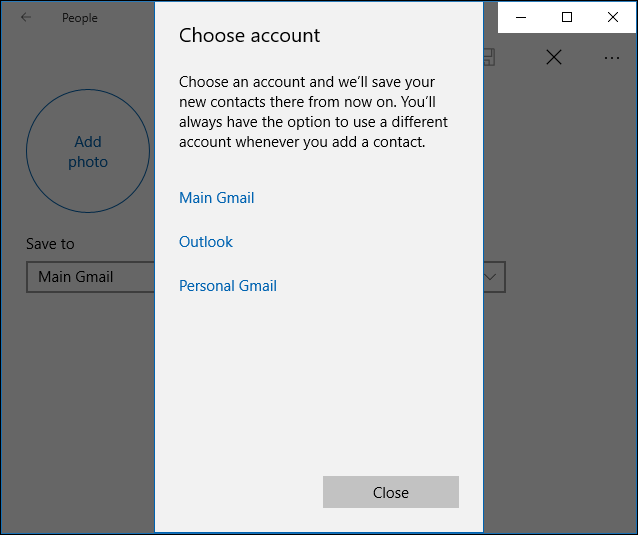
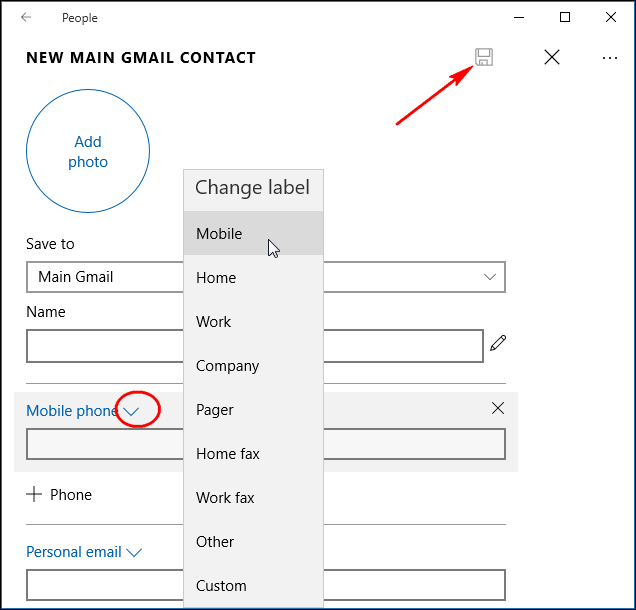
- Заполните необходимые поля. Перемещаться между полями удобно клавишей Tab. Чтобы изменить метку номера («мобильный», «домашний», «рабочий» и т. п.), используйте выпадающее меню рядом с меткой. Нажмите «Добавить фото», чтобы выбрать изображение из приложения «Фотографии». Если изображение не добавлено, вместо него будут отображаться инициалы.
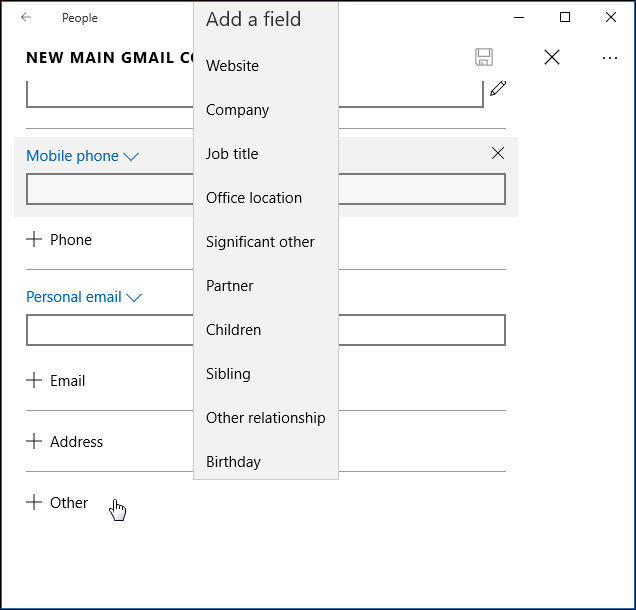
- Нажмите «Другие», чтобы добавить дополнительные поля: компания, родственники, день рождения, годовщина, заметки и т. п. После заполнения — «Сохранить».
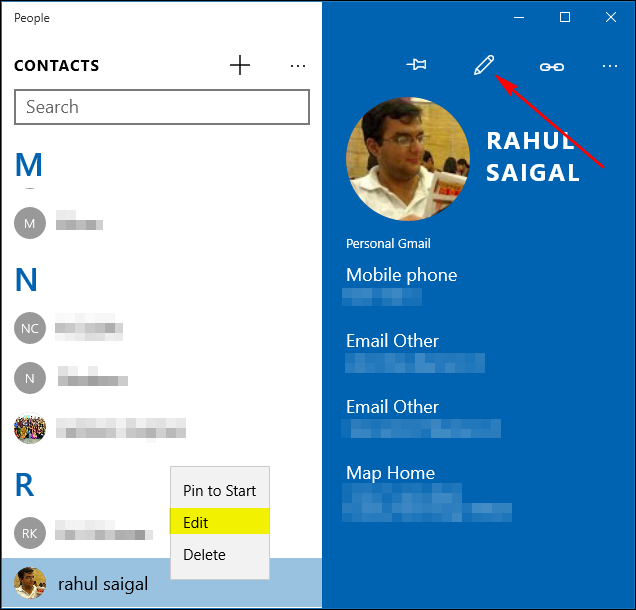
- Для редактирования карточки выберите контакт и нажмите значок карандаша, либо правой кнопкой мыши по контакту — «Изменить».
Как поделиться контактом
Поделиться карточкой контакта удобно, когда нужно передать всю информацию другому человеку в формате VCF (универсальный стандарт электронных визиток).
- Откройте карточку контакта.
- Нажмите «Ещё» → «Поделиться контактом».
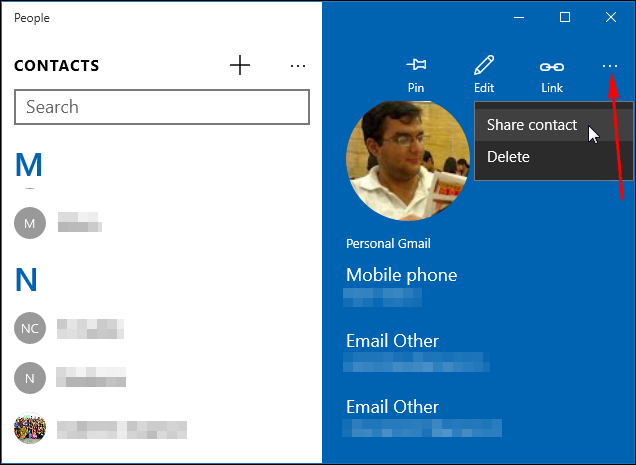
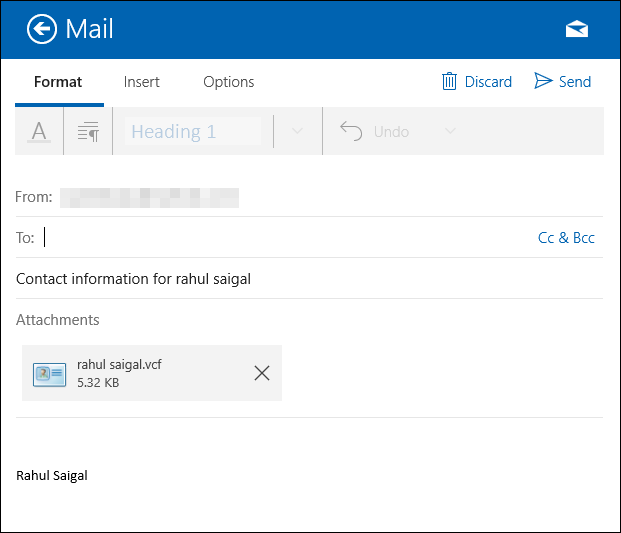
- Подтвердите действие (поставьте галочку). Откроется панель общего доступа справа. Если выбрать «Почта», откроется новое окно письма с прикреплённым VCF-файлом, который можно отправить и затем импортировать в любую адресную книгу.
Приложение «Люди» удобно для консолидации адресных книг: при входе на другом устройстве Windows 10 ваш список контактов станет доступен сразу.
Частые проблемы и как их решать
Синхронизация не происходит: проверьте подключение к интернету, корректность учётных данных и разрешения на синхронизацию контактов в настройках аккаунта. В «Параметрах» Windows проверьте раздел «Учетные записи» → «Электронная почта и учетные записи».
Недостающие поля после импорта из Gmail: некоторые метки и дополнительные поля (например, кастомные теги) не всегда совпадают между сервисами; перенесите данные вручную или экспортируйте/импортируйте VCF/CSV с предварительной очисткой.
Ошибка при подключении социальных сетей: функция может быть отключена; используйте экспорт контактов из социальной сети в CSV/VCF и импортируйте через поддерживаемый аккаунт (например, Google).
Важно: приложение «Люди» не хранит локально приватные контакты, если вы не создаёте их в аккаунте, который не синхронизируется.
Когда это не сработает (контрпримеры)
У вас локальная адресная книга в старой программе (например, Outlook в офлайн-режиме) без синхронизации — «Люди» не увидит эти контакты, пока вы не экспортируете их и не импортируете в онлайн-аккаунт.
Ваш провайдер корпоративной почты блокирует внешнюю синхронизацию — в этом случае потребуется помощь администратора ИТ и настройка Exchange/ActiveSync.
Большие организации с собственными политиками безопасности могут ограничивать возможность синхронизации личных контактов на устройства пользователей.
Альтернативные подходы
Экспорт/импорт CSV/VCF: экспортируйте контакты из источника и импортируйте в Google/Outlook, а затем привяжите этот аккаунт к «Людям».
Использовать отдельный менеджер контактов (например, веб-интерфейс Google Contacts или корпоративный портал) и оставить «Люди» как просмотрщик.
Синхронизировать через Exchange ActiveSync для корпоративных учётных записей: более надёжно в корпоративных сетях.
Мини-методология миграции контактов (быстрая)
- Проанализируйте источники: Gmail, iCloud, Outlook, локальные файлы.
- Выберите «мастер-аккаунт» (куда будете собирать контакты) — обычно Google или Outlook.
- Экспортируйте из остальных источников в CSV/VCF, при необходимости очистите дубликаты.
- Импортируйте в мастер-аккаунт.
- Подключите мастер-аккаунт к приложению «Люди» и проверьте данные.
Критерии приёмки:
- Все контакты из источников отображаются в приложении «Люди».
- Ключевые поля (имя, email, основной номер) заполнены корректно.
- Дубликатов не больше ожидаемого (или удалены в процессе очистки).
Роли и чек-лист ответственности
Администратор:
- Разрешить синхронизацию учётных записей в политике компании.
- Проверить настройки Exchange/ActiveSync.
- Помочь с экспортом/импортом при корпоративных ограничениях.
Пользователь:
- Проверить соединение и вход в аккаунты.
- Выбрать мастер-аккаунт для консолидирования.
- Очистить дубликаты и проверить критичные поля.
Диаграмма принятия решения
flowchart TD
  A[Есть ли онлайн-аккаунты с контактами?] -->|Да| B{Контакты в одном аккаунте?}
  A -->|Нет| Z[Экспортируйте из приложений в CSV/VCF]
  B -->|Да| C[Добавьте аккаунт в «Люди»]
  B -->|Нет| D[Экспорт всех в CSV/VCF и объедините]
  D --> E[Импортируйте в мастер-аккаунт]
  E --> C
  C --> F[Проверьте поля и синхронизацию]
  F --> G[Готово]
Безопасность и конфиденциальность — важные моменты
- Контакты синхронизируются через учетные записи; убедитесь, что у выбранного сервиса надёжные меры защиты (двухфакторная аутентификация, шифрование).
- Для корпоративных данных согласуйте миграцию с политиками компании и отделом безопасности.
Краткая справочная информация
- Форматы импорта: VCF и CSV.
- Поддерживаемые источники: Google (Gmail), Outlook.com, Exchange, iCloud (через учетную запись), другие учетные записи, поддерживаемые Windows.
- Ограничение: локальные (не синхронизируемые) контакты на ПК не видны в приложении «Люди».
Итог
Приложение «Люди» упрощает управление контактами, когда вы используете несколько почтовых аккаунтов. Правильная последовательность действий — выбрать мастер-аккаунт, экспорт/импорт при необходимости, подключить аккаунт к «Людям» и проверить поля. При проблемах используйте экспорт в VCF/CSV и импорт через поддерживаемый сервис или обратитесь к администратору сети.
Важно: перед массовой миграцией сделайте резервную копию исходных контактов (экспорт в VCF/CSV).
Краткое резюме:
- Добавьте онлайн-аккаунты через Настройки приложения «Люди».
- Создавайте и редактируйте контакты в приложении; изменения синхронизируются с привязанными аккаунтами.
- При проблемах экспортируйте в VCF/CSV и выполняйте перенос вручную.

Похожие материалы

Несколько аккаунтов Skype: Multi Skype Launcher

Журнал для работы: повысить продуктивность

Персональные звуки уведомлений на Android

Скачивание шоу Hulu для офлайн‑просмотра

Microsoft Start: персонализированная новостная лента
