
Как добавлять комментарии в Google Документах

Быстрые ссылки
- Как добавить комментарии в Google Документы
Зачем использовать комментарии
Комментарии помогают связать обсуждение с конкретным фрагментом текста, изображением, ячейкой таблицы или слайдом. Это удобно для рецензирования, преподавательских замечаний, командной работы и назначения задач участникам проекта.
Важно: чтобы добавлять или отвечать на комментарии, у вас должны быть права на редактирование или комментирование файла.
Как добавить комментарий в Google Документах
- Выделите текст, изображение, ячейку или поставьте курсор рядом с элементом, к которому нужно добавить заметку.
- Нажмите значок комментария в верхней панели инструментов или значок, который появляется справа от документа.

- В появившемся окне введите текст комментария и нажмите кнопку «Комментировать» (или клавишу Enter, если это поддерживается в вашей локали).
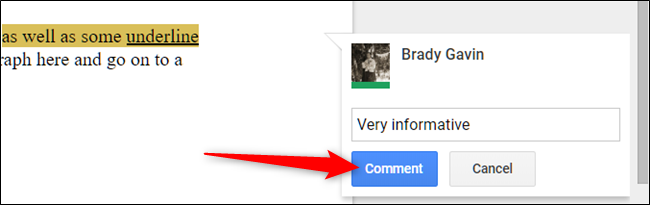
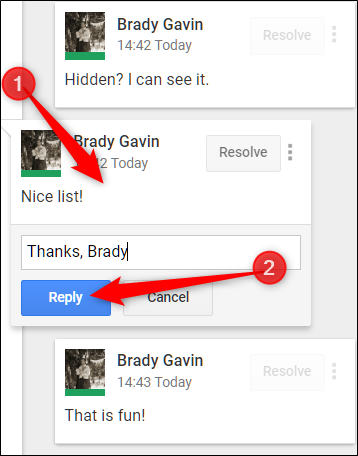
- Комментарий появится в правой панели и будет привязан к выделенному фрагменту. Чтобы ответить на комментарий, кликните по нему, напишите ответ и нажмите «Ответить».
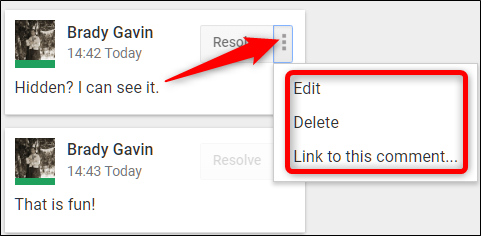
- Для редактирования, удаления или получения ссылки на конкретный комментарий нажмите меню из трёх точек справа от комментария.
- Чтобы уведомить конкретного человека, упомяните его в комментарии, начав с символа @ и введя имя — участник получит письмо с уведомлением (если у него есть доступ к документу).
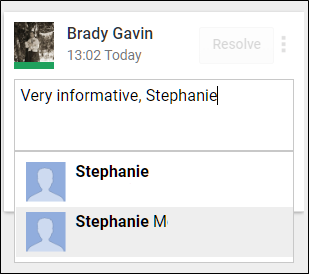
Примечание: если упомянутый человек не имеет доступа к файлу, система предложит поделиться документом с ним.
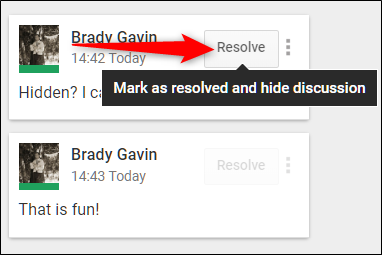
- После того как замечание обработано, отметьте комментарий как «Готово» (Resolved), чтобы убрать его из активного списка.
Лучшие практики при работе с комментариями
- Формулируйте кратко и по делу: чёткое действие или вопрос ускоряет обработку.
- Используйте упоминания (@) для назначений и получения ответственных лиц.
- При массовом ревью объединяйте похожие замечания в один комментарий с пунктами.
- Не используйте комментарии как хранилище контента — для больших правок вносите правки в текст или используйте режим предложений.
Когда комментарии не подойдут (контрпримеры)
- Если нужно внести множественные структурные изменения — лучше редактировать документ напрямую или создать черновик.
- Если обсуждение требует длинной переписки — используйте чат команды или отдельный документ/тред, чтобы не захламлять ленту комментариев.
- При конфиденциальной информации: комментарии видны всем с доступом, поэтому регулируйте права и делитесь осторожно.
Альтернативные подходы
- Режим «Предложения» (Suggesting): изменения предлагаются прямо в тексте и принимаются/отклоняются, что удобно для inline-правок.
- Используйте Google Chat/Meet для голосового обзора и быстрых вопросов, а комментарии — для привязки решений к месту в документе.
- Для задач и дедлайнов интегрируйте комментарии с Trello/Asana или используйте назначение задач через @ + «Назначить» (если доступно во встречной интеграции).
Методика быстрой рецензии (мини-процесс)
- Откройте документ и просмотрите заголовки (1–2 минуты) — отметьте области для детального просмотра.
- Поочерёдно просматривайте разделы, добавляя комментарии с пометкой «Действие/Вопрос/Стилизация». Используйте префиксы для ускорения фильтрации.
- Назначьте ответственного через упоминание для каждого критичного комментария.
- По завершении пройдитесь по всем комментариям и отметьте решённые как «Готово».
Ролевые чек-листы
Автор:
- Ответил на все комментарии, пометил решённые.
- Принял предложения или внёс правки, указал версию документа.
Рецензент:
- Коротко формулирует проблему и ожидаемое действие.
- Упоминает ответственного, если требуется исполнение.
Преподаватель / менеджер:
- Даёт конкретные примеры улучшений.
- Проверяет, что студент/исполнитель выполнил замечания, затем помечает как «Готово».
Критерии приёмки
- На все критичные комментарии есть ответ или пометка «Готово».
- Было сделано либо внесено решение (правка), либо согласована дальнейшая работа.
- Все назначенные задачи имеют ответственных и ориентировочные сроки.
Краткий глоссарий
- Комментарий — заметка, привязанная к фрагменту документа.
- Ответ — сообщение в потоке комментария.
- Упоминание — способ уведомить конкретного пользователя (@Имя).
- Режим предложений — режим, где правки предлагаются для принятия.
Советы по локализации интерфейса
Если интерфейс Google Docs у вас на другом языке, ищите кнопки с похожими иконками: значок разговорного облака для комментариев, три точки — для дополнительного меню. Названия кнопок могут отличаться, но последовательность действий та же.
Проблемы и их решение
- Не видно кнопки комментария: проверьте, есть ли у вас права редактирования/комментирования.
- Упоминание не отправляет письмо: проверьте, что адрес указан корректно и пользователь не заблокировал уведомления.
- Комментарии исчезают: убедитесь, что их не пометили как «Готово» или что вы просматриваете текущую версию документа.
Короткая сводка
Комментарии в Google Документах — простой инструмент для привязки обратной связи к содержимому файла. Используйте упоминания для назначения, режим предложений для inline-правок и систематический мини-процесс ревью для эффективной командной работы.
Важно: проверяйте и управляйте правами доступа перед массовой рассылкой упоминаний.

Похожие материалы

Несколько аккаунтов Skype: Multi Skype Launcher

Журнал для работы: повысить продуктивность

Персональные звуки уведомлений на Android

Скачивание шоу Hulu для офлайн‑просмотра

Microsoft Start: персонализированная новостная лента
