
Как добавить цвет к неактивным заголовкам окон в Windows 10
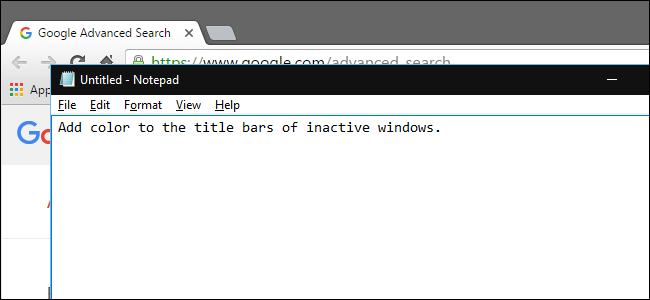
К чему это нужно
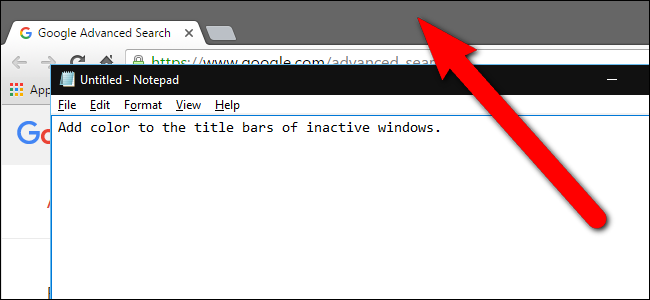
По умолчанию заголовки окон в Windows 10 для неактивных окон белые, а для активного окна можно выбрать цвет через Параметры > Персонализация > Цвета. Этот приём позволяет задать отдельный цвет для неактивных заголовков классических десктоп-приложений (не для всех UWP-приложений и не для некоторых десктоп-программ, которые переопределяют настройку, например Microsoft Office).
В этой статье вы найдёте пошаговую инструкцию, объяснение формата цвета, рекомендации по выбору и способы безопасного отката изменений.
Важно — предупреждение и требования
- Редактор реестра — мощный инструмент. Неправильные правки могут сделать систему нестабильной. Перед началом создайте бэкап реестра и точки восстановления системы.
- Перед применением этого хака включите в Параметры → Персонализация → Цвета опцию «Показывать цвет в меню “Пуск”, на панели задач, в центре действий и в заголовках окон». Без этого значение в реестре не применится.
- Этот метод влияет только на классические десктоп-приложения. UWP (универсальные) приложения и отдельные программы (например, Office) могут игнорировать значения реестра.
Короткие определения
- DWORD (32-bit) — тип значения в реестре Windows, представляющий 32-битное целое.
- BBGGRR — порядок байтов цвета, используемый здесь вместо привычного RRGGBB.
Подготовка: включите отображение цвета в системе
- Откройте Параметры → Персонализация → Цвета.
- Включите переключатель «Показывать цвет в меню “Пуск”, на панели задач, в центре действий и в заголовках окон».
Если опция выключена, правка реестра не приведёт к видимому эффекту.
Шаги: правка реестра (пошагово)
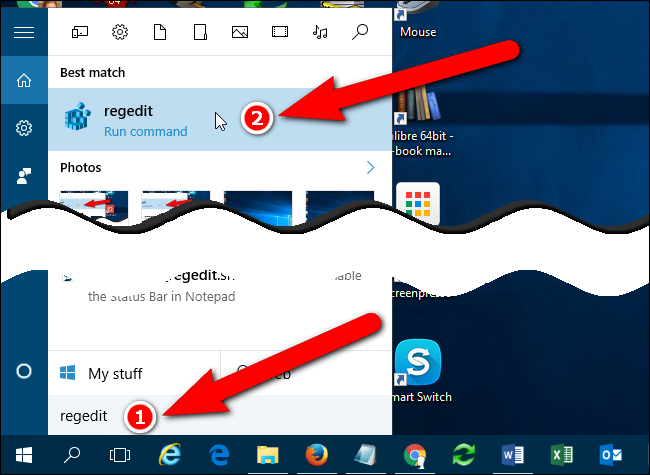
- Нажмите Пуск и введите:
regedit- Нажмите Enter или выберите regedit в результатах поиска. Если появится контролёр учётных записей (UAC), подтвердите действие кнопкой «Да».
- В дереве слева перейдите по ключу:
HKEY_CURRENT_USER\SOFTWARE\Microsoft\Windows\DWM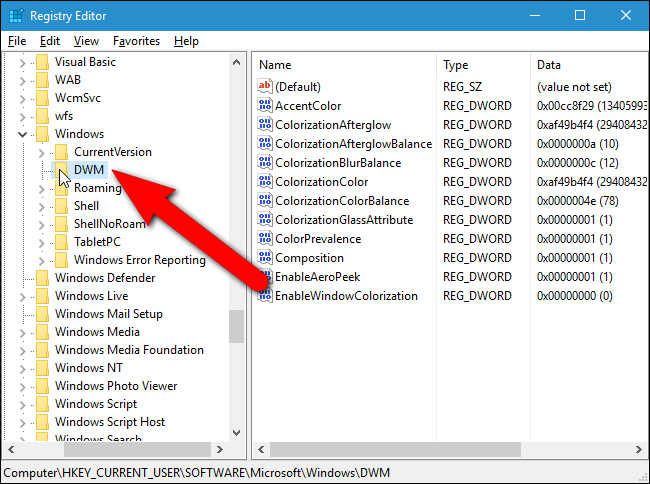
- В правой панели кликните правой кнопкой по пустому месту → Новое → Значение DWORD (32 бита).
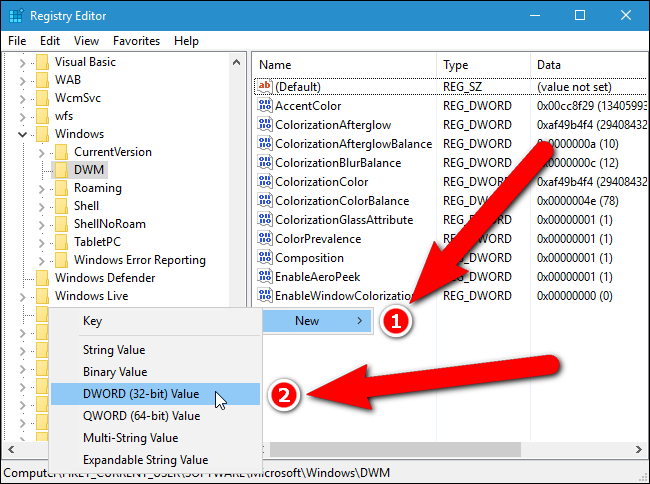
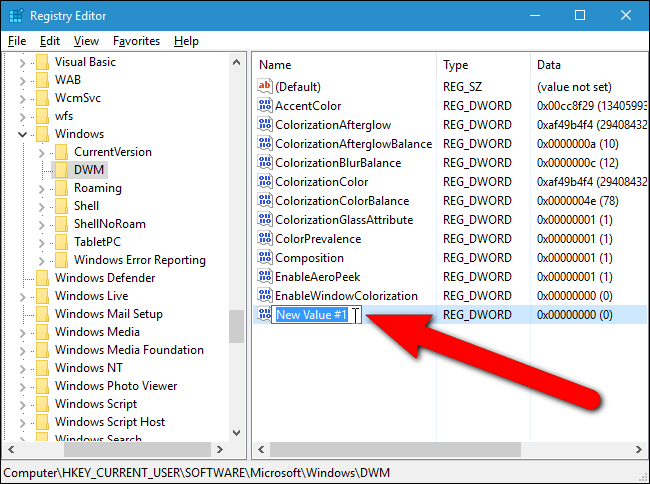
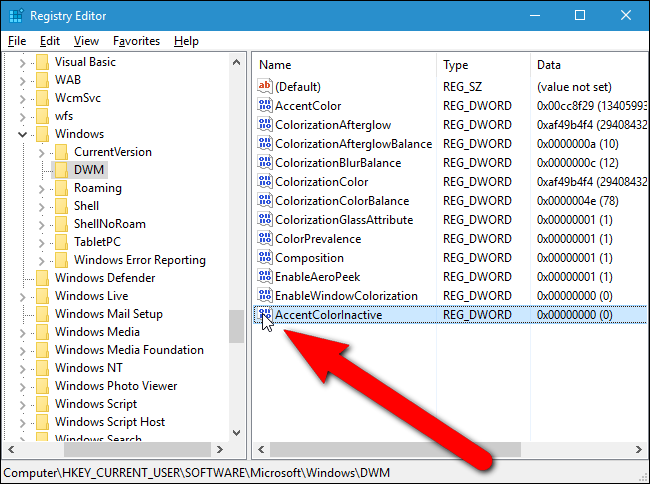
- Присвойте новому значению имя AccentColorInactive и дважды щёлкните по нему.
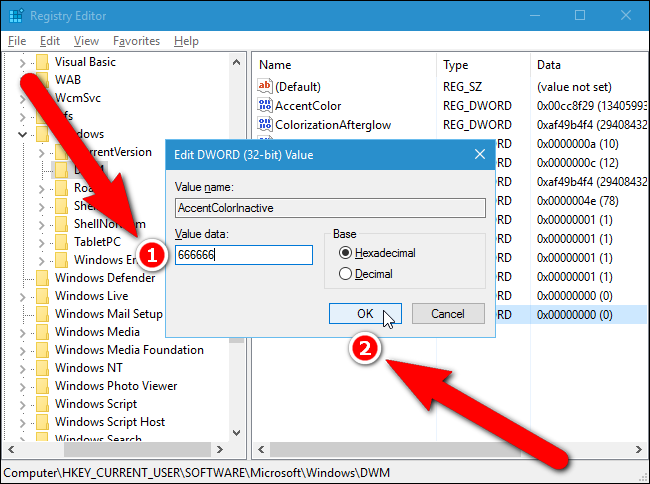
- В поле «Значение» введите шестнадцатеричный код в формате BBGGRR. Убедитесь, что выбран режим «Шестнадцатеричная» (Hexadecimal), затем нажмите “ОК”.
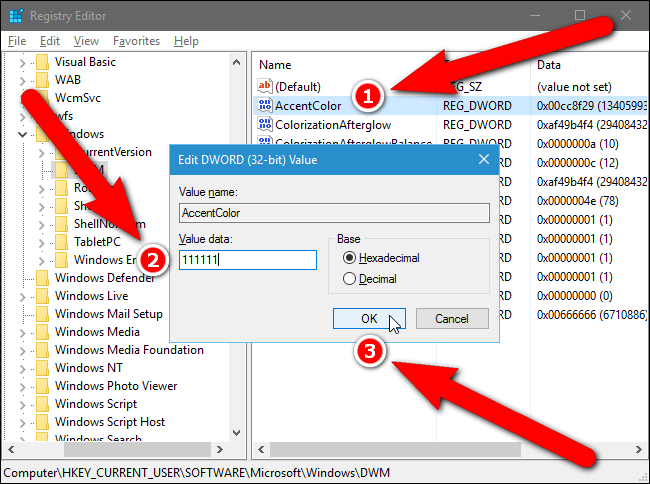
Пример: если вам нравится код в привычном RRGGBB — 666666 (тёмно-серый), то в данном случае он останется 666666 (симметричный). Для активного окна, если вы хотите 111111 (чёрный), создайте или отредактируйте значение AccentColor и впишите 111111.
Объяснение формата BBGGRR
Обычный HTML/графический формат цвета — RRGGBB (красный, зелёный, синий). В этом DWORD требуется наоборот — BBGGRR. То есть, если у вас есть код RRGGBB = A7708C, то вы вводите 8C70A7.
Пример трансформации:
- RRGGBB = A7708C → AccentColorInactive = 8C70A7
- RRGGBB = 00FF00 (чистый зелёный) → AccentColorInactive = 00FF00 (в данном случае остаётся тем же из-за симметрии)
Если сомневаетесь, используйте генераторы цветов (см. раздел «Как выбрать цвет»).
Как изменить цвет активного окна
Для активного окна используется значение AccentColor в том же ключе. Если его нет, создайте DWORD с именем AccentColor и задайте значение в том же формате BBGGRR.
Изменения вступают в силу немедленно. Если вы не видите смены цвета, попробуйте выйти из учётной записи и зайти снова или перезапустить процесс explorer.exe.
Упрощённый способ: .REG-файлы
Если вы не хотите вручную редактировать реестр, можно использовать готовые .reg-файлы. Они просто содержат нужные ключи и значения. Откройте .reg в Блокноте и измените только последние шесть цифр значения цвета (не трогайте первые два байта, которые могут содержать параметр прозрачности/флага). Дважды кликните .reg, подтвердите слияние и перезагрузитесь или перезапустите explorer.exe.
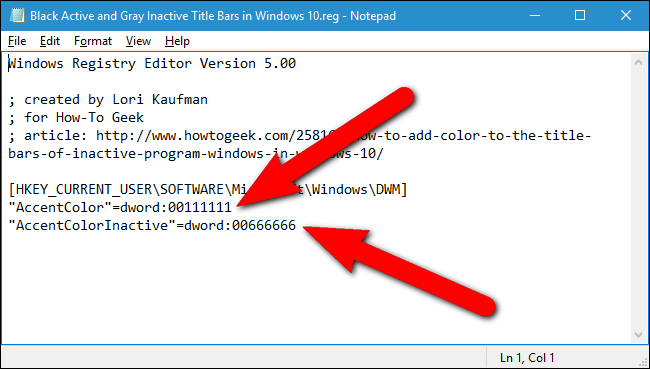
Важно: перед запуском .reg-файла создайте резервную копию реестра.
Что делать, если изменения не применяются — устранение неполадок
- Проверьте, включена ли опция «Показывать цвет…» в Параметры → Персонализация → Цвета.
- Перезапустите explorer.exe: Откройте Диспетчер задач → Найти Проводник → Перезапустить.
- Выйдите из учётной записи и войдите снова. Иногда требуется перезагрузка.
- Убедитесь, что вы редактируете ветку HKEY_CURRENT_USER, а не HKEY_LOCAL_MACHINE.
- Если конкретная программа (например Office) не меняет цвет — она может иметь собственные настройки темы.
- Проверьте, правильно ли введён формат BBGGRR.
Если ничего не помогает — откатите изменения (см. раздел Откат).
Откат и восстановление по шагам
- Откройте regedit и перейдите в HKEY_CURRENT_USER\SOFTWARE\Microsoft\Windows\DWM.
- Удалите значения AccentColorInactive и/или AccentColor (правый клик → Удалить).
- Выйдите из учётной записи и войдите снова либо перезапустите explorer.exe.
Альтернативно, импортируйте ранее экспортированный файл .reg с сохранёнными исходными значениями.
Критерии приёмки
- Заголовки неактивных окон отображаются выбранным цветом в классических приложениях.
- Цвет активного окна соответствует AccentColor (если задан).
- При откате заголовки возвращаются к прежнему виду.
- Система не демонстрирует визуальных артефактов или сбоев после изменения.
Роль-based чек-листы
Чек-лист для обычного пользователя:
- Создана точка восстановления/экспорт реестра.
- Включена опция отображения цвета в системных параметрах.
- Создано значение AccentColorInactive с корректным кодом BBGGRR.
- Перезагрузка/перезапуск explorer.exe выполнены.
Чек-лист для администратора:
- Протестировано на нескольких версиях Windows 10 в компании.
- Подготовлены .reg-файлы для развёртывания через GPO/скрипты.
- Прописаны инструкции отката и уведомление пользователям.
Полезные советы и альтернативные подходы
- Если вы не хотите править реестр вручную — используйте .reg с проверенным содержимым и перед развёртыванием тестируйте на виртуальной машине.
- Для централизованного развёртывания используйте групповые политики или скрипты PowerShell (но помните о привилегиях и тестировании).
- Альтернатива: используйте сторонние темы/утилиты для оформления рабочего стола, но они могут менять больше системных настроек и требовать доверия к поставщику ПО.
Как выбрать шестнадцатеричный цвет
- Используйте любой онлайн-палитровщик: HTML Color Picker, ColorHex, Coolors.
- В графических редакторах (Photoshop, GIMP) копируйте RRGGBB и переворачивайте байты в BBGGRR при вводе.
- Для нейтральных тонов (серый, чёрный) формат остаётся похожим, но всегда перепроверяйте.
Совместимость и примечания
- Работает в Windows 10 (классические десктоп-приложения).
- Не влияет на большинство UWP-приложений и некоторые приложения с собственными темами.
- Значения записываются в HKEY_CURRENT_USER — применяются только к текущему пользователю.
Мини-методология (быстрая инструкция для повторяемости)
- Подтвердить требование (включить цвет в Параметры → Персонализация → Цвета).
- Создать/изменить DWORD AccentColorInactive в HKEY_CURRENT_USER\SOFTWARE\Microsoft\Windows\DWM.
- Ввести шестнадцатеричный код BBGGRR.
- Применить: перезапустить explorer.exe или выйти/войти в учётную запись.
- Проверить результат и зафиксировать изменения (или откатить при ошибке).
Примеры и контрпримеры
- Когда работает: классические приложения (Блокнот, Проводник, многие сторонние программы) показывают заданный цвет.
- Когда не работает: UWP-приложения, приложения с собственной темой (Office), случаи, когда опция «Показывать цвет…» выключена.
Небольшая галерея краёв и ошибок (Edge-case gallery)
- Цвет выглядит иначе при высоких значениях прозрачности и специальных темах оформления.
- Если выбран очень тёмный цвет для активного и неактивного — контраст заголовков с текстом может уменьшиться; проверьте читаемость.
Короткое объявление для сотрудников (100–200 слов)
Если хотите сделать рабочие окна более заметными, можно задать отдельный цвет заголовков неактивных окон в Windows 10 через реестр. Для этого включите в Параметры → Персонализация → Цвета опцию отображения цвета, затем создайте в HKEY_CURRENT_USER\SOFTWARE\Microsoft\Windows\DWM DWORD AccentColorInactive и укажите код цвета в формате BBGGRR. Это изменение распространяется только на классические десктоп-приложения и действует для текущего пользователя. Перед изменениями сделайте резервную копию реестра и, при массовом развёртывании, протестируйте на виртуальных машинах. Откат прост: удалите созданные значения и перезапустите explorer.exe.
Быстрый мермайд-поток для диагностики
flowchart TD
  A[Пользователь хочет цветной заголовок?] --> B{Опция цвета включена?}
  B -- Да --> C[Создать/изменить AccentColorInactive]
  B -- Нет --> D[Включить опцию в Параметры → Персонализация → Цвета]
  C --> E{Изменение видно?}
  E -- Да --> F[Готово]
  E -- Нет --> G[Перезапустить explorer.exe / выйти и войти]
  G --> E
Итог
Этот простой хака реестра даёт гибкий способ настроить внешний вид неактивных заголовков окон в Windows 10. Он полезен тем, кто хочет повысить визуальную разницу между активными и неактивными окнами или просто настроить интерфейс под личные предпочтения. Всегда делайте резервные копии реестра и тестируйте изменения перед массовым развертыванием.
Ресурсы и ссылки
- Онлайн-редакторы цветов: HTML Color Picker, ColorHex.
- Редактор реестра Windows: regedit.
Вопросы по конкретным цветам или .reg-шаблонам — напишите, помогу подготовить безопасный файл под ваш случай.

Похожие материалы

Несколько аккаунтов Skype: Multi Skype Launcher

Журнал для работы: повысить продуктивность

Персональные звуки уведомлений на Android

Скачивание шоу Hulu для офлайн‑просмотра

Microsoft Start: персонализированная новостная лента
