
Как добавить и управлять участниками на сайте Wix

В этом подробном руководстве вы узнаете, как пригласить людей в качестве соавторов вашего сайта на Wix, как назначать и менять их роли и как корректно удалять участников. Я объясню шаги для десктопа и мобильных приложений, дам чеклисты владельцу сайта, рекомендации по безопасности и готовый план действий (SOP). В конце — краткое резюме и небольшой глоссарий терминов.
Что вам нужно знать заранее
- Понятие «участник» в Wix означает человека, которому вы выдали одну или несколько ролей для работы с сайтом. Роль определяет набор прав доступа.
- email участника нужен для отправки приглашения.
- Можно приглашать до 10 человек за одно действие при использовании интерфейса приглашения.
Как пригласить людей на сайт Wix на компьютере
- Откройте сайт Wix и войдите в аккаунт.
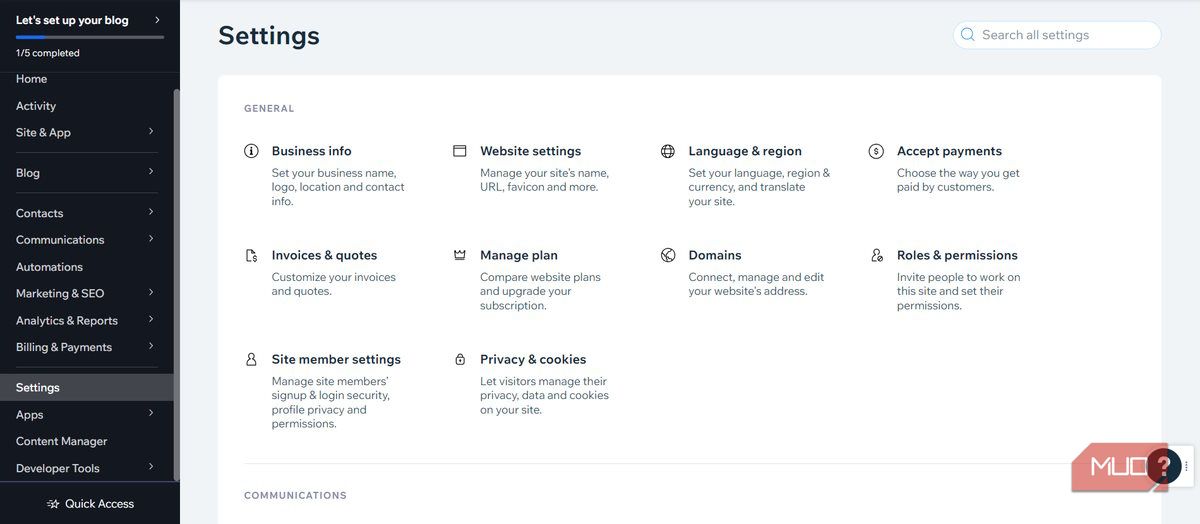
- В левой боковой панели выберите Settings, затем в правой панели кликните Roles & Permissions.
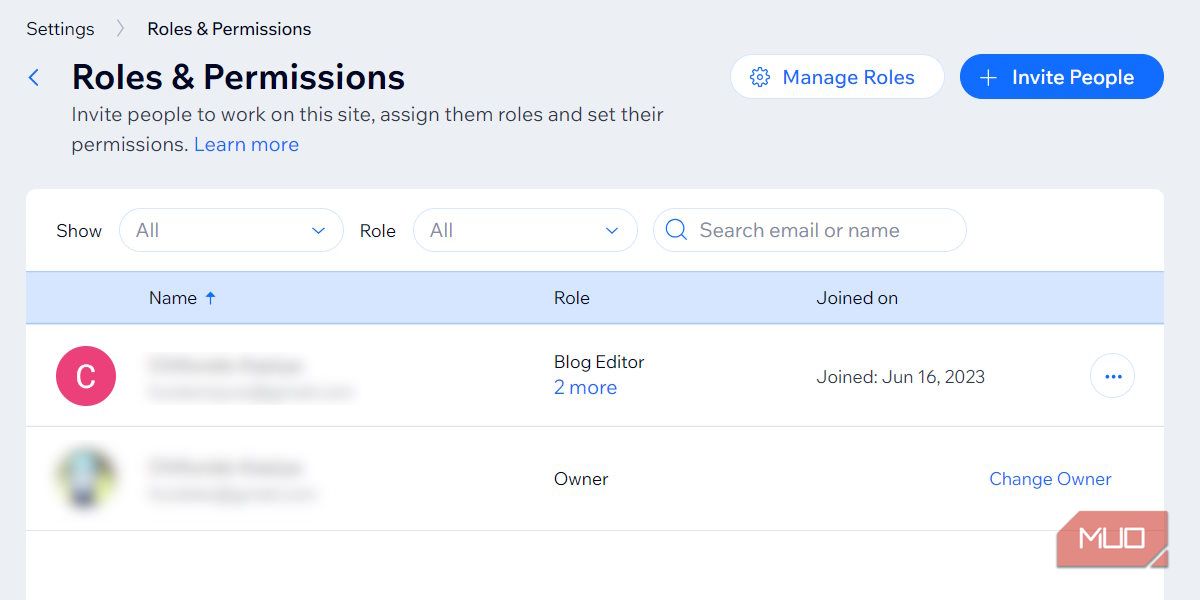
- Нажмите Invite People в правом верхнем углу.
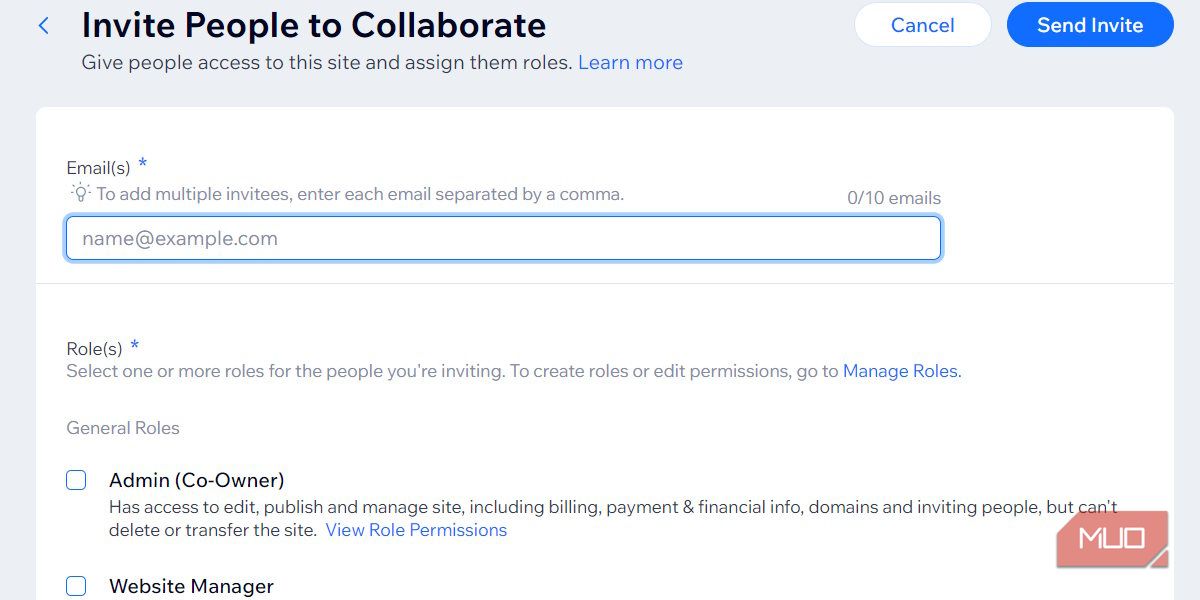
- Введите email-адреса людей (до 10 за раз).
- В блоке Role(s) отметьте галочками роли, которые хотите назначить.
- Нажмите Send Invite в правом верхнем углу.
Приглашения придут на указанные email. После принятия приглашения Wix уведомит вас о присоединении участника. Если у человека ещё нет аккаунта Wix, ему будет предложено создать его. Публиковать сайт для отправки приглашений не требуется — приглашения можно отправлять во время разработки.
Как пригласить участника на мобильном устройстве
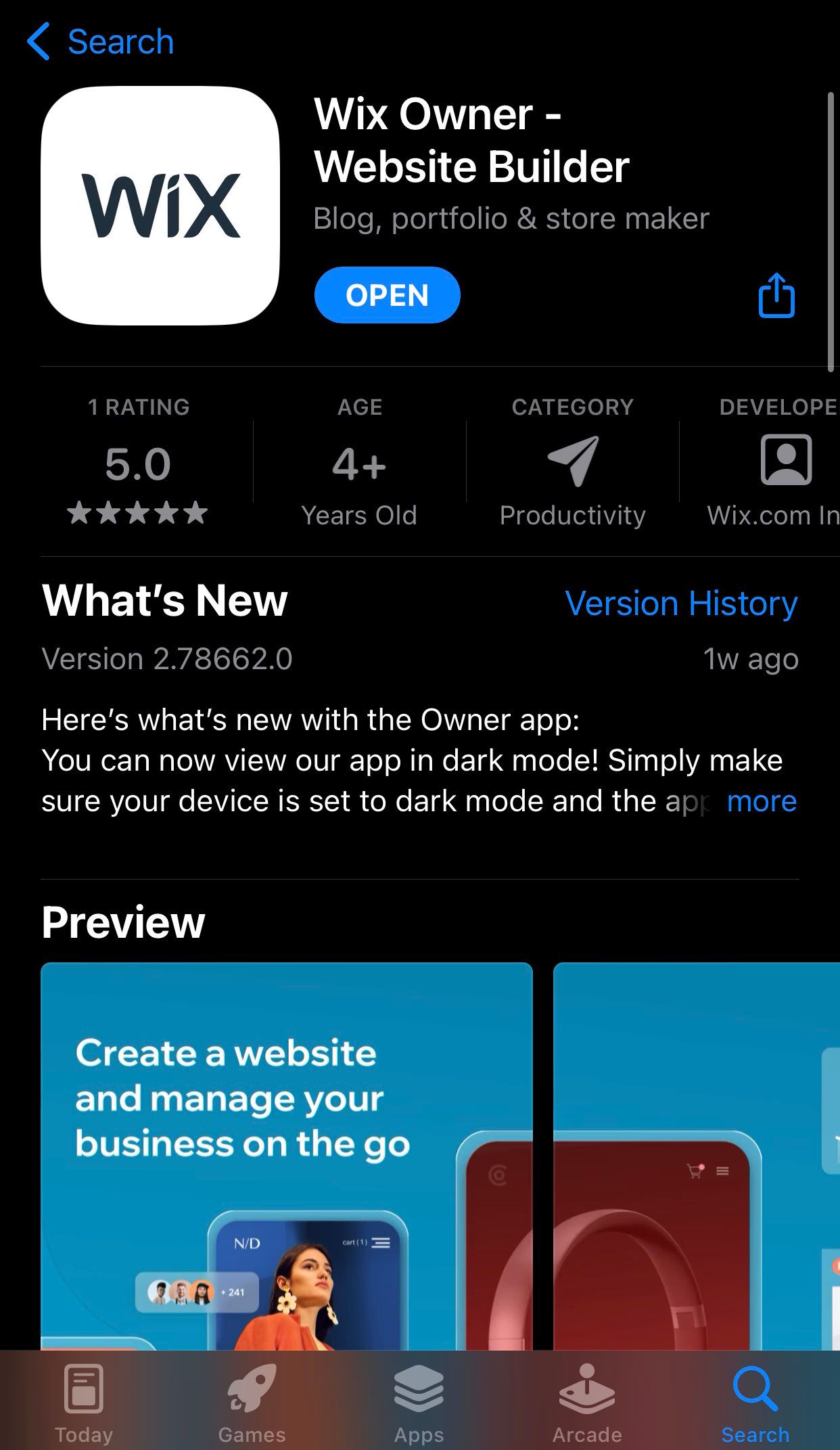
- Установите приложение Wix Owner для iOS или Android и откройте его.
- Нажмите Manage (три вертикальных точки) в правом нижнем углу.
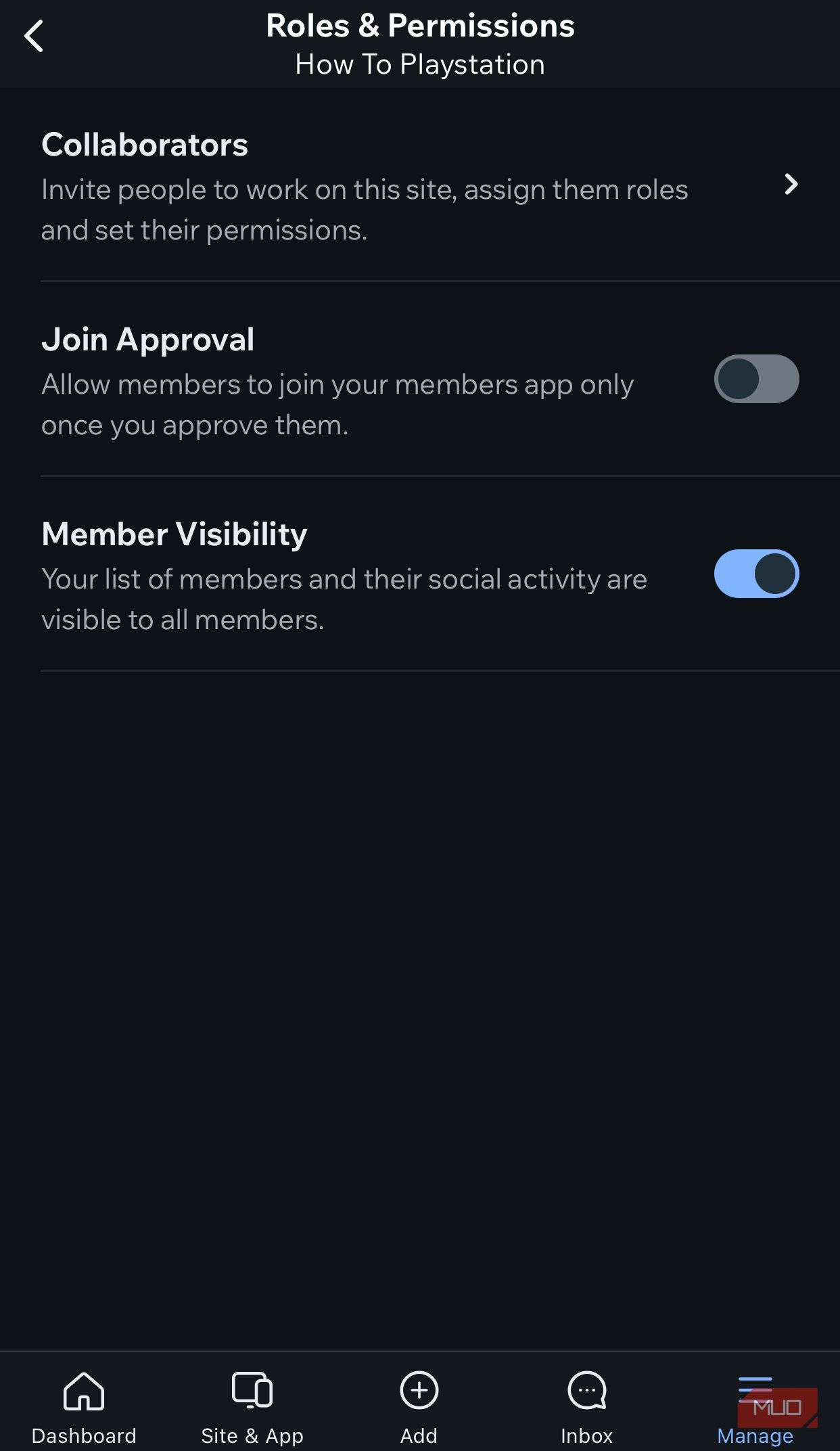
- Пролистайте до раздела Settings и выберите Roles & Permissions.
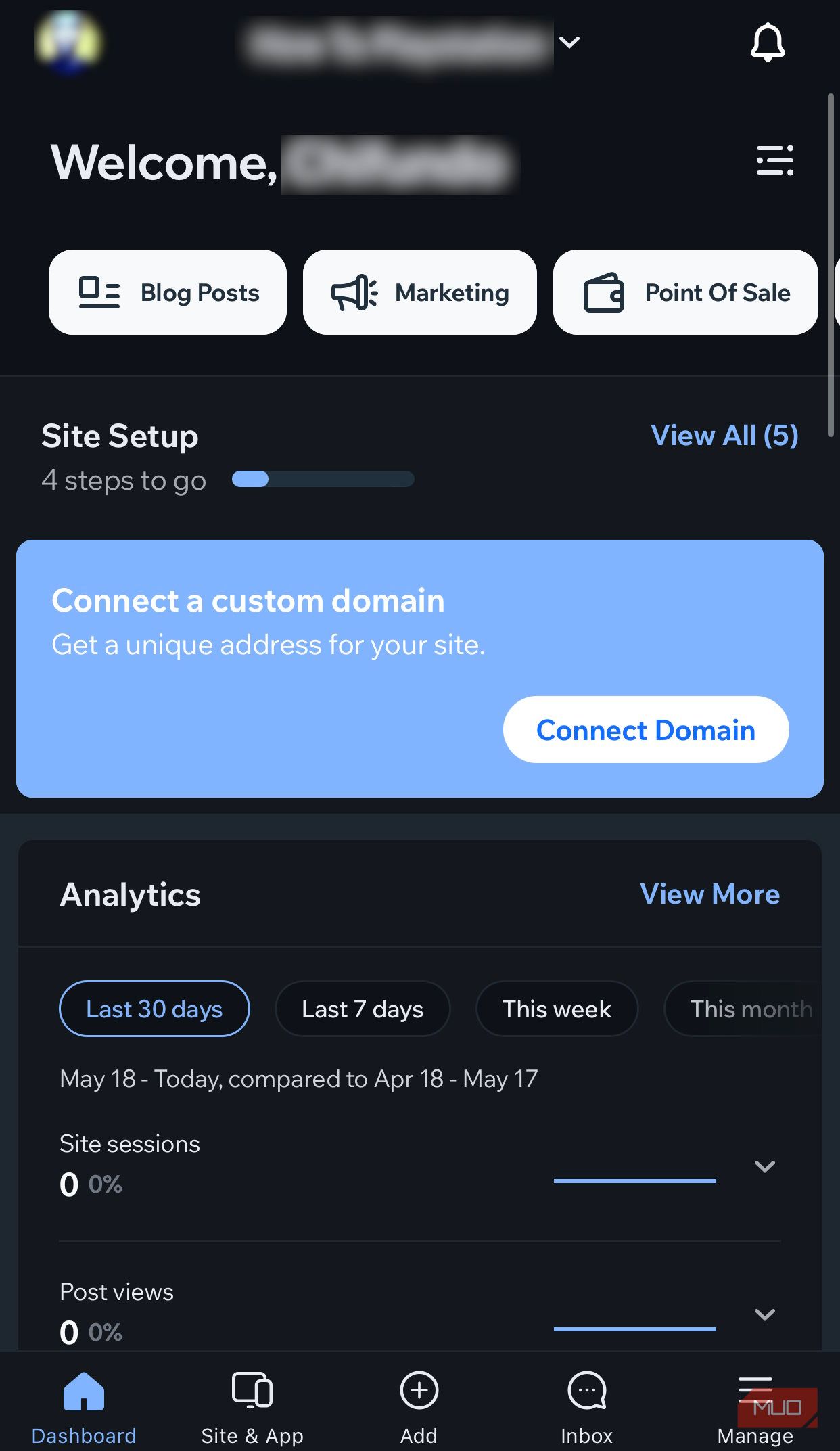
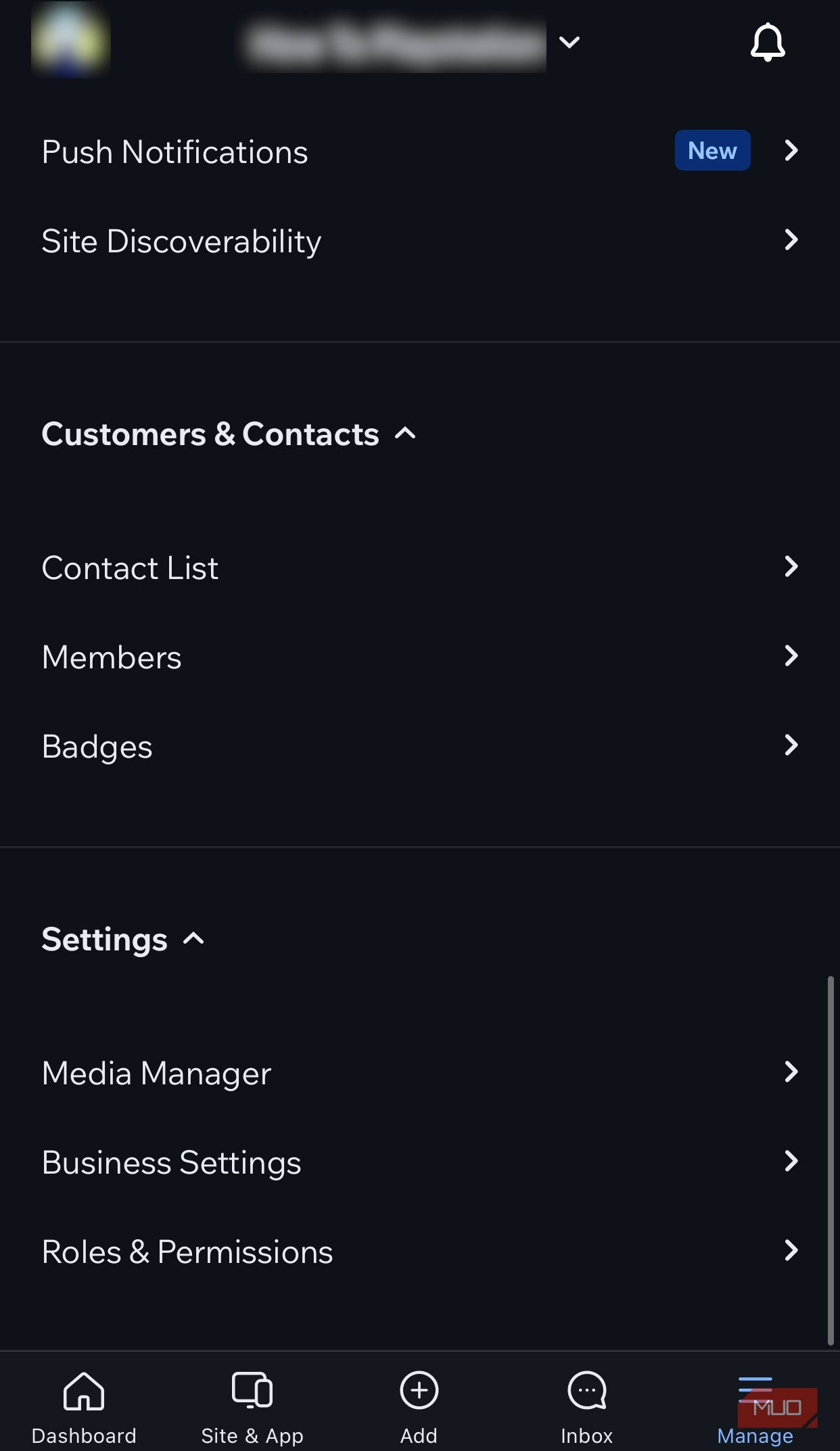
- Нажмите Collaborators, затем Invite Others.
- Введите email-адреса, выберите роли в разделе Choose Roles и коснитесь Send.
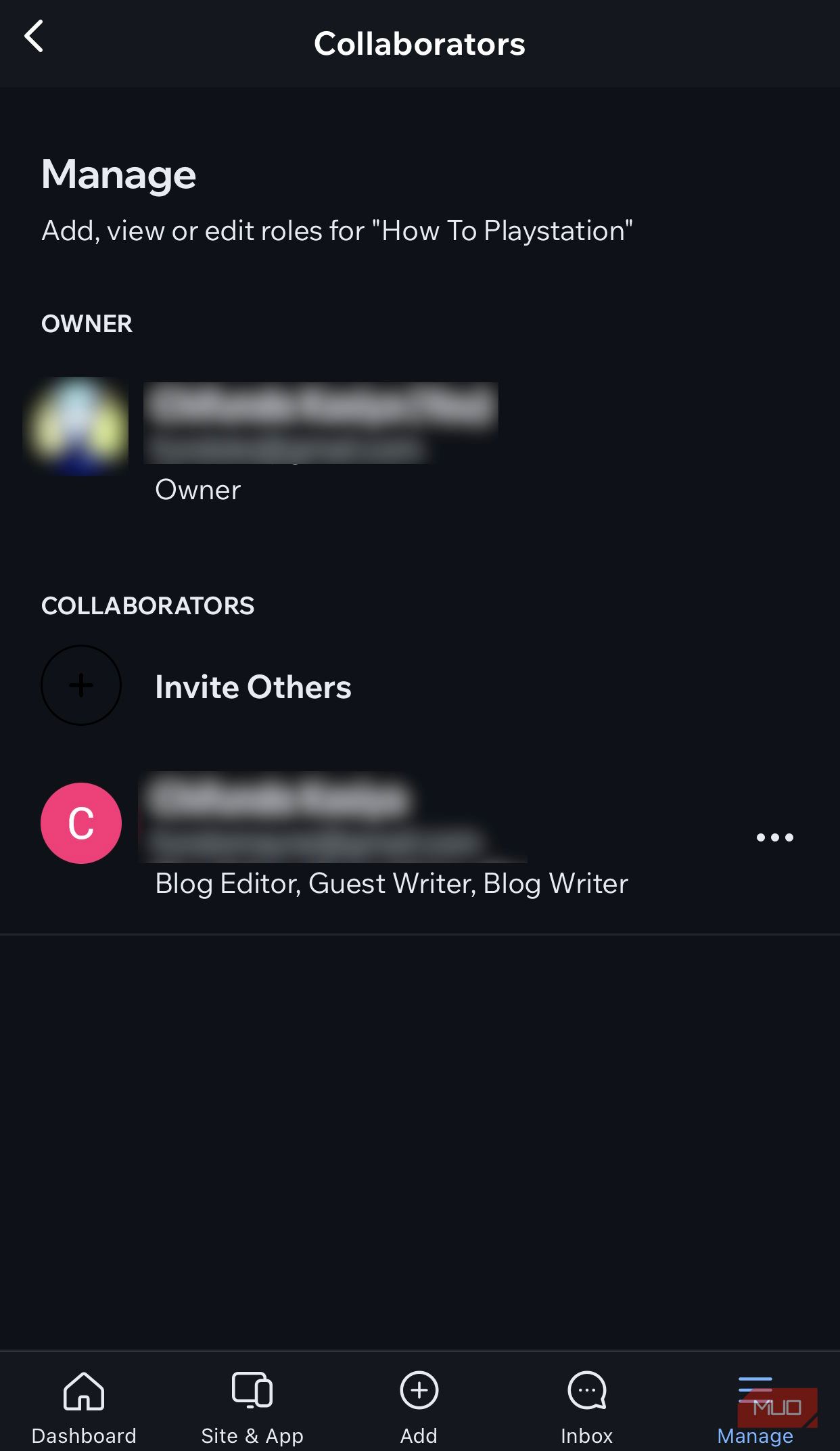
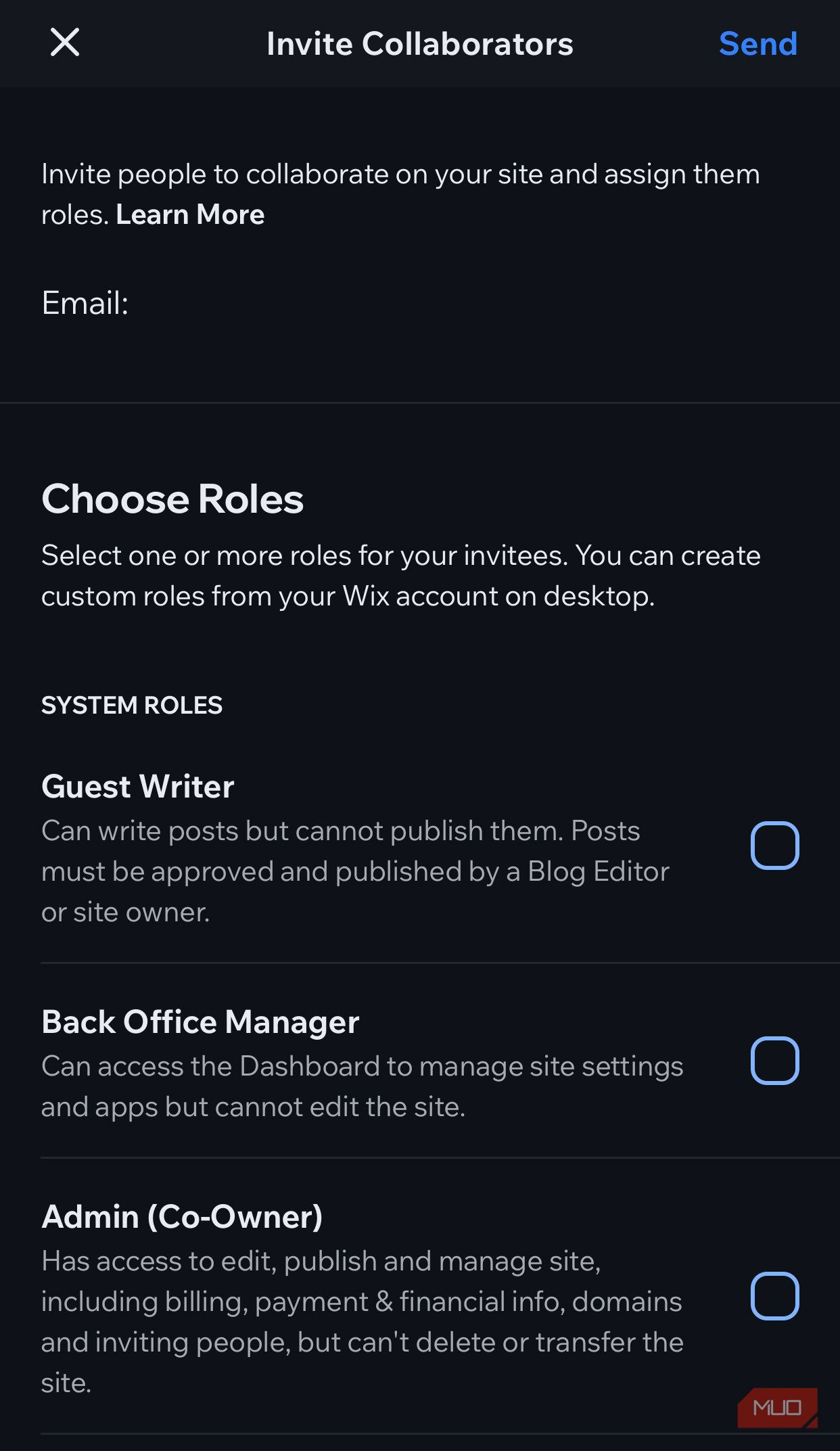
Дождитесь, пока люди примут приглашение. После принятия они получат доступ в соответствии с назначенными ролями.
Как назначать и менять роли на Wix
Права участников можно изменять в любой момент. Это удобно, когда обязанности меняются или требуется временный доступ.
На компьютере
- Откройте Settings → Roles & Permissions.
- Нажмите на три точки рядом с именем участника и выберите Change Role.
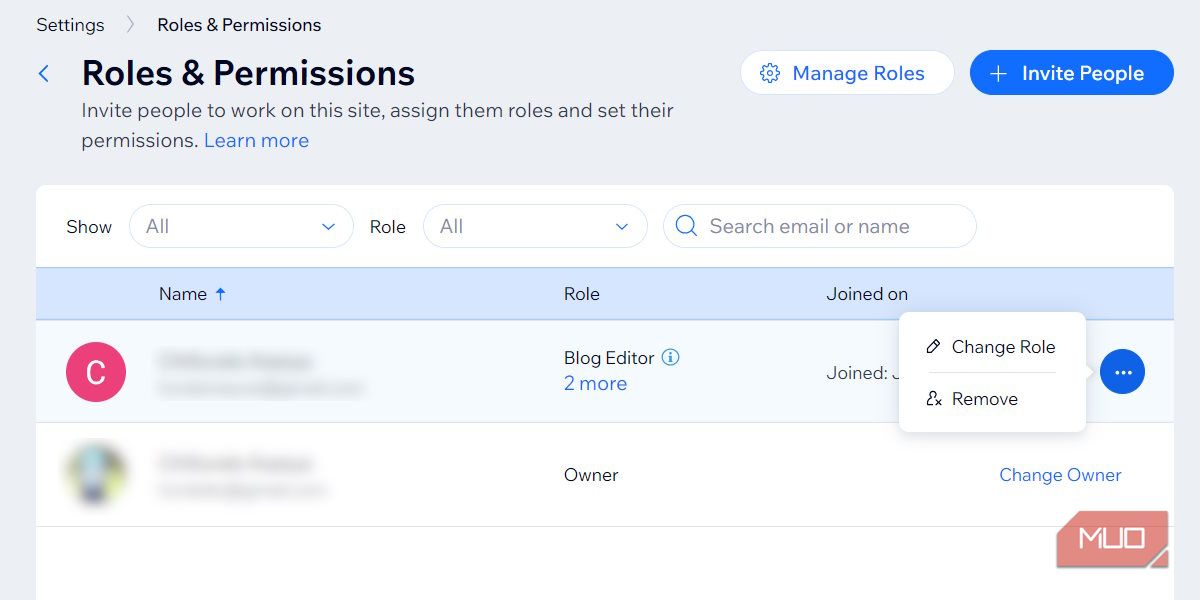
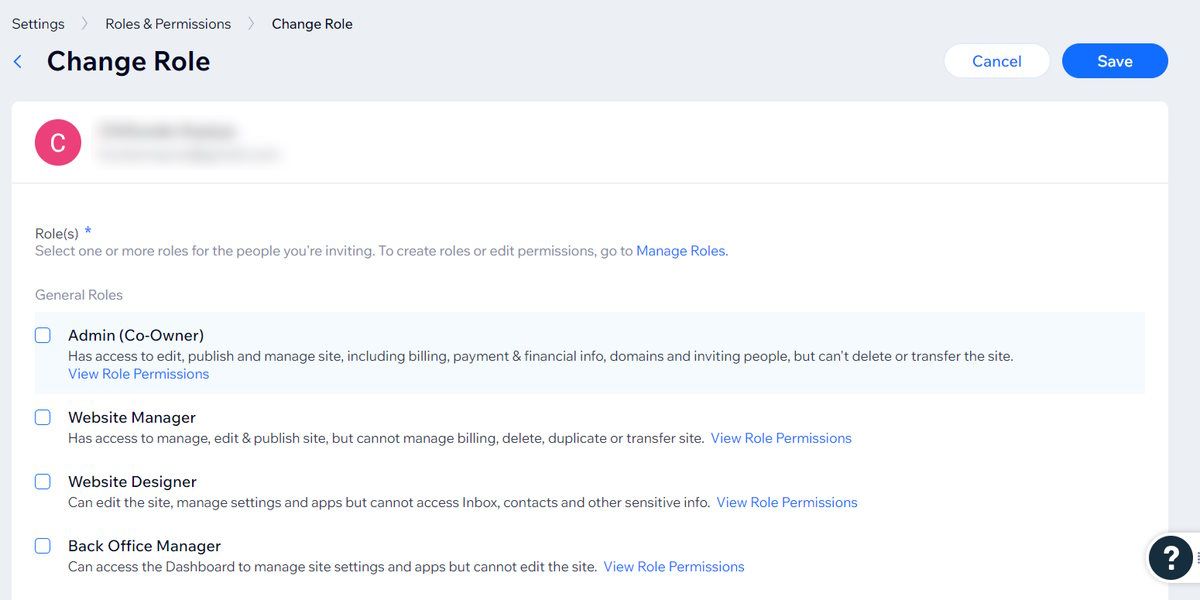
- Отметьте нужные роли и снимите лишние галочки.
- Нажмите Save в правом верхнем углу.
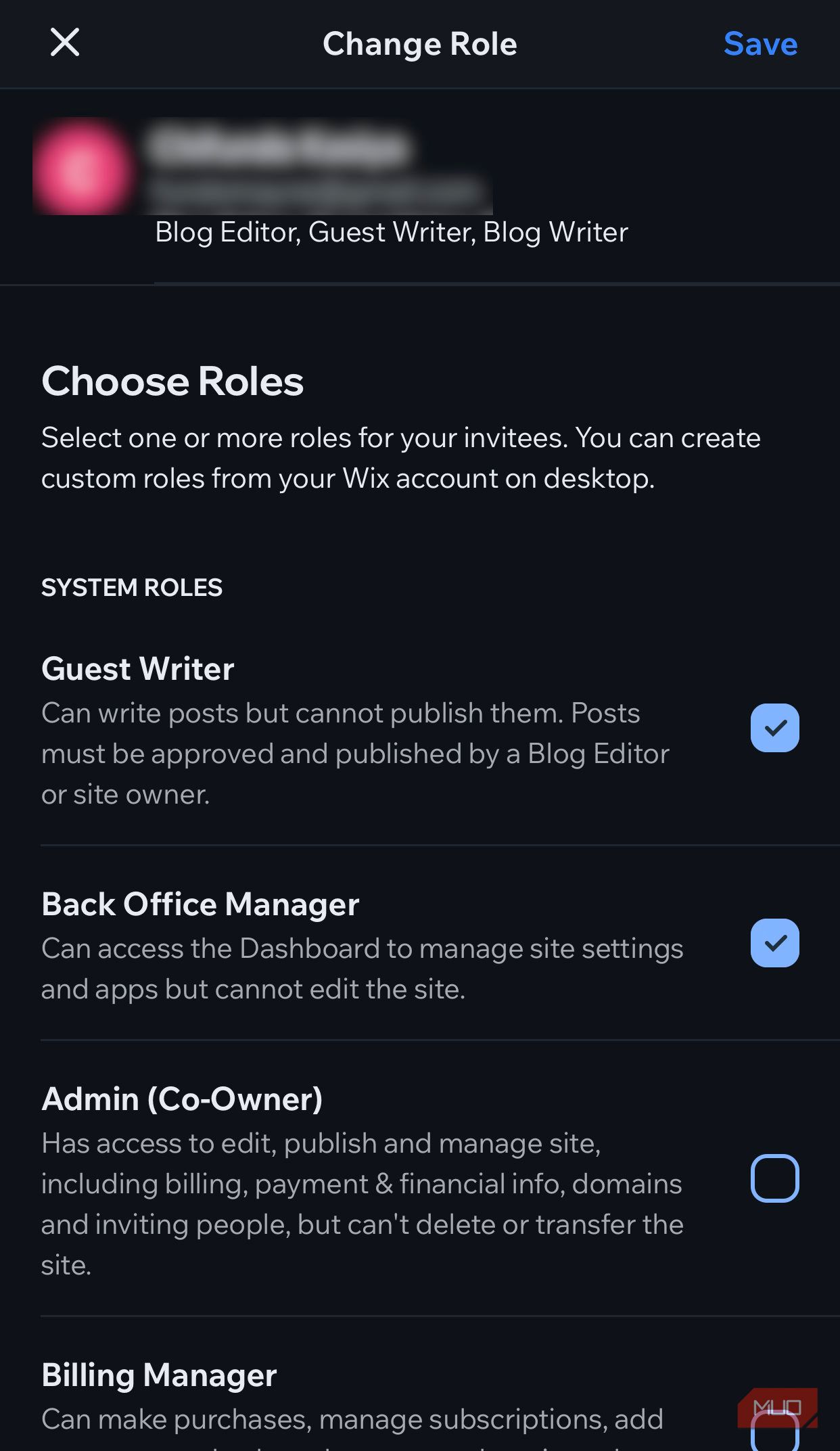
На мобильном устройстве
- Откройте приложение Wix Owner и выберите Manage → Settings → Roles & Permissions → Collaborators.
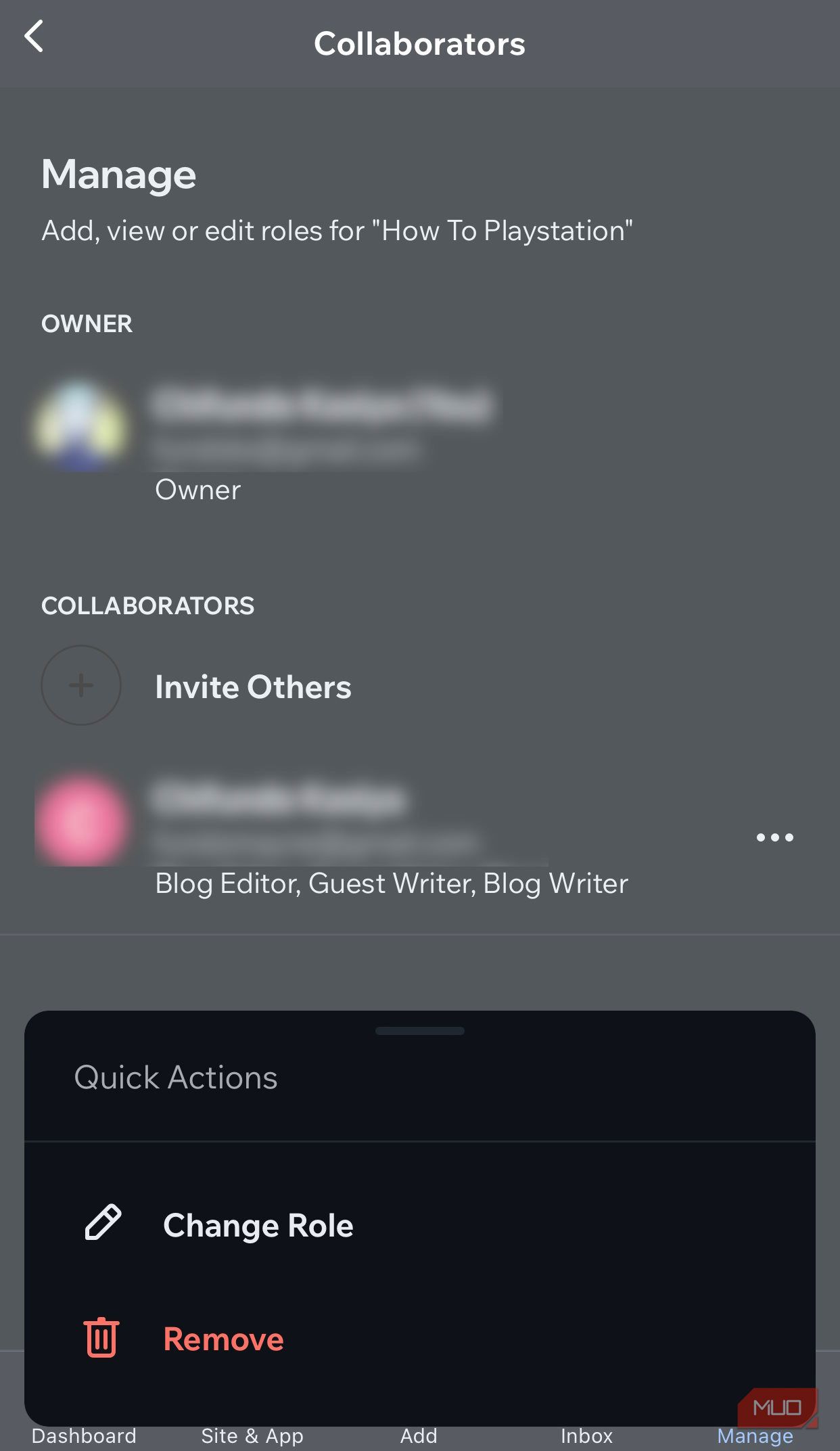
- Нажмите три точки рядом с именем участника и выберите Change Role.
- Добавьте или удалите роли и нажмите Save.
Как удалить участника на Wix
Иногда нужно отозвать доступ у человека. Это рекомендуется при увольнении сотрудника, смене подрядчика или при подозрении на компрометацию аккаунта.
На компьютере
- Откройте Settings → Roles & Permissions.
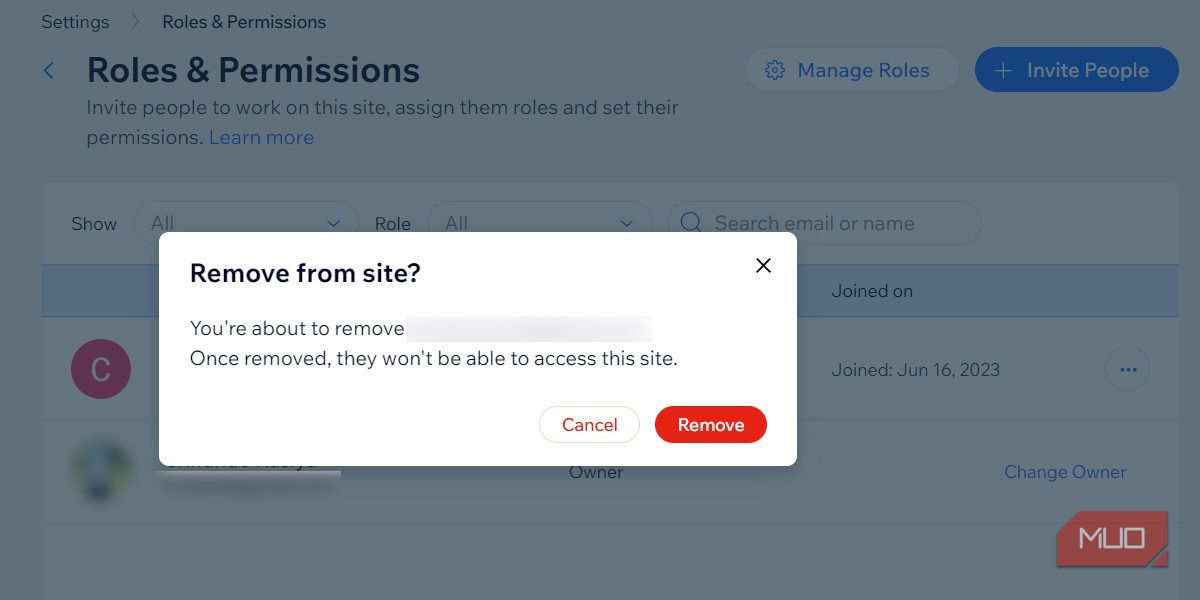
- Нажмите три точки рядом с именем участника и выберите Remove.
- Подтвердите действие, нажав Remove в появившемся окне.
На мобильном устройстве
- Откройте приложение Wix Owner → Manage → Settings → Roles & Permissions → Collaborators.
- Нажмите три точки рядом с именем и выберите Remove, затем подтвердите удаление.
После удаления участник теряет доступ к сайту и его управлению.
Типичные роли и короткие определения
- Администратор — полный доступ к настройкам сайта и управлению участниками.
- Контент-менеджер — управление страницами, постами и медиа.
- Дизайнер — доступ к редактору макета и шаблонов.
- Маркетолог — доступ к инструментам маркетинга и аналитике.
- Служба поддержки — доступ к сообщениям и контактам клиентов.
Каждая роль даёт набор прав. Перед назначением проверьте, какие конкретно действия включает роль в актуальном интерфейсе Wix.
Рекомендации по безопасности и лучшая практика
- Принцип наименьших привилегий. Давайте минимально необходимые права для выполнения задач.
- Регулярный аудит. Раз в 1–3 месяца проверяйте список участников и их роли.
- Удаляйте временные доступы сразу после завершения работ.
- Требуйте двухфакторную аутентификацию для аккаунтов с высокими правами.
- Ведите журнал изменений: кто, когда и какие роли менял. Это можно хранить в отдельном документе в облаке.
Когда стандартный способ не подходит и альтернативы
- Если участник не получает письмо с приглашением, проверьте папку «Спам» и корректность email.
- Если нужно дать доступ для редактирования только одной страницы, рассмотрите альтернативы: экспорт/импорт контента, совместное редактирование через черновики, передачу задач через систему управления проектами.
- Для сложных рабочих процессов используйте внешние инструменты управления доступом и контроля версий вместе с Wix.
Готовый SOP для приглашения нового участника
- Подготовка: проверьте email, роль и срок доступа.
- Действие: на компьютере откройте Settings → Roles & Permissions → Invite People.
- Введите email, выберите роль(и), укажите срок доступа в отдельном поле в вашем журнале.
- Отправьте приглашение и зафиксируйте запись в журнале: имя, email, роль, дата отправки, ответ.
- Проверка: после принятия подтвердите, что участник имеет нужные права и может выполнить задачу.
- Завершение: по окончании работ снимите роли или удалите участника.
Чеклист для владельца сайта перед приглашением
- Убедился в корректности email.
- Выбрал только необходимые роли.
- Записал срок действия доступа.
- Настроил двухфакторную аутентификацию для себя и рекомендовал её участнику.
- Сохранил запись в журнале доступа.
Дерево решений для приглашения участников
flowchart TD
  A[Нужен доступ стороннему человеку?] -->|Да| B{Нужен полный доступ?}
  A -->|Нет| Z[Не приглашать, использовать обмен файлами]
  B -->|Да| C[Назначить роль Администратор]
  B -->|Нет| D{Нужен доступ к контенту или к маркетингу?}
  D -->|Контент| E[Назначить Контент-менеджера]
  D -->|Маркетинг| F[Назначить Маркетолога]
  C --> G[Записать в журнал и отправить приглашение]
  E --> G
  F --> G
  Z --> H[Использовать сторонние инструменты для совместной работы]
Критерии приёмки
- Участник получил приглашение и подтвердил аккаунт.
- Участник может открыть и редактировать только назначенные разделы.
- Изменения участника отслеживаются в журнале.
Типичные ошибки и как их избежать
- Ошибка: присвоение избыточных прав. Решение: проверяйте роли и применяйте принцип наименьших привилегий.
- Ошибка: забыли удалить временный доступ. Решение: фиксируйте сроки доступа в журнале и устанавливайте напоминания.
- Ошибка: приглашение попало в спам. Решение: попросите участника проверить папки и при необходимости отправьте повторно.
Глоссарий в одну строку
- Участник — человек с выданным доступом к сайту.
- Роль — набор прав доступа.
- Журнал доступа — внутренний документ с историей приглашений и изменений ролей.
Краткое резюме
- Wix позволяет гибко управлять сотрудниками как с компьютера, так и с мобильного.
- Всегда назначайте минимально необходимые права и ведите учёт приглашений.
- Используйте SOP и чеклист, чтобы процесс был повторяемым и безопасным.
Теперь вы готовы добавлять, управлять и удалять участников на сайте Wix, следуя простым и проверенным шагам. Уделяйте внимание безопасности и документированию — это снизит риски и ускорит совместную работу.

Похожие материалы

Несколько аккаунтов Skype: Multi Skype Launcher

Журнал для работы: повысить продуктивность

Персональные звуки уведомлений на Android

Скачивание шоу Hulu для офлайн‑просмотра

Microsoft Start: персонализированная новостная лента
