
Как создать субтитрованное видео из Google Recorder на Pixel

Что это и для чего
Google Recorder — это приложение для записи звука, встроенное на телефонах Pixel. Его особенность — автоматическая расшифровка речи и возможность экспортировать запись как видео с наложенными субтитрами. Это удобно для публикаций в социальных сетях, заметок с текстовой расшифровкой и быстрой архивации разговоров.
Важно: функция создания видеоклипа доступна на Pixel 3 и новее.
Быстрый план действий
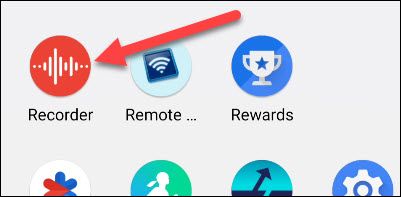
- Откройте Recorder на Pixel.
- Запишите новый фрагмент или выберите существующую запись.
- Меню → «Поделиться» → «Видеоклип».
- Настройте: субтитры или только волна, ориентация, тема.
- Нажмите «Создать», затем «Сохранить» или «Поделиться».
Пошаговая инструкция
Запуск приложения и начальная настройка
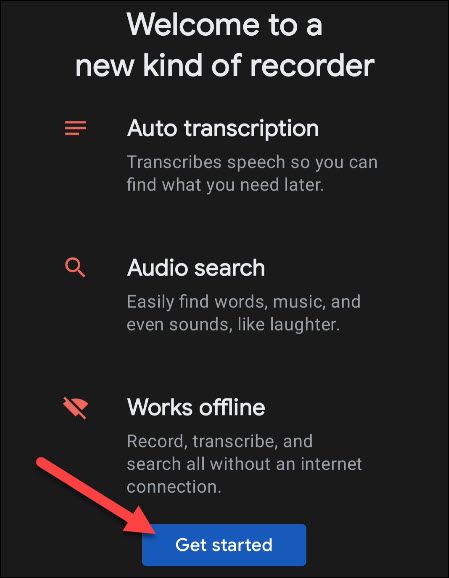
Если вы открываете Recorder впервые, приложение кратко объяснит функции. Нажмите «Начать».
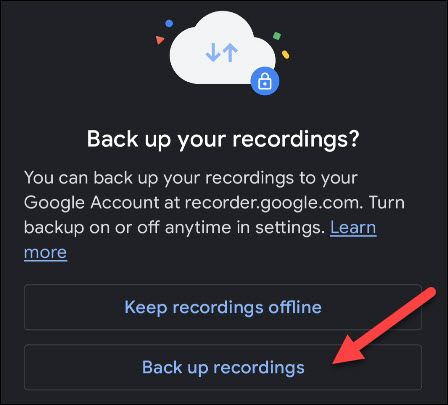
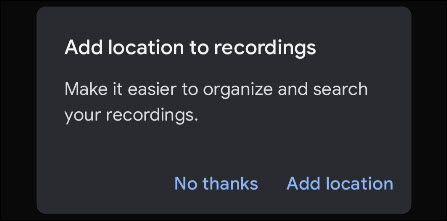
При первом запуске вас также могут спросить, включать ли резервное копирование записей в облако (это упрощает доступ к ним с recorder.google.com и позволяет делиться записями между устройствами). Резервное копирование не обязательно для создания видеоклипа.
Создание или выбор записи
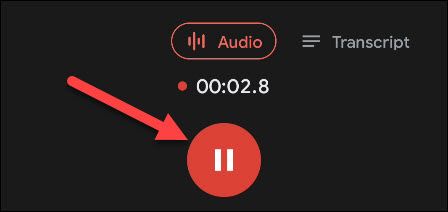
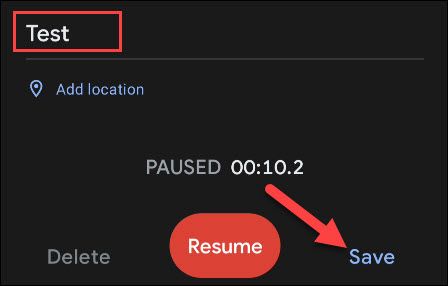
Чтобы записать новую аудиодорожку, нажмите красную кнопку записи внизу экрана. Когда закончите, нажмите паузу, добавьте местоположение (опционально), задайте название и сохраните.

Если запись уже есть, просто выберите её в списке.
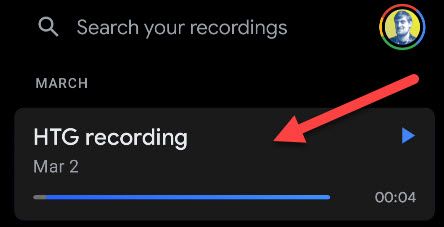
Экспорт в видеоклип
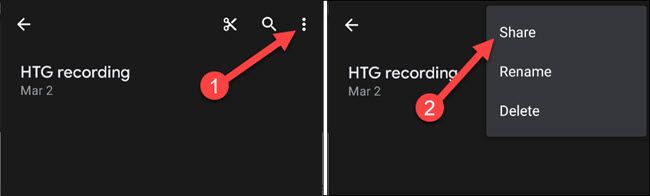
Откройте меню трёх точек в правом верхнем углу выбранной записи и выберите «Поделиться» → «Видеоклип».
Доступны три основных настройки внешнего вида видеоклипа:
- Текст или только волна: показывать ли расшифровку речи внутри видео или оставить только графическое отображение волны.
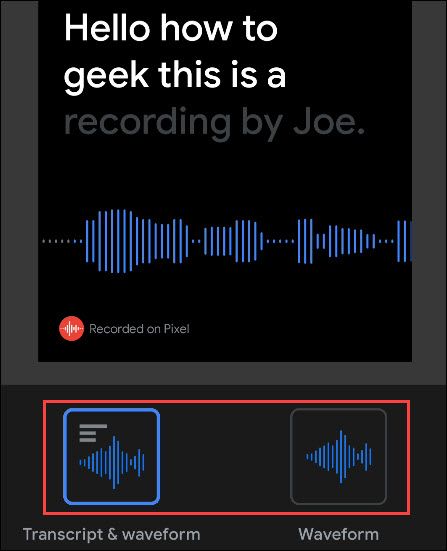
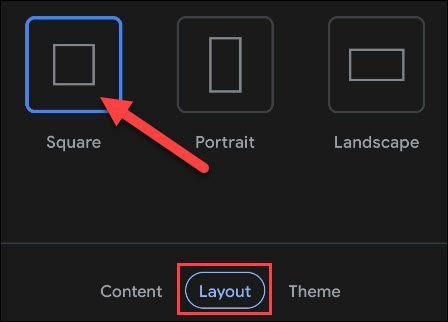
- Макет (ориентация): вертикальный, квадратный или горизонтальный формат — выбирайте под площадку, где будете публиковать.
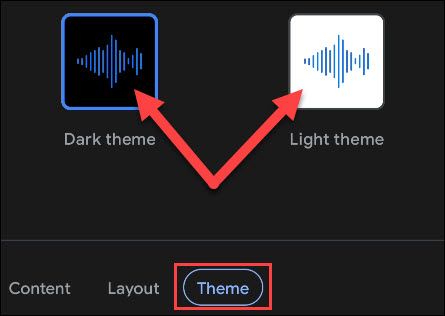
- Тема: светлая или тёмная тема оформления субтитров и фона.
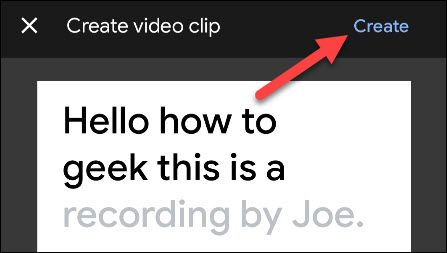
Когда всё настроено, нажмите «Создать» в правом верхнем углу. Приложение сгенерирует видеоклип — это может занять несколько секунд в зависимости от длины записи.
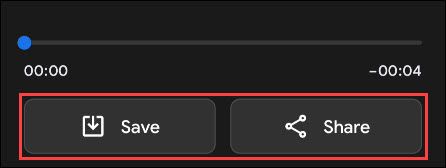
После рендеринга вы получите опции «Сохранить» (загрузка видео в память телефона) или «Поделиться» (отправить файл в другое приложение).
Советы по качеству видео и субтитров
- Записывайте в тихом месте и говорите чётко — автоматическая расшифровка лучше работает при чистом звуке.
- Для длинных интервью экспортируйте короткие фрагменты, удобнее смотреть в соцсетях.
- Если в речи много специальных терминов или имён, проверьте и поправьте расшифровку перед экспортом (если устройство/версия приложения позволяет редактировать текст).
Важно: автоматическая транскрипция не всегда безошибочна — всегда проверяйте итог перед публикацией.
Когда это не подойдёт (ограничения)
- Шумные среды, музыка или сильные акценты могут ухудшить точность субтитров.
- Языки и диалекты, которые не поддерживаются приложением, не будут корректно распознаваться.
- На старых моделях Pixel или нестандартных прошивках некоторые функции могут быть недоступны.
Альтернативы и дополняющие методы
- Ручная расшифровка: если нужна 100% точность, используйте сервисы транскрибации с человеком или экспортируйте аудио и поправьте текст вручную.
- Сторонние приложения для создания субтитров (CapCut, InShot, Descript) предлагают расширенные инструменты редактирования и стилизации.
- Публикация через облачные хранилища: при большом объёме удобнее хранить исходник в облаке и делиться ссылкой.
Быстрый чеклист перед публикацией
- Звук чистый и понятный.
- Субтитры корректны (имена, термины).
- Правильный формат/ориентация для площадки (Reels, TikTok, YouTube).
- Приватность: разрешено ли публиковать запись участников?
Роль-подход — кому это полезно
- Контент-мейкерам: быстрый способ добавить субтитры и опубликовать.
- Журналистам и исследователям: архивирование интервью с текстом для поиска.
- Студентам и лекторам: заметки с расшифровкой для повторного изучения.
Методология упрощённого рабочего процесса
- Запись → 2. Быстрая проверка звука → 3. Короткая правка транскрипта → 4. Экспорт видеоклипа → 5. Публикация/архивация.
Краткая сводка
Google Recorder на Pixel позволяет превратить голосовую запись в готовый видеоролик с субтитрами за несколько шагов. Это экономит время при подготовке контента для социальных сетей и упрощает поиск по разговорам.
Примечание: если вы используете резервное копирование, записи будут доступны также на recorder.google.com.
Глоссарий в одну строку
Recorder — приложение Google на Pixel для записи и автоматической расшифровки речи; Видеоклип — экспорт записи с визуализацией и/или субтитрами.
Related: How to Share Audio Recordings from Google Recorder

Похожие материалы

Несколько аккаунтов Skype: Multi Skype Launcher

Журнал для работы: повысить продуктивность

Персональные звуки уведомлений на Android

Скачивание шоу Hulu для офлайн‑просмотра

Microsoft Start: персонализированная новостная лента
