
Как восстановить классические скринсейверы Windows 95/XP в Windows 11

Восстановите классические скринсейверы Windows 95/98/XP в Windows 11 за несколько шагов: скачайте ZIP‑пакет со скринсейверами, извлеките файлы и скопируйте нужные .scr в каталог C:\Windows\System32 (требуются права администратора). Затем выберите и настройте скринсейвер через «Параметры экранной заставки». Ниже — подробные инструкции, советы по совместимости, устранению неполадок и безопасности.
Перед началом
Коротко о важных моментах:
- Что такое скринсейвер: программа .scr, которая запускается при простое системы и отображает визуальный эффект. Она не нужна для сохранения экрана на современных экранах, но даёт эстетический и ностальгический эффект.
- Права: для копирования файлов в System32 нужны права администратора.
- Совместимость: старые скринсейверы обычно работают, но часть настроек может отличаться в Windows 11.
Важно
- Всегда скачивайте пакеты из надёжных источников. Проверьте архив антивирусом перед установкой.
Быстрая схема действий
- Скачать ZIP‑пакет со скринсейверами Windows XP/98.
- Извлечь файлы в папку на диске.
- Скопировать нужные .scr в C:\Windows\System32 (требуются права администратора).
- Открыть параметры скринсейвера и выбрать нужный.
1. Скачайте и извлеките ZIP‑пакет классических скринсейверов
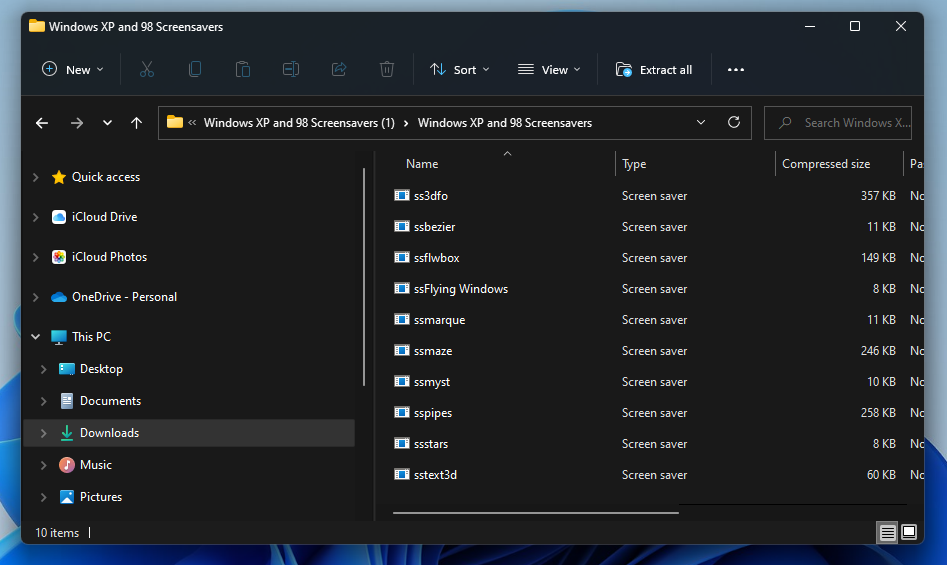
Чтобы добавить старые скринсейверы в Windows 11, скачайте ZIP‑архив, в котором находятся скринсейверы Windows 95/98/XP. Архив содержит 10 скринсейверов из эпохи Windows 95–XP.
Шаги:
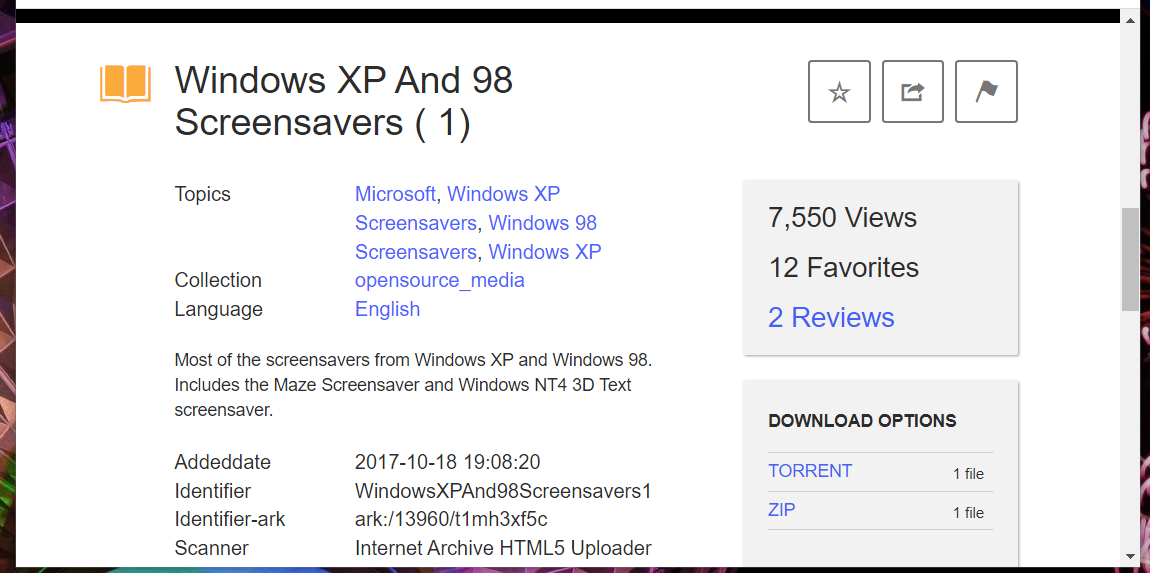
- Откройте страницу Windows XP and 98 Screensavers в браузере.
- Нажмите кнопку ZIP справа на странице, чтобы скачать пакет.
- Дважды щёлкните скачанный ZIP, чтобы открыть его.
- Нажмите кнопку «Извлечь все», чтобы открыть окно извлечения.
- При желании выберите папку для извлечения через «Обзор» или оставьте путь по умолчанию.
- Включите опцию «Показывать извлечённые файлы после завершения», если хотите сразу открыть папку.
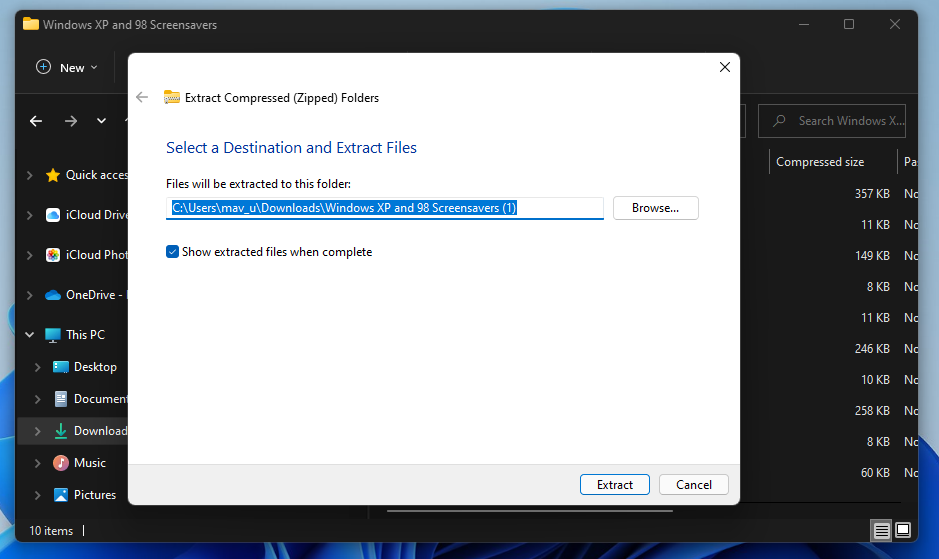
- Нажмите «Извлечь» и дождитесь окончания операции.
Совет
- Если браузер или антивирус блокирует скачивание, временно разрешите операцию или скачайте архив с другого зеркала.
2. Скопируйте скринсейверы в папку System32
После извлечения скопируйте файлы .scr в системный каталог Windows. Windows 11 может уже содержать несколько классических скринсейверов, но пакет добавляет ещё 7:
- 3D Maze
- 3D Pipes
- Flying Windows
- Starfield
- Marque
- 3D Flower Box
- 3D Flying Objects
Шаги для копирования:
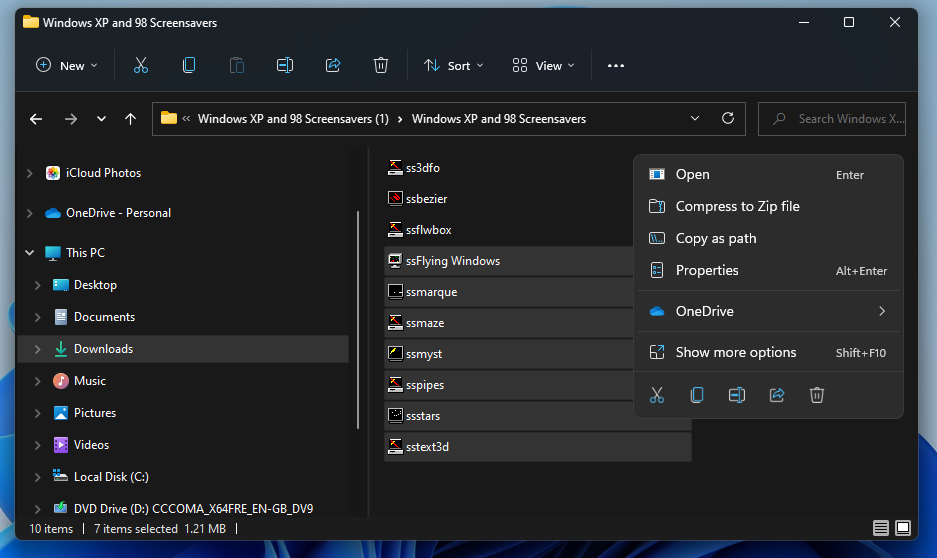
- В проводнике откройте папку с извлечёнными файлами скринсейверов.
- Выделите один или несколько .scr. Для множественного выбора удерживайте Ctrl при клике.
- Нажмите Ctrl+C или используйте контекстное меню «Копировать».
- Перейдите в C:\Windows\System32.
- Если вы видите упрощённое контекстное меню, нажмите «Показать дополнительные параметры», чтобы открыть классическое меню.
- Выберите «Вставить», чтобы скопировать файлы в System32.
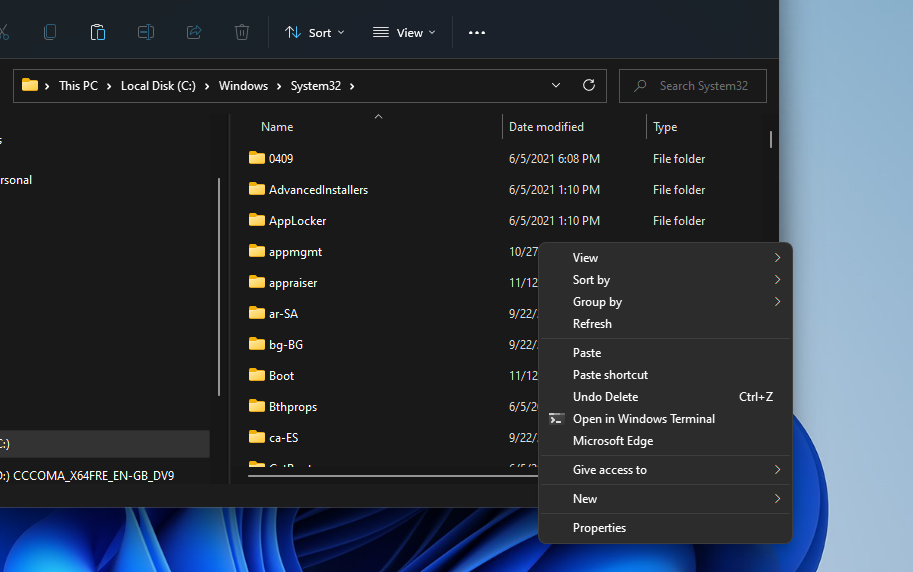
Требуется администратор
- При попытке вставки Windows запросит права администратора. Подтвердите действие в диалоге UAC. Если у вас нет учётной записи администратора, обратитесь к администратору системы.
Совет по безопасности
- Копируйте только файлы с расширением .scr. Не запускайте исполняемые файлы из неизвестных архивов до проверки.
3. Настройте и проверьте скринсейверы в Windows 11
После копирования вы увидите новые скринсейверы в окне параметров экранной заставки.
Шаги для выбора и настройки:
- Откройте поиск Windows комбинацией Win + S.
- Введите запрос screensaver или экранная заставка.
- Выберите результат «Изменить экранную заставку».
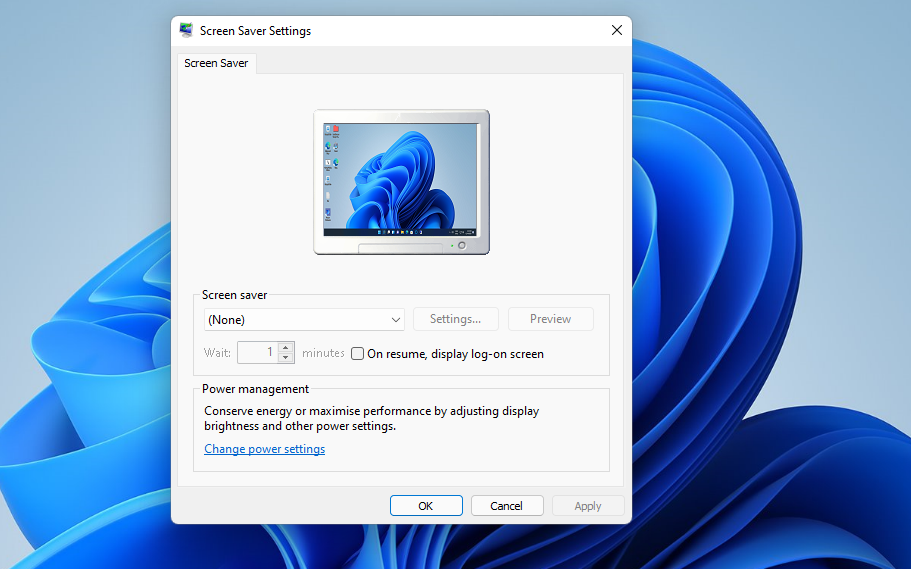
- В выпадающем меню выберите один из добавленных скринсейверов. Рекомендуем попробовать 3D Maze для начала.
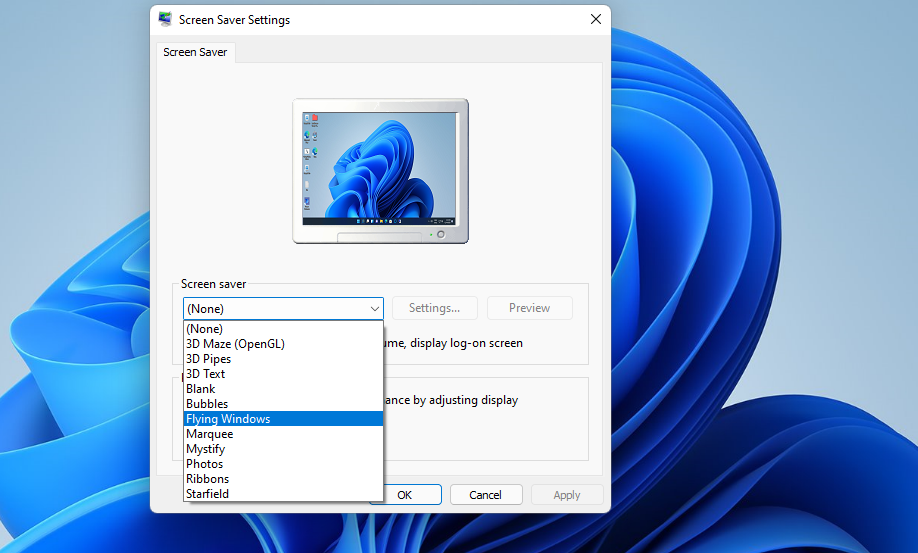
- Нажмите «Предпросмотр», чтобы увидеть эффект в окне.
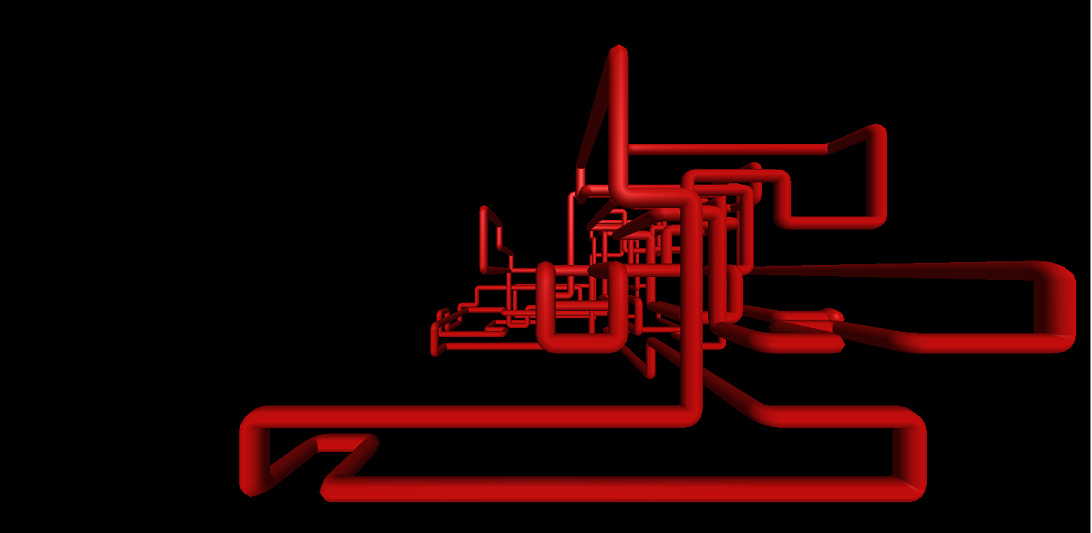
- Для доступных параметров нажмите «Параметры» и настройте параметры по вкусу. Затем нажмите «ОК».
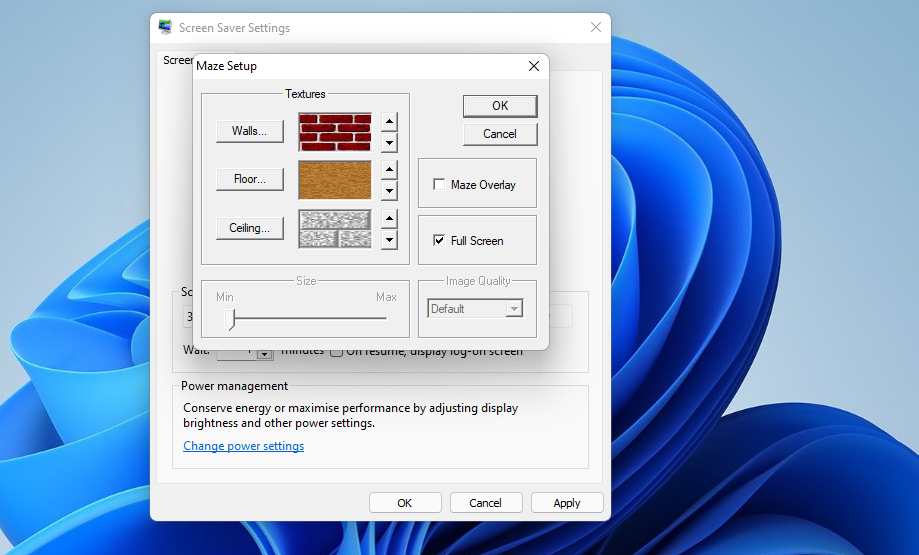
- Установите время ожидания примерно 5–10 минут.
- Нажмите «Применить», затем «ОК».
- Дождитесь, пока скринсейвер появится после простоя.
Совет по удобству
- Для проверки можно нажать Win+L, вернуть рабочий стол и дождаться активности скринсейвера.
Проверка и устранение неполадок
Если скринсейвер не отображается или исчез из списка, проверьте следующее:
- Права доступа: скопированы ли файлы в C:\Windows\System32 под учётной записью администратора.
- Расширение файлов: файлы должны иметь расширение .scr.
- Целостность файлов: попробуйте повторно извлечь ZIP и скопировать снова.
- Совместимость: на системах x64 некоторые 32‑битные скринсейверы могут работать некорректно.
- Антивирус: иногда антивирус блокирует новые .scr-файлы. Проверьте карантин и лог.
Быстрая отладка
- Откройте System32 и убедитесь, что файлы там.
- Щёлкните правой кнопкой по .scr и выберите «Свойства» — проверьте блокировку внизу окна и нажмите «Разблокировать», если есть.
- Перезагрузите систему, если скринсейверы не отображаются сразу.
Когда это не сработает
- Если организация блокирует изменение System32 с помощью групповой политики, потребуется помощь IT‑администратора.
- На корпоративных устройствах набор прав и политики безопасности может запрещать установку сторонних скринсейверов.
Как удалить или откатить изменения
Если вы хотите вернуть всё как было:
- Откройте C:\Windows\System32.
- Найдите скопированные .scr-файлы (по имени или по дате копирования).
- Удалите их и очистите корзину.
- Перезагрузите компьютер.
Если удаление заблокировано, убедитесь, что вы используете учётную запись с правами администратора.
Альтернативные подходы
- Эмуляция старой среды: используйте виртуальную машину с Windows XP для запуска оригинальной среды и старых приложений.
- Сторонние темы и программы: существуют приложения для персонализации рабочего стола, которые имитируют старые эффекты без вмешательства в System32.
Рекомендации по безопасности и конфиденциальности
- Экранные заставки обычно не передают данные в интернет. Тем не менее убедитесь, что скачанный пакет не содержит дополнительных программ или бэкдоров.
- Проверяйте файлы антивирусом и используйте контроль целостности.
- На рабочих компьютерах перед установкой уточните политику безопасности организации.
Факт‑бокс
- Количество скринсейверов в пакете: 10.
- Новые в пакете: 7 (перечислены ранее).
- Требование: учётная запись администратора для копирования в System32.
Критерии приёмки
- Скринсейверы присутствуют в списке в окне «Экранная заставка».
- Предпросмотр работает без ошибок.
- Файлы .scr находятся в C:\Windows\System32 и подписаны/не содержат угроз.
Роль‑ориентированные чеклисты
Для домашнего пользователя:
- Скачал архив из надёжного источника.
- Просканировал архив антивирусом.
- Извлёк и скопировал .scr в System32 с правами администратора.
- Настроил скринсейвер и проверил предпросмотр.
Для администратора ИТ:
- Проверил пакет на отсутствие вредоносного кода.
- Установил файлы в контролируемую среду или разрешил изменение через GPO.
- Сообщил пользователям о возможных ограничениях и политике безопасности.
Часто задаваемые вопросы
Q: Нужно ли что‑то ещё для работы этих скринсейверов?
A: Обычно нет. Достаточно .scr в System32 и стандартных системных настроек. При проблемах проверьте права и антивирус.
Q: Можно ли запускать эти скринсейверы на нескольких компьютерах?
A: Да, копируйте файлы на каждую машину, если у вас есть права администратора или централизованное управление.
Сводка
Восстановление классических скринсейверов Windows 95/98/XP на Windows 11 — простая задача, если соблюдать безопасность и иметь права администратора. Скачайте архив, извлеките файлы, перенесите .scr в C:\Windows\System32 и выберите экранную заставку в настройках. При возникновении проблем проверьте разрешения, антивирус и совместимость.
Важно
- Если вы работаете в корпоративной сети, согласуйте установку с IT‑отделом.
Короткое напоминание
Ностальгия — хорошая причина добавить визуальную изюминку рабочему столу, но безопасность важнее эстетики. Убедитесь в чистоте пакета и наличии резервной копии важных данных перед изменениями в системных папках.

Похожие материалы

Несколько аккаунтов Skype: Multi Skype Launcher

Журнал для работы: повысить продуктивность

Персональные звуки уведомлений на Android

Скачивание шоу Hulu для офлайн‑просмотра

Microsoft Start: персонализированная новостная лента
