
Как добавить Google Chrome на рабочий стол Windows
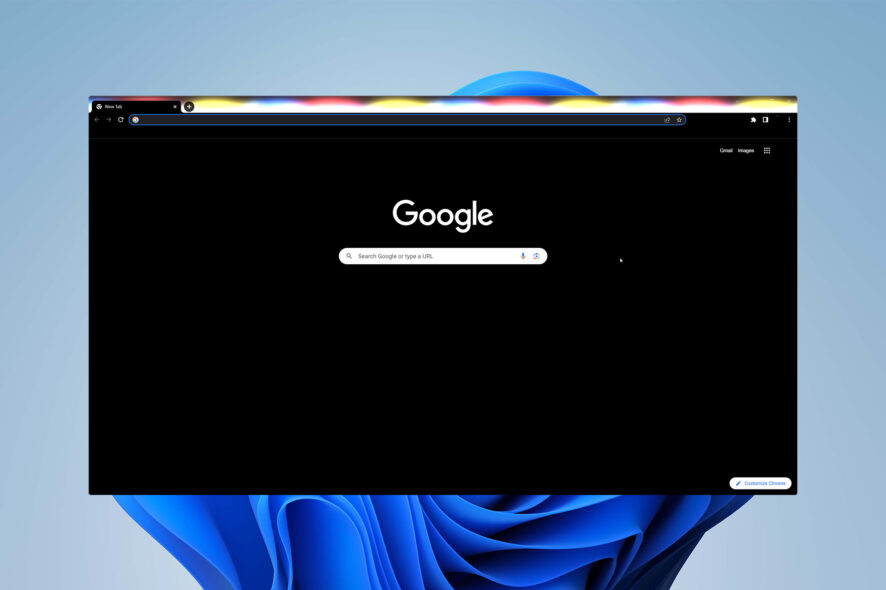
Google Chrome — один из самых популярных браузеров. Если вы часто им пользуетесь, удобно иметь ярлык прямо на рабочем столе. В этой статье описаны простые и надёжные способы добавить Chrome на рабочий стол в Windows, а также варианты для сайтов и карты действий при ошибках.
Как скачать Google Chrome
Перед созданием ярлыка убедитесь, что браузер установлен. Проверьте через поиск Windows: нажмите сочетание клавиш Windows + S и введите «Google Chrome». Если приложение не открывается, скачайте его с официального сайта Google Chrome и установите последнюю версию, следуя мастеру установки.

Если во время установки возникнут ошибки, сначала перезагрузите компьютер, отключите временно антивирус/файрвол и попробуйте снова. Если проблема сохраняется, перейдите к разделу «Устранение неполадок» этой статьи.
Важно: загружайте Chrome только с официального сайта, чтобы избежать вредоносного ПО.
Как добавить иконку Chrome на рабочий стол
Ниже — четыре проверенных метода: через меню Пуск, создание файла-ярлыка, сохранение сайта как ярлыка и закрепление на панели задач.
1. Создать ярлык через меню Пуск
- Нажмите Windows + S, чтобы открыть меню поиска.
- Введите Google Chrome.

- В результатах правой кнопкой мыши кликните по Google Chrome и выберите «Открыть расположение файла».

- В появившейся папке правой кнопкой мыши по файлу приложения нажмите «Показать дополнительные параметры» и выберите «Создать ярлык».

- Подтвердите создание ярлыка на рабочем столе.

Поздравляем — ярлык на рабочем столе создан.
2. Создать файл-ярлык вручную
- Щёлкните правой кнопкой по свободному месту на рабочем столе, выберите Создать → Ярлык.

- В поле «Укажите расположение объекта» укажите путь к исполняемому файлу Chrome. Обычно это:
- C:\Program Files\Google\Chrome\Application\chrome.exe
- Нажмите Enter, дайте ярлыку имя и выберите Готово.

Этот метод полезен, если вы хотите создать ярлык с параметрами запуска (например, в режиме инкогнито или с определённым профилем).
3. Создать ярлык сайта (ярлык веб-страницы)
- Откройте Chrome и перейдите на нужную страницу.
- Откройте меню (три вертикальные точки в правом верхнем углу), выберите Дополнительные инструменты → Создать ярлык.

- Придумайте имя ярлыку и нажмите Создать.
Так вы получите ярлык, который открывает конкретный сайт в отдельном окне или в новой вкладке — удобно для веб‑приложений.
4. Закрепить Chrome на панели задач
- Найдите ярлык Google Chrome на рабочем столе или в меню Пуск.
- Правой кнопкой мыши по ярлыку выберите «Показать дополнительные параметры» и нажмите Закрепить на панели задач. Либо перетащите ярлык мышью прямо на панель задач.

Закрепление делает доступ к браузеру ещё быстрее — иконка остается видимой, даже если приложение закрыто.
Что делать, если ярлык не появляется или не работает
- Проверьте, установлен ли Chrome по пути, который вы указывали. Если нет — переустановите.
- Иногда ярлык создаётся, но невидим: нажмите Пуск → Параметры → Персонализация → Темы → Параметры значков рабочего стола и проверьте настройки.
- Если ярлык запускает не тот профиль или Chrome открывается с ошибкой, попробуйте запустить chrome.exe напрямую и посмотреть код ошибки.
- Для корпоративных компьютеров ярлыки могут блокироваться политиками администрирования (GPO). Свяжитесь с ИТ‑отделом.
Быстрые советы по производительности и безопасности
- Регулярно обновляйте Chrome через Настройки → О браузере.
- Отключайте ненужные расширения, чтобы снизить нагрузку на память.
- Используйте встроенный диспетчер задач Chrome (Shift+Esc), чтобы посмотреть ресурсоёмкие вкладки.
Чек-лист перед созданием ярлыка (новичок → продвинутый)
- Новичок: Установлен ли Chrome? Есть ли доступ к рабочему столу? Создал ли ярлык через Пуск?
- Пользователь: Нужен ли ярлык сайта или приложения? Требуются ли параметры запуска?
- Администратор: Не блокируют ли политики создание ярлыков? Нужно ли развернуть ярлыки массово через скрипт или GPO?
Критерии приёмки
- Ярлык виден на рабочем столе или в панели задач.
- По двойному клику запускается Chrome без ошибок.
- Ярлык открывает нужный профиль или веб‑страницу (если это сайт‑ярлык).
Альтернативные подходы и когда они полезны
- Если вы не хотите ярлыков на рабочем столе, используйте меню Пуск или быстрые клавиши.
- Для массового развёртывания в организации удобнее использовать PowerShell‑скрипт или групповую политику.
- Используйте Portable‑версию браузера, если нет прав администратора на установку.
Краткая методология (мини‑план действий)
- Убедитесь, что Chrome установлен и обновлён.
- Выберите способ (Пуск, вручную, сайт, панель задач).
- Создайте или закрепите ярлык.
- Проверьте работу и при необходимости устраните ошибки.
Глоссарий (1 строка на термин)
- Ярлык — файл, указывающий путь к программе или веб‑странице для быстрого запуска.
- Панель задач — полоса внизу экрана Windows для закреплённых приложений.
- GPO — групповая политика, инструмент централизованного управления Windows.
Заключение
Добавление Google Chrome на рабочий стол — простая операция, доступная несколькими способами. Выберите подходящий для вас метод: быстрый ярлык из Пуск, файл‑ярлык, ярлык сайта или закрепление на панели задач. Если возникли проблемы, используйте чек‑лист и раздел с устранением неполадок или обратитесь к IT‑поддержке.
Благодарим за чтение — если какое‑то решение помогло, напишите в комментариях, а если остались вопросы, мы поможем подобрать вариант под вашу ситуацию.

Похожие материалы

Несколько аккаунтов Skype: Multi Skype Launcher

Журнал для работы: повысить продуктивность

Персональные звуки уведомлений на Android

Скачивание шоу Hulu для офлайн‑просмотра

Microsoft Start: персонализированная новостная лента
