
Как вставить флажки (checkbox) в Microsoft Word
Быстрые ссылки
Вариант 1: Включить вкладку «Разработчик» и добавить интерактивный флажок для форм
Вариант 2: Заменить маркеры на квадраты для печати
Краткое содержание
- Для интерактивных флажков включите вкладку «Разработчик» на ленте и используйте кнопку “Check Box Content Control”.
- Если нужен печатный документ, замените стандартные маркеры на квадратный символ (Wingdings 2) — выглядит как пустой чекбокс.
Когда вы делаете опросы или формы в Microsoft Word, флажки упрощают восприятие вариантов и позволяют отмечать ответы. Ниже описаны два рабочих подхода: первый — для заполняемых внутри Word цифровых форм; второй — для печатных документов вроде списков задач.
Вариант 1: Использовать вкладку «Разработчик» для интерактивных форм
Если вам нужна форма, которую пользователи могут заполнять прямо в документе Word (ставить/снимать галочки мышью), действуйте так.
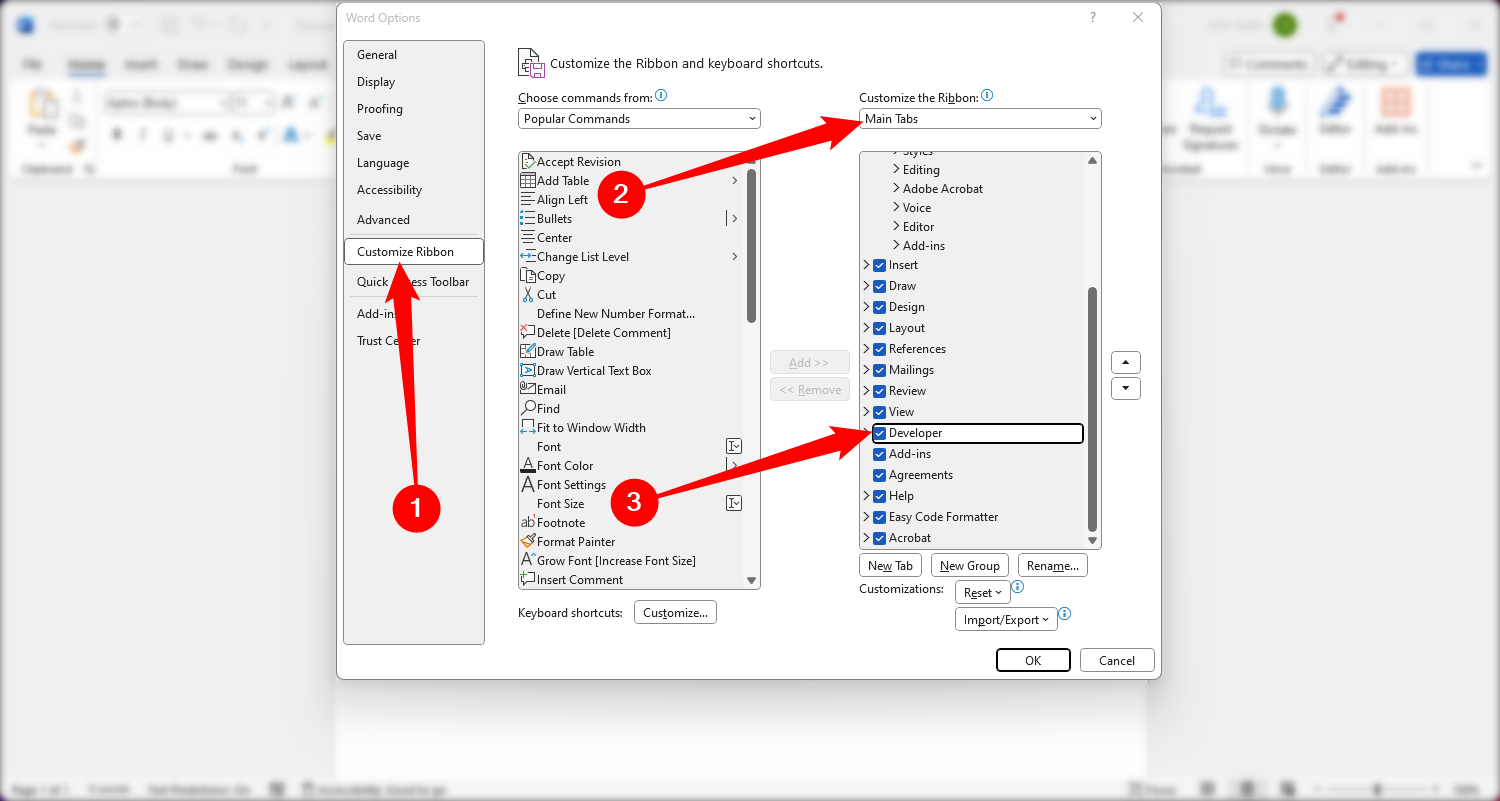
- Откройте меню “Файл” → “Параметры” (File → Options).
- В окне Параметры Word откройте раздел “Настроить ленту” (Customize Ribbon).
- В правой части под списком вкладок выберите “Основные вкладки” (Main Tabs) в выпадающем меню и поставьте флажок напротив пункта “Разработчик” (Developer). Нажмите “ОК”.
После этого вкладка Разработчик появится на ленте. Поставьте курсор в том месте документа, где нужен флажок, перейдите на вкладку “Разработчик” и нажмите кнопку “Check Box Content Control” (иконка флажка).
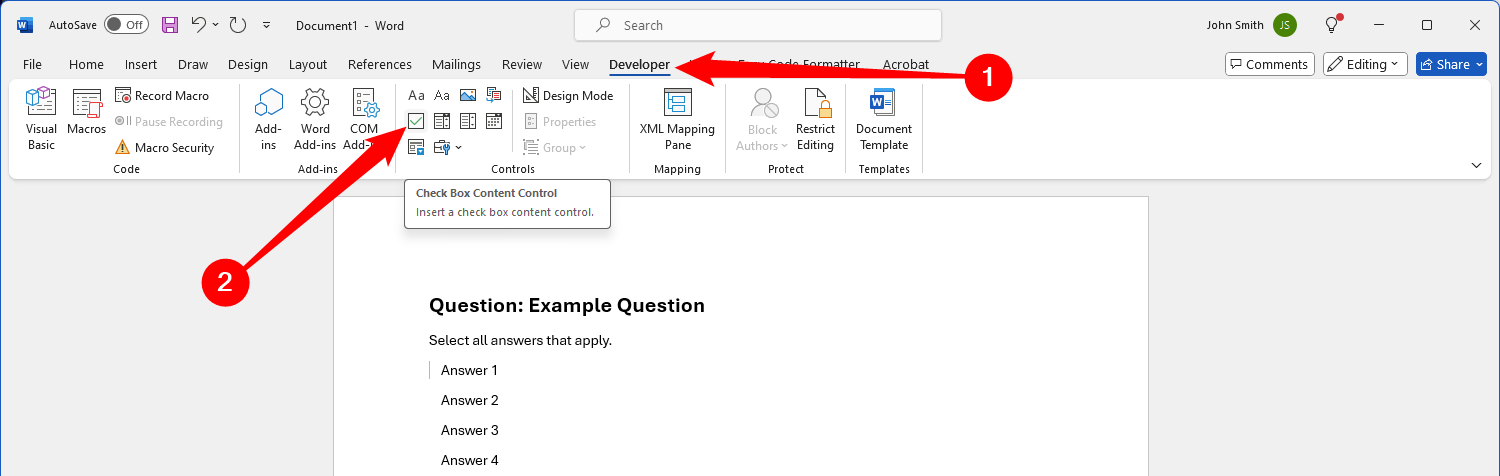
Появится интерактивный флажок — его можно щёлкнуть, чтобы отметить символом X, или выделить весь элемент управления, чтобы перенести его, изменить формат или удалить.
Советы и уточнения
- Перемещение и форматирование: выделите элемент управления целиком — это позволит менять размер шрифта вокруг него и позиционирование.
- Защита формы: если нужно, чтобы другие пользователи могли только заполнять поля (а не редактировать структуру), используйте функцию защиты документа (Ограничить редактирование → Разрешить только заполнение форм).
- Доступность: для пользователей экранных читалок добавьте связанный текст (описание) через свойства элемента управления, чтобы обеспечить понятное озвучивание.
Критерии приёмки
- Все флажки в тестовой форме кликабельны и переключаются локально.
- При включённой защите документа поля остаются доступными для ввода, но структура документа не ломается.
- Описание элемента управления доступно и правильно озвучивается средствами чтения с экрана.
Когда этот метод не годится
- Если документ планируется только печатать: интерактивный элемент лишний, и лучше использовать вариант с маркерами.
- Если нужно, чтобы флажки работали в других форматах (PDF): конвертация в PDF может сохранить интерактивность не во всех случаях; тестируйте конвертированный файл.
Вариант 2: Заменить маркеры на квадраты для печати
Для печатных анкет, списков задач и раздаточных материалов проще создать обычный маркированный список и заменить символ маркера на квадратный символ, имитирующий пустой чекбокс.
- На вкладке “Главная” нажмите стрелку рядом с кнопкой маркеров (Bullet list).
- Выберите “Определить новый маркер“ (Define New Bullet).
- В окне “Определить новый маркер“ нажмите “Символ” (Symbol).
- В окне Символ в выпадающем списке шрифтов выберите “Wingdings 2”.
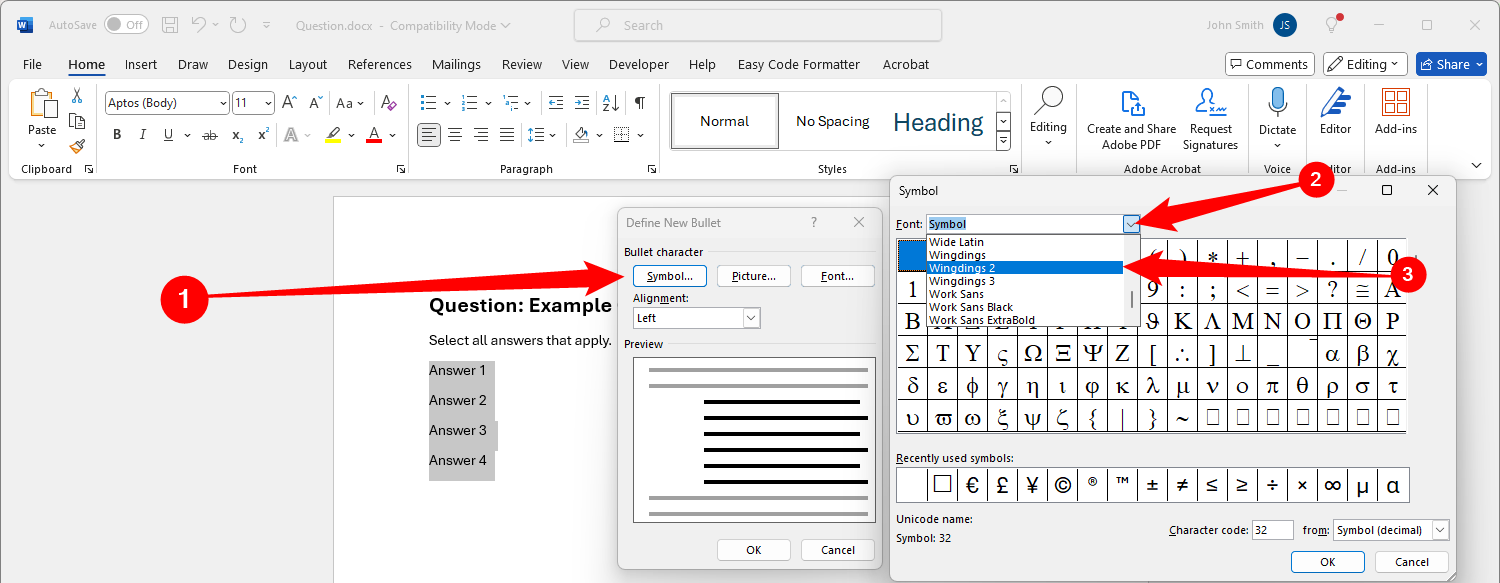
- Пролистайте и найдите пустой квадрат или введите код символа 163 в поле “Код символа” для быстрого выбора. Нажмите “ОК”, затем снова “ОК” для подтверждения.
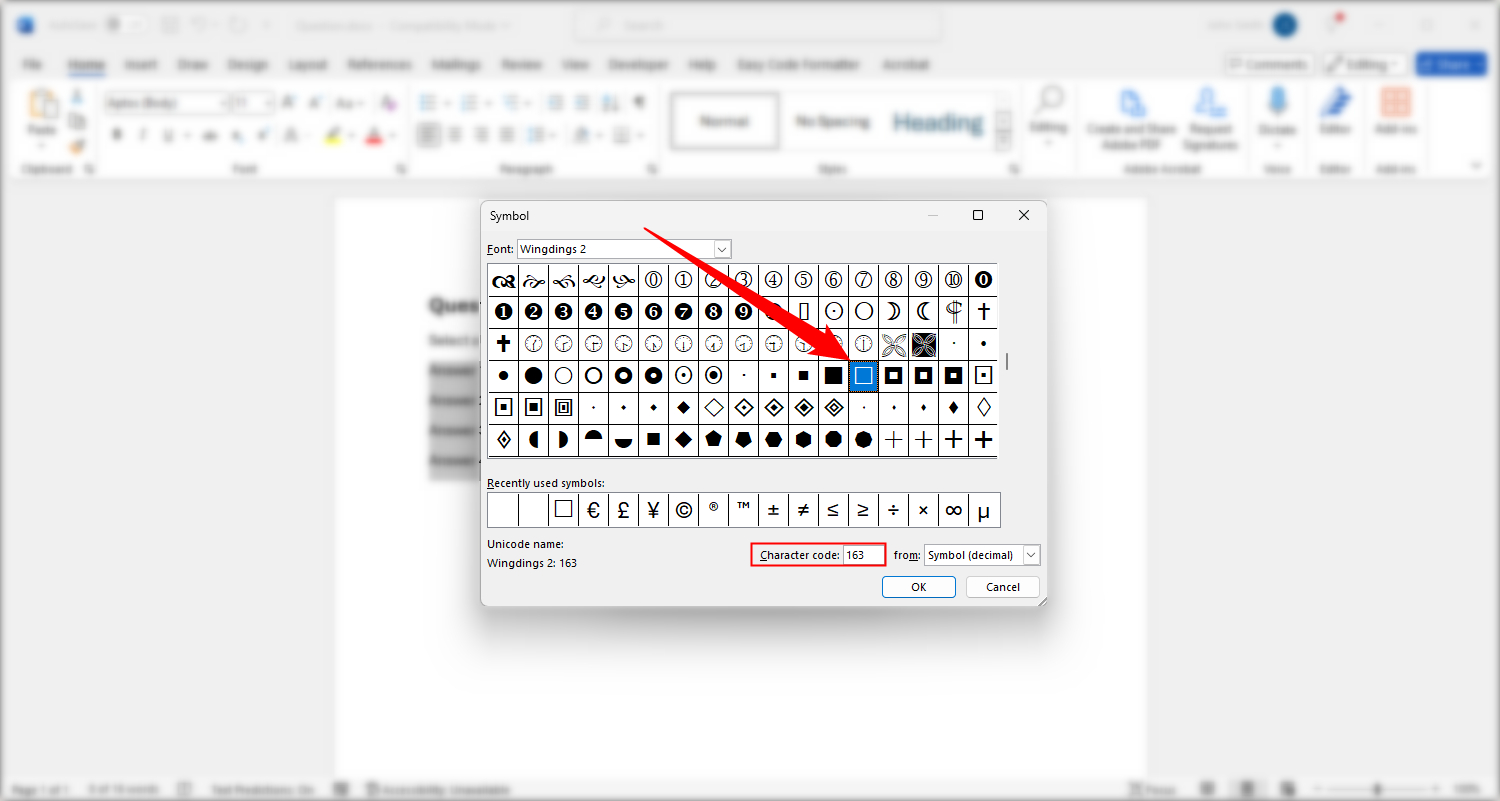
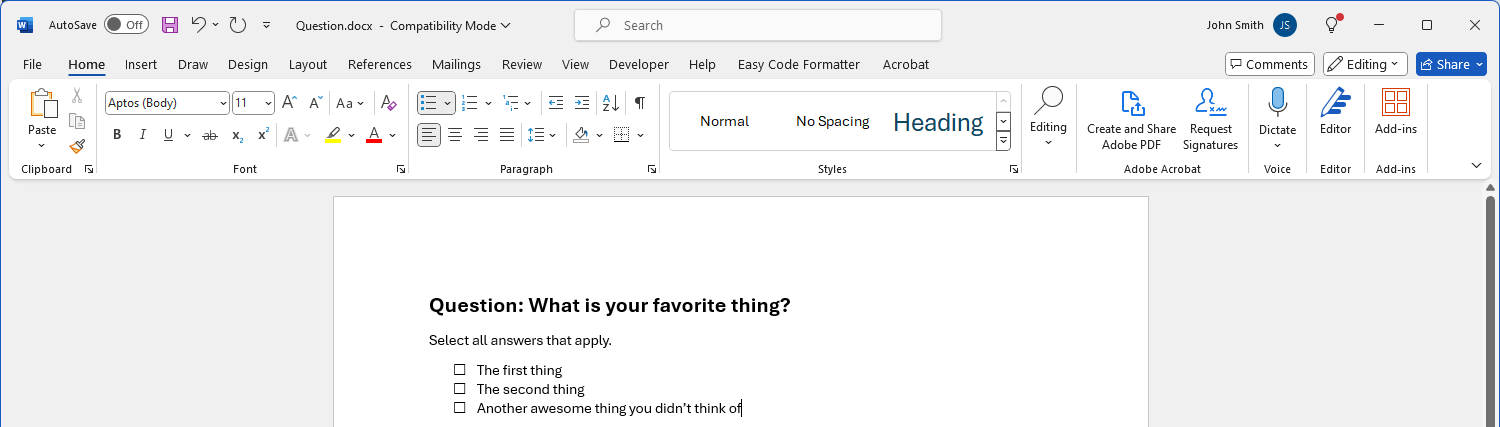
Теперь при вводе маркированного списка покажутся квадраты вместо обычных точек — удобно для печати и ручного заполнения.
Подсказки
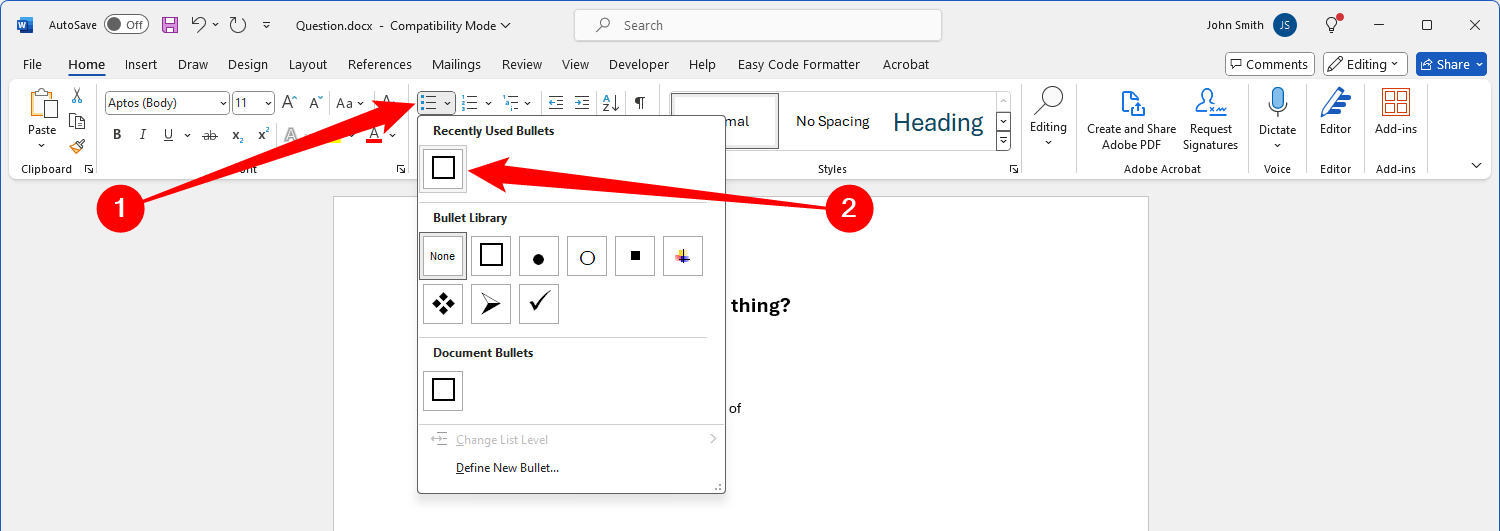
- Повторное использование: в меню маркеров появится раздел «Недавно использовавшиеся маркеры», куда попадёт ваш квадрат — не придётся заново открывать окно символов.
- Альтернативы символам: если нужен кружок или другой маркер, можно выбрать код 153 (открытый кружок) или любой понравившийся значок.
- Печать: символы — это просто текстовые символы шрифта, поэтому на печати выглядят корректно в большинстве принтеров.
Ограничения
- Символы маркеров не интерактивны: их нельзя отметить внутри документа — это лишь визуальный индикатор для печати.
- Зависимость от шрифта: если документ откроют на устройстве без Wingdings 2, символ может отображаться некорректно. В таких случаях встраивайте шрифты в документ при сохранении (Файл → Параметры → Сохранение → Встраивать шрифты в файл).
Когда выбрать какой способ
- Нужен заполняемый файл для электронной рассылки или совместной работы — используйте Вариант 1 (Разработчик).
- Нужны распечатанные бланки, раздаточные материалы или контрольные списки — выбирайте Вариант 2 (маркер-квадрат).
Мини-методология (быстрая рабочая последовательность)
- Определите цель: digital vs печать.
- Для digital — включите Разработчик, вставьте элементы управления, протестируйте переключение и защиту формы.
- Для печати — создайте маркированный список, определите новый маркер со шрифтом Wingdings 2, сохраните шаблон для повторного использования.
- Протестируйте на устройстве получателя: откройте файл, распечатайте пробный лист.
Чек‑лист по ролям
Для автора документа
- Включил вкладку Разработчик при необходимости.
- Добавил описания элементов управления (надписи/подсказки).
- Проверил вид и печать маркеров на основном принтере.
Для администратора/ИТ
- Проверил наличие Wingdings 2 на корпоративных машинах.
- Настроил политики встраивания шрифтов при экспорте/сохранении.
Для тестировщика/рецензента
- Тестировал заполнение формы в Word и в конвертированном PDF.
- Провёл тест доступности (экранные читалки).
Короткая памятка (cheat sheet)
- Включить Разработчик: Файл → Параметры → Настроить ленту → Разработчик.
- Вставить интерактивный флажок: Разработчик → Check Box Content Control.
- Новый маркер-квадрат: Главная → Маркеры → Определить новый маркер → Символ → Шрифт Wingdings 2 → Код 163.
- Встроить шрифты: Файл → Параметры → Сохранение → Встраивать шрифты в файл.
Проверка и тесты при приёмке
- Откройте финальный документ на другом компьютере: интерактивные флажки работают, маркеры отображаются корректно.
- Если формируется PDF: проверьте, сохранилась ли интерактивность (если она была нужна) и отображаются ли маркеры при печати.
- Убедитесь, что инструкция для пользователя объясняет, как отмечать варианты (клик/поставить крестик вручную).
Совместимость и миграция
- Word для Windows поддерживает оба подхода полнофункционально.
- Word для Mac тоже поддерживает вкладку Разработчик, но путь активации может немного отличаться — проверьте настройки ленты в системной версии Word.
- При экспорте в PDF:
- Интерактивные поля могут быть сохранены как заполненные элементы в PDF (зависит от движка экспорта).
- Символы-маркеры всегда печатаются как графика/текст и совместимы с PDF.
Примеры, когда метод может не сработать
- Пользователь открывает документ в старой версии Word или в браузерном просмотре (Word Online): некоторые элементы управления могут вести себя иначе.
- Шрифт Wingdings 2 отсутствует на системе — маркеры заменятся на другой символ.
- Конвертация в другие форматы (ODT, Google Docs) может потерять интерактивность или вид маркера.
Краткое глоссарий на одной строке
- Флажок (checkbox): элемент формы, позволяющий включить/выключить один параметр; в Word реализуется как элемент управления или символ-маркер.
Краткое резюме
- Интерактивные флажки: используйте вкладку Разработчик — лучше для цифровых форм.
- Печатные флажки: замените маркеры на квадрат через Wingdings 2 — быстрый и надёжный способ для печати.
Важно: перед массовой рассылкой или печатью протестируйте документ на целевых устройствах и при необходимости встроите используемые шрифты.

Похожие материалы

Несколько аккаунтов Skype: Multi Skype Launcher

Журнал для работы: повысить продуктивность

Персональные звуки уведомлений на Android

Скачивание шоу Hulu для офлайн‑просмотра

Microsoft Start: персонализированная новостная лента
