
Как добавлять подписи к фото на iPhone и iPad
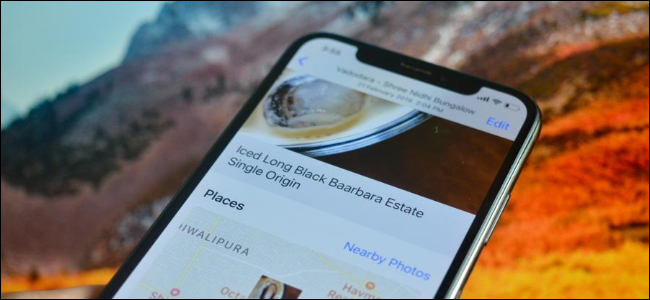
Что такое подписи и зачем они нужны
Подпись — это короткий текст, который вы вручную добавляете к фото или видео в приложении “Photos”. Слово в одну строку: подпись помогает искать и группировать изображения по ключевым словам. Преимущества:
- Возвращаемость. Поисковая система Photos индексирует подписи, вы находите фото по ключевым словам.
- Быстрая группировка. Приложение автоматически объединяет одинаковые подписи, как простой теггер.
- Приватность и контроль. Подписи хранятся в библиотеке — вы решаете, делиться ими при отправке или нет.
Быстрая инструкция — как добавить подпись
- Откройте приложение “Photos” на iPhone или iPad и выберите фото или видео.
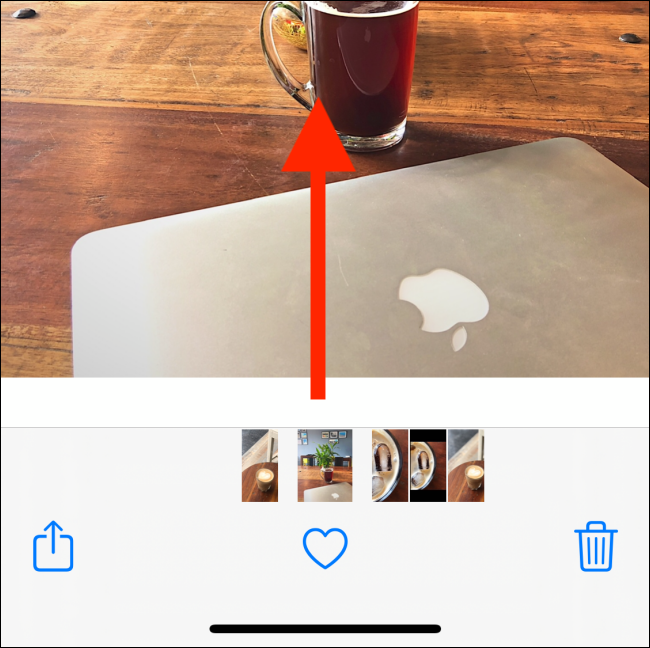
- Смахните по изображению вверх, чтобы открыть дополнительные данные.
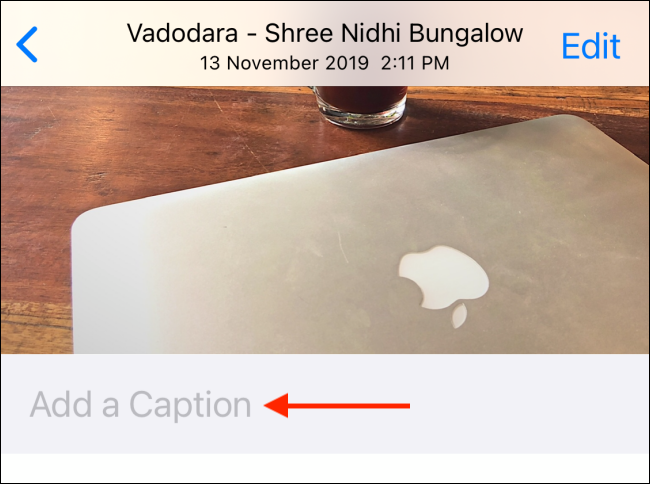
- Под изображением нажмите на пустое поле с меткой “Add a Caption”.
- Введите текст подписи и нажмите “Done” в правом верхнем углу.
- Повторите для других фото по необходимости — подписи можно редактировать в любой момент.
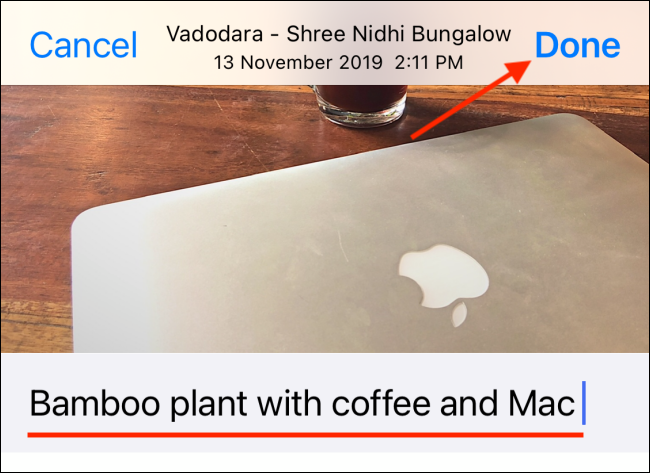
После добавления подписи приложение начнёт индексирование текста. Подпись будет отображаться под фото в карточке изображения.
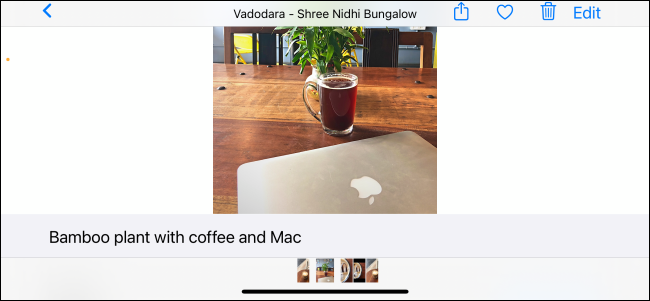
Как искать по подписям
- Перейдите на вкладку “Search” в приложении “Photos”.
- Нажмите на строку поиска и введите слово или фразу из подписи.

- Прокрутите страницу в самый низ до секции “Captions” и выберите нужную подпись для просмотра связанных фото.

Если к подписи привязано несколько элементов, справа от подписи будет счётчик.

Контроль при отправке фото
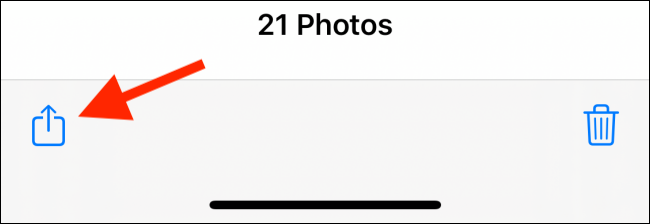
При отправке через AirDrop или iCloud подпись отправляется автоматически. Чтобы отключить передачу подписи:
- Нажмите кнопку “Share” в приложении “Photos”.
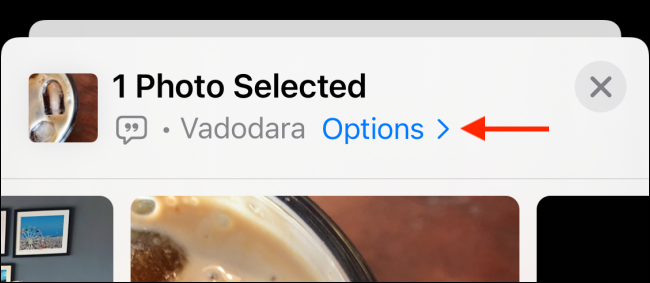
- Выберите “Options” сверху в шеринговом листе.
- Отключите переключатель рядом с опцией “Captions”.
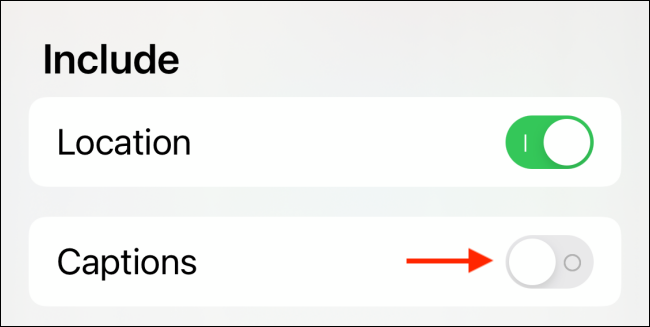
Important: это отключает подписи только для текущей операции шаринга; настройки по умолчанию не меняются.
Когда подписи работают плохо и как это исправить
- Поиск не находит фото если подпись содержит опечатки. Решение: используйте короткие, устойчивые ключевые слова (именования мест, людей, событий).
- Подписи не сразу показываются в поиске — требуется время для индексирования. Подождите несколько минут или убедитесь, что устройство подключено к сети и iCloudФото синхронизируется.
- Автоматический поиск Photos даёт много нерелевантных результатов. Решение: используйте подписи как ручной фильтр вместо надежды на автоматическую детекцию.
Альтернативы подписи и когда их предпочесть
- Альбомы: хороши для постоянно актуальных коллекций (например, «Работа», «Путешествия»).
- Теги в сторонних приложениях (например, Lightroom, Google Photos): предлагают более продвинутый менеджмент метаданных и синхронизацию между платформами.
- Встраиваемые метаданные (EXIF/IPTC) через сторонние редакторы: полезно, если нужно сохранить подписи вместе с файлами для переноса на другие устройства.
Выбор: подписи в Photos — быстрый и встроенный вариант; если нужна переносимость и структурированность, используйте EXIF/IPTC или специализированный менеджер.
Модель зрелости использования подписей
- Нулевой уровень: подписи не используются.
- Базовый уровень: подписи добавляются выборочно к важным фото (события, люди).
- Продвинутый уровень: единые правила именования, массовое добавление, регулярная проверка и использование при шаринге.
- Корпоративный уровень: стандарты подписи, централизованная политика шаринга и экспорт в метаданные.
Мини‑методология для быстрого массового добавления подписей
- Определите набор ключевых слов (10–20) для ваших нужд: имена, места, типы событий.
- Откройте первую фотографию, добавьте соответствующее слово.
- Быстро просматривайте похожие снимки и копируйте подпись для группы.
- Используйте поиск по подписи, чтобы найти и обработать пропущенные фото.
- Периодически пересматривайте набор ключевых слов и удаляйте устаревшие.
Шаблоны подписи и правила именования
- Люди: фамилия или имя (пример: Ivanov, Anna).
- Место: город + локация (пример: Москва — Красная площадь).
- Событие: год + название (пример: 2025 — День рождения).
Это помогает при сортировке и исключает неоднозначность.
Критерии приёмки
- Подпись отображается под фото в карточке изображения.
- Поиском в разделе “Captions” можно найти все фото с этой подписью.
- При шаринге подпись передаётся или не передаётся в соответствии с положением переключателя “Captions”.
Контроль рисков и конфиденциальность
Риск: автоматическое отправление подписей может раскрыть личные данные (имена, места).
Митигаторы:
- Отключайте экспорт подписей в шеринге, когда делитесь с незнакомыми людьми.
- Не включайте в подпись чувствительную информацию (адреса, паспортные данные).
- Для корпоративных библиотек установите стандарты, какие подписи допустимы.
Контроль качества и тесты
Примеры тестов:
- Добавить подпись «Парк» и найти фото через поиск — должно отображаться.
- Добавить подпись, отправить через AirDrop с включёнными и выключенными опциями — проверить, отправилась ли подпись.
- Переименовать подпись и убедиться, что новая подпись индексируется.
Рекомендации по миграции и совместимости
- Подписи в Photos сохраняются в библиотеке iCloud; при экспорте в файл они не всегда становятся частью EXIF. Если важна переносимость — экспортируйте и используйте инструменты для записи IPTC/EXIF.
- Если вы пользуетесь несколькими платформами, рассмотрите сторонние приложения с кроссплатформенной поддержкой метаданных.
Ролевые контрольные списки
Фотограф:
- Установить набор ключевых слов.
- Подписывать с привязкой к проектам.
Родитель:
- Подписывать фото по ребёнку и году.
- Избегать публикации с личными данными.
Архивист:
- Стандартизировать формат подписи.
- Экспортировать критичные метаданные в IPTC.
Краткое резюме
Подписи в приложении “Photos” — лёгкий и эффективный способ пометить фото и видео для будущего поиска и группировки без создания альбомов. Они просты в использовании, надёжны для личной организации и дают контроль при шаринге. Для переносимости и корпоративного использования рассмотрите дополнение подписи записью в EXIF/IPTC или использованием специализированных приложений.
Related: How to Share Photos and Videos From Your iPhone

Похожие материалы

Несколько аккаунтов Skype: Multi Skype Launcher

Журнал для работы: повысить продуктивность

Персональные звуки уведомлений на Android

Скачивание шоу Hulu для офлайн‑просмотра

Microsoft Start: персонализированная новостная лента
