
Как добавить подписи к изображениям в Google Docs
Подпись — это краткий текст под изображением, который поясняет или маркирует изображение.
Быстрые варианты применения
- В строке: быстро и просто для единичных картинок.
- Рисунок: подпись остаётся привязанной к изображению при перемещении.
- Таблица 1×2: сохраняет подпись рядом с изображением и легко скрывается.
- Надстройка: автоматическая нумерация и массовая обработка.
Быстрые ссылки
- Подпись с помощью встроенного текста
- Подпись с помощью Рисунка
- Подпись с помощью таблицы
- Подпись с помощью надстройки
Краткое описание решения
Чтобы добавить подпись к изображению в Google Docs, выберите изображение, установите режим “В строке” на панели, поместите курсор под картинкой и наберите текст. Если нужно, чтобы подпись шла вместе с картинкой при перемещении, вставьте изображение как Рисунок и добавьте текстовое поле или используйте таблицу 1×2 и уберите границы.
Подпись с помощью встроенного текста
Это самый простой способ. Подходит, когда изображение не нужно часто перемещать.
- Убедитесь, что картинка уже вставлена в документ.
- Выберите изображение и на панели нажмите “В строке”.
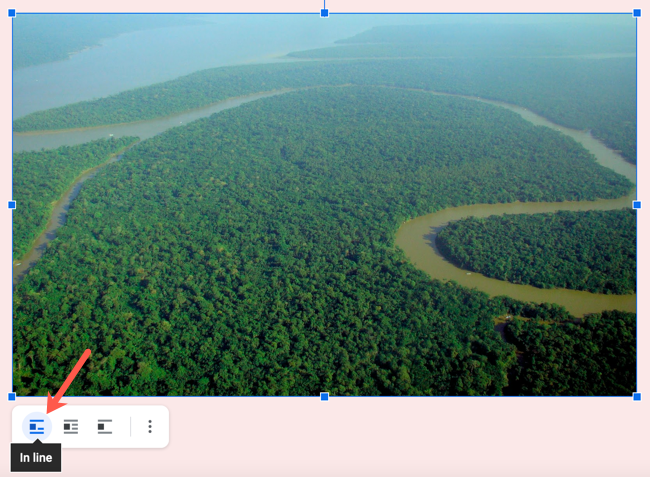
- Поместите курсор сразу под изображением и введите текст подписи.
- Отформатируйте размер, стиль и выравнивание через верхнюю панель.

Плюсы:
- Очень быстро.
- Подпись редактируется обычным текстом.
Минусы:
- Подпись не связана с изображением при изменении макета страницы.
Подпись с помощью Рисунка
Если вы планируете перемещать картинку или закрепить подпись, используйте Рисунок. Этот метод объединяет картинку и подпись в один объект.
- Поставьте курсор в место, где хотите вставить изображение.
- Выберите Вставка > Рисунок > Создать.
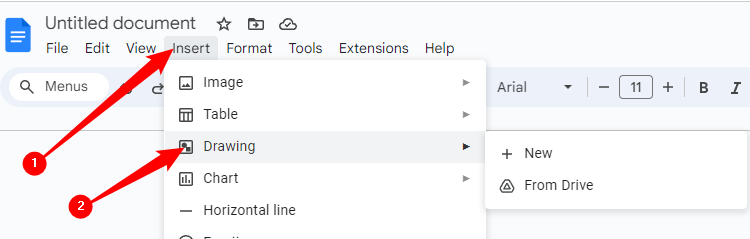
- В панели Рисунка нажмите кнопку “Изображение” и загрузите файл, найдите его или вставьте URL.
- Нажмите кнопку “Текстовое поле”.
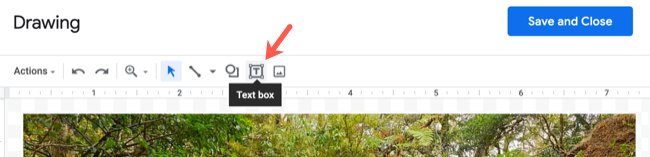
- Нарисуйте текстовое поле и введите подпись. Отформатируйте шрифт через панель Рисунка.
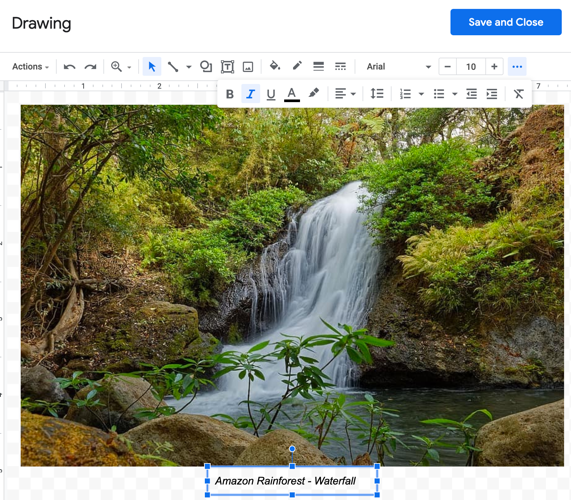
- Перетащите поле так, чтобы подпись лежала ровно под картинкой. Нажмите Сохранить и закрыть.
Если нужно изменить подпись, выберите рисунок и нажмите Редактировать.
Плюсы:
- Подпись остаётся привязанной к картинке.
- Можно свободно позиционировать подпись и картинку как единый объект.
Минусы:
- Текст внутри рисунка не хранится как обычный текст документа (не индексируется как текст документа). Это важный момент для поиска и доступности.
Подпись с помощью таблицы
Таблица 1×2 — простой способ держать подпись под картинкой и при этом сохранить обычный текст.
- Поставьте курсор туда, где хотите картинку с подписью.
- Выберите Вставка > Таблица и создайте таблицу 1×2.
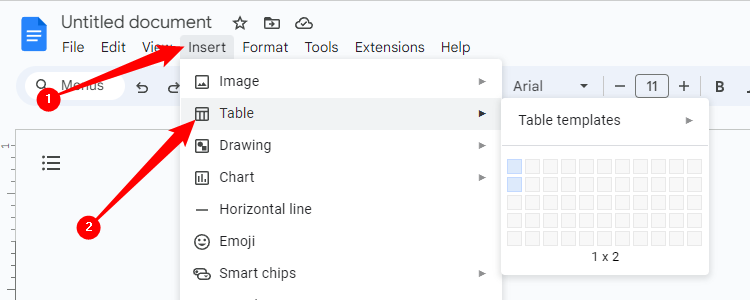
- В верхнюю ячейку вставьте изображение. Если картинка уже есть в документе, перетащите её в ячейку.
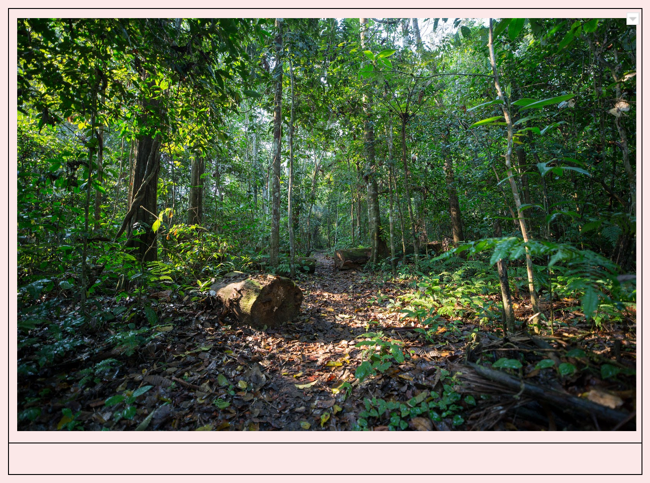
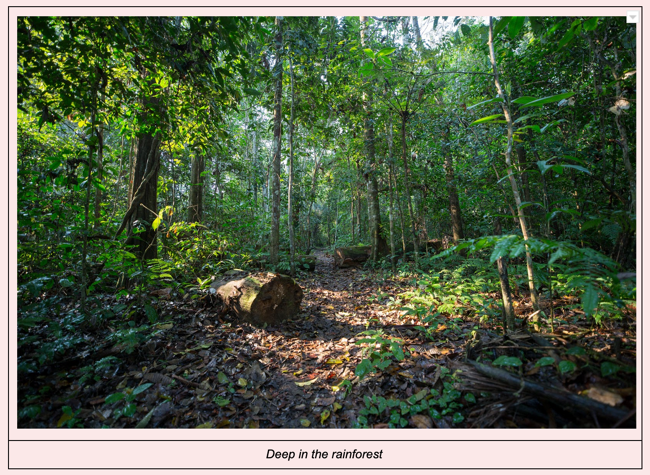
- В нижней ячейке введите подпись и отформатируйте её как обычный текст.
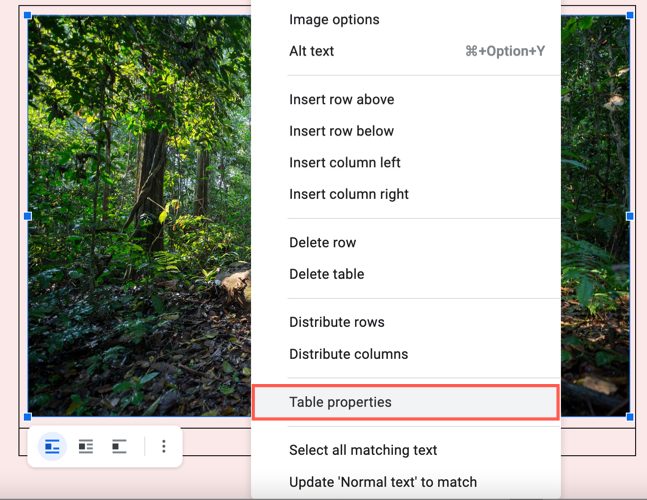
- Щёлкните правой кнопкой по таблице и выберите Свойства таблицы или через Формат > Таблица > Свойства таблицы.
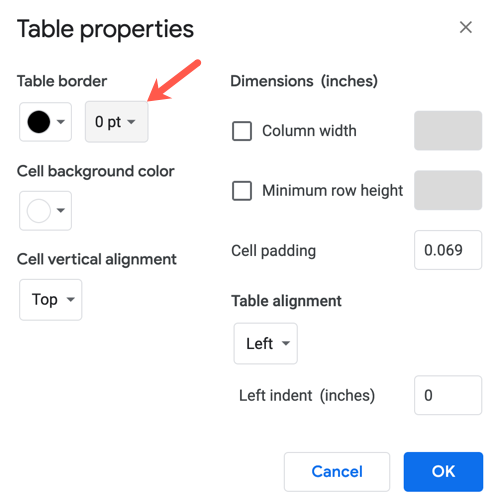
- В настройках границы установите 0 пт, чтобы таблица стала невидимой, и нажмите ОК.
Теперь у вас невидимая таблица с картинкой и подписью. Как и в случае с Рисунком, подпись остаётся «связана» с изображением.
Плюсы:
- Подпись остаётся обычным текстом (поиск и доступность сохраняются).
- Простая настройка выравнивания.
Минусы:
- При сложном макете таблица может потребовать дополнительной подстройки.
Подпись с помощью надстройки
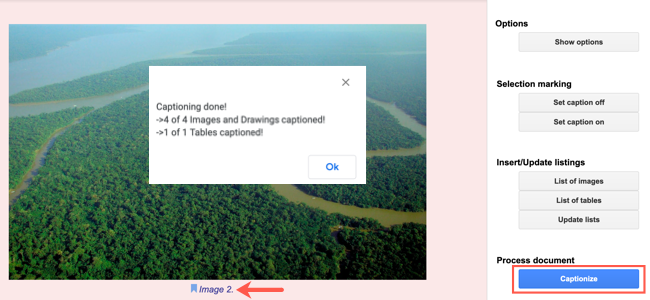
Если вам нужны массовые подписи (пронумеровать все изображения или поставить стандартный формат для большого документа), используйте надстройку Caption Maker из Google Workspace Marketplace.
- Установите Caption Maker из Marketplace.
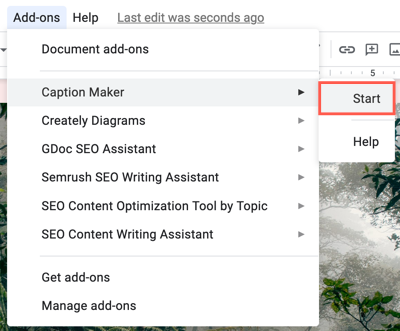
- Выберите Надстройки > Caption Maker > Запустить.
- В появившейся боковой панели установите параметры и формат подписей. Нажмите Показать параметры для расширенной настройки.
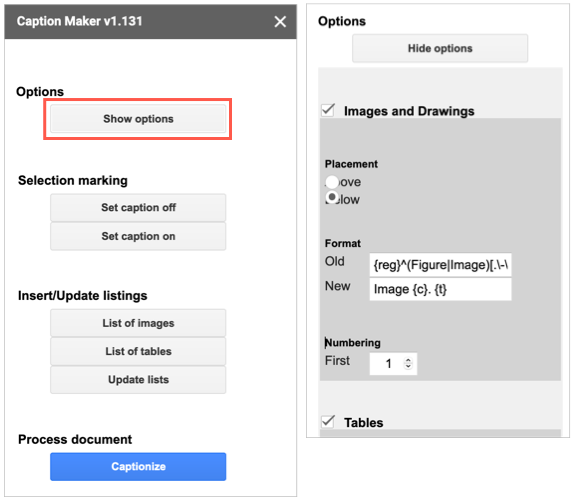
- Нажмите Captionize. Надстройка пронумерует и вставит подписи ко всем изображениям автоматически.
Плюсы:
- Экономит время при большом количестве изображений.
- Удобно для однотипных подписей.
Минусы:
- Меньше контроля над индивидуальным текстом каждой подписи.
- Надстройки требуют доступа к документу и могут иметь ограничения безопасности в организациях.
Когда какой метод выбрать
- Нужна быстрая подпись для одной картинки — В строке.
- Нужно сохранить подпись как часть объекта при перемещении — Рисунок или таблица.
- Нужны привычный текст и поиск по документу — таблица 1×2.
- Много изображений и нужна нумерация — надстройка.
Дерево решений
flowchart TD
  A[Есть много изображений?] -->|Да| B[Нужна нумерация/стандарт?|Caption Maker]
  A -->|Нет| C[Планируете перемещать изображение?]
  C -->|Да| D[Рисунок или таблица]
  C -->|Нет| E[В строке]
  D --> F{Нужен обычный текст для поиска?}
  F -->|Да| G[Таблица 1×2]
  F -->|Нет| H[Рисунок]
Быстрый чеклист перед публикацией
- Убедитесь, что подпись понятно описывает изображение.
- Если важна доступность, оставьте подпись как обычный текст (таблица).
- Для единого объекта используйте Рисунок или таблицу.
- Для массовой нумерации используйте надстройку.
Примеры ошибок и когда методы не работают
- Метод “В строке” неудобен, если вы собираетесь менять макет страницы — подпись останется в другом месте.
- Рисунок хорош визуально, но текст внутри рисунка не индексируется документом и может мешать доступности.
- Надстройки не всегда разрешены в корпоративных аккаунтах. Сначала проверьте политику безопасности вашей организации.
Критерии приёмки
- Подпись визуально находится непосредственно под изображением.
- Подпись корректно выровнена и читаема на мобильных и десктопных устройствах.
- Если требуется поиск по тексту, подпись добавлена как обычный текст.
- При перемещении картинки подпись остаётся с ней (для Рисунка или таблицы).
Шаблон процесса для команды (SOP)
- Определите цель подписи (объяснение, ссылка, нумерация).
- Выберите метод: В строке, Рисунок, Таблица, Надстройка.
- Вставьте изображение и добавьте подпись по выбранной инструкции.
- Проверьте доступность и поиск.
- Проверьте отображение на мобильных устройствах.
- Сохраните и зафиксируйте формат в шаблоне документа.
Важно: Если документ будет передаваться в другие системы, проверьте, как они обрабатывают объекты Рисунка и таблицы.
Советы по оформлению подписей
- Держите подпись короткой и информативной.
- Используйте один стиль подписей для всего документа.
- Для научных или технических документов добавляйте нумерацию и ссылку в тексте.
Итог
У Google Docs нет отдельной кнопки «Добавить подпись», но есть надёжные способы решить задачу. Для единичных и быстрых задач подойдёт режим “В строке”. Для сохранения привязки подписи используйте Рисунок или таблицу 1×2. Для массовой обработки выбирайте надстройку. Выберите метод, исходя из потребности в поиске, доступности и удобстве редактирования.
Примечание: если вы работаете в организации с ограничениями на установку надстроек, заранее согласуйте использование Caption Maker с IT или администратором.

Похожие материалы

Несколько аккаунтов Skype: Multi Skype Launcher

Журнал для работы: повысить продуктивность

Персональные звуки уведомлений на Android

Скачивание шоу Hulu для офлайн‑просмотра

Microsoft Start: персонализированная новостная лента
