
Как добавлять подписи и ключевые слова в Фото на Mac

Фото в macOS предлагает несколько способов организовать снимки: альбомы, папки, метки местоположения. Но для тонкой классификации и быстрого поиска особенно полезны подписи и ключевые слова. В этой инструкции шаг за шагом объяснено, как их добавлять, управлять ими и применять в рабочем процессе.
Что такое подписи и ключевые слова в Фото
Подпись — это одно- или несколько предложений, привязанных к конкретной фотографии. Она служит описанием: что изображено, где это было, какие эмоции или памятные детали стоит не забыть. Подписи синхронизируются через iCloud между устройствами, если включена синхронизация Фото.
Ключевые слова — это короткие метки или теги. Их можно составлять в свободной форме: «отдых», «школа», «собаки», «Рим 2024». Ключевые слова позволяют группировать разные события и людей в одной поисковой выдаче, даже если снимки находятся в разных альбомах.
Кратко:
- Подпись — описание конкретной фотографии.
- Ключевое слово — тег для группировки и поиска.
Почему стоит использовать подписи и ключевые слова
- Быстрый поиск: поиск по ключевому слову или части подписи возвращает релевантные снимки.
- Контекст: подпись помогает вспомнить детали, которые не читаются на фото.
- Синхронизация: подписи доступны на iPhone и iPad через iCloud.
- Массовая обработка: ключевые слова удобно назначать группе снимков.
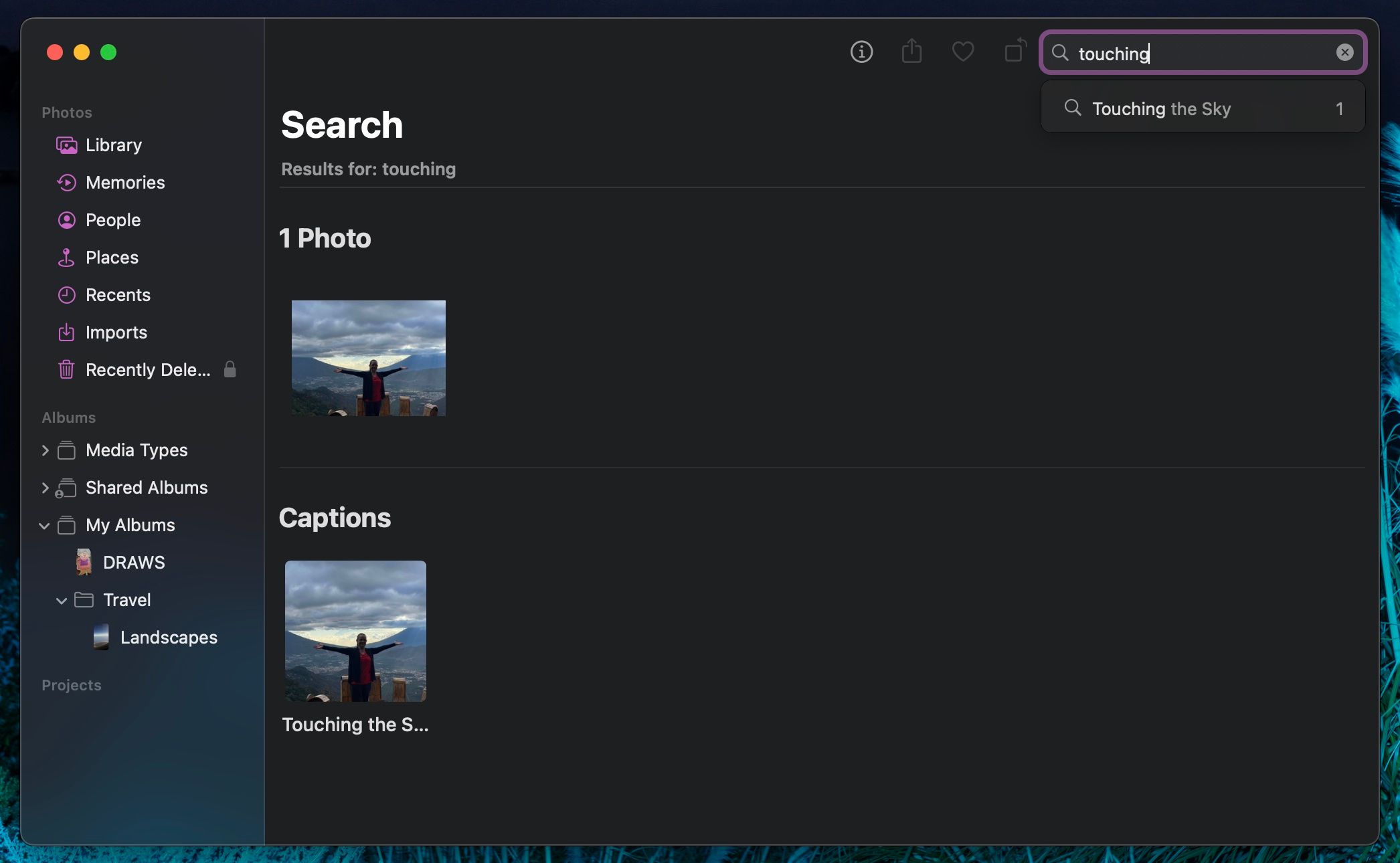
Важно: подписи индексируются и отображаются в поиске как отдельная категория «Подписи», а ключевые слова — как «Ключевые слова», что упрощает фильтрацию.
Как добавить подпись к фотографии на Mac
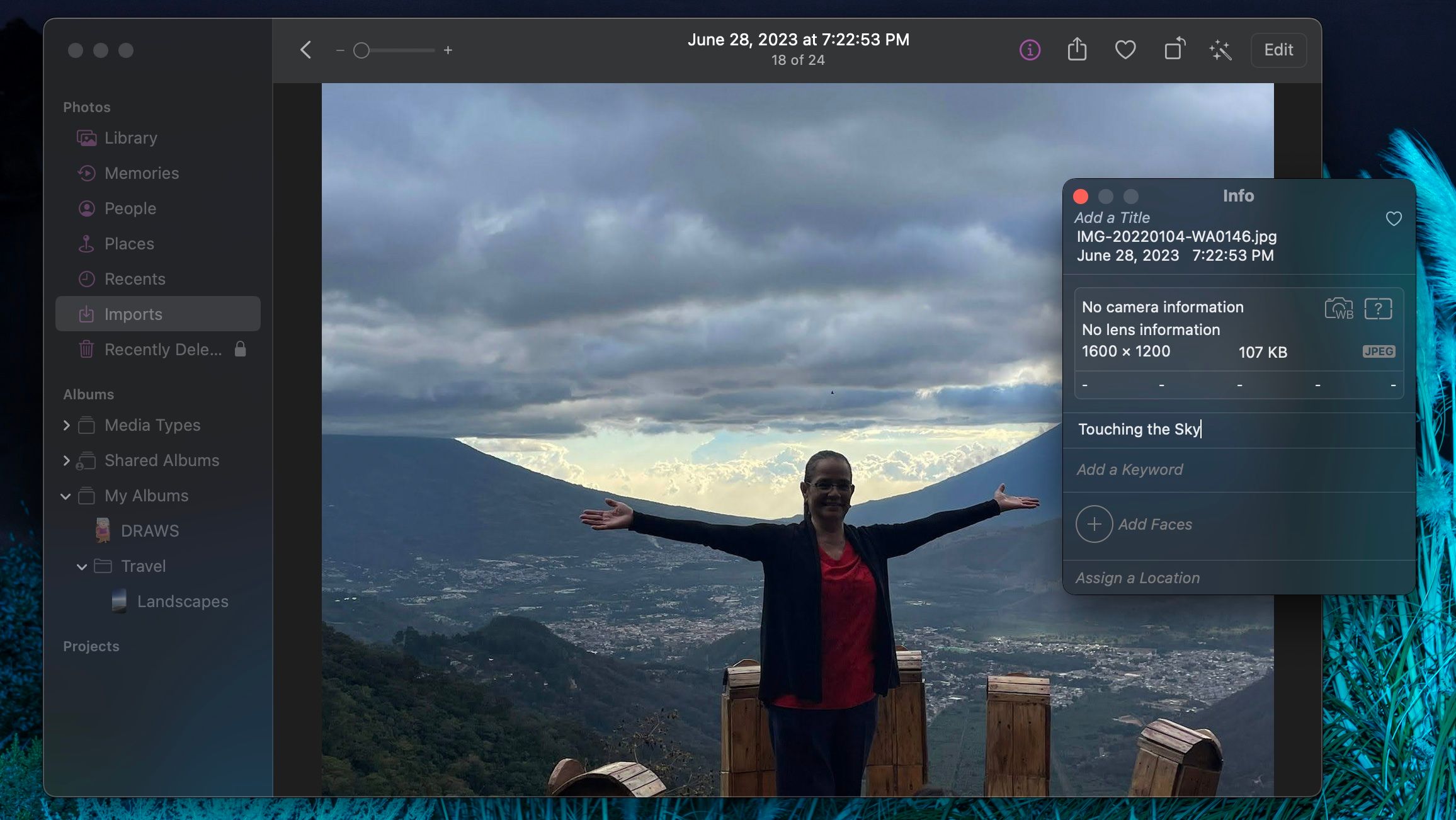
- Откройте приложение Фото на Mac.
- Control‑клик (правый клик) по нужной фотографии.
- Выберите «Сведения» (Get Info).
- В поле «Добавить подпись» кликните и введите текст.
- Закройте окно «Сведения» — подпись будет сохранена автоматически.
Примечание: подпись можно редактировать или удалять теми же действиями.
Как создать и управлять ключевыми словами
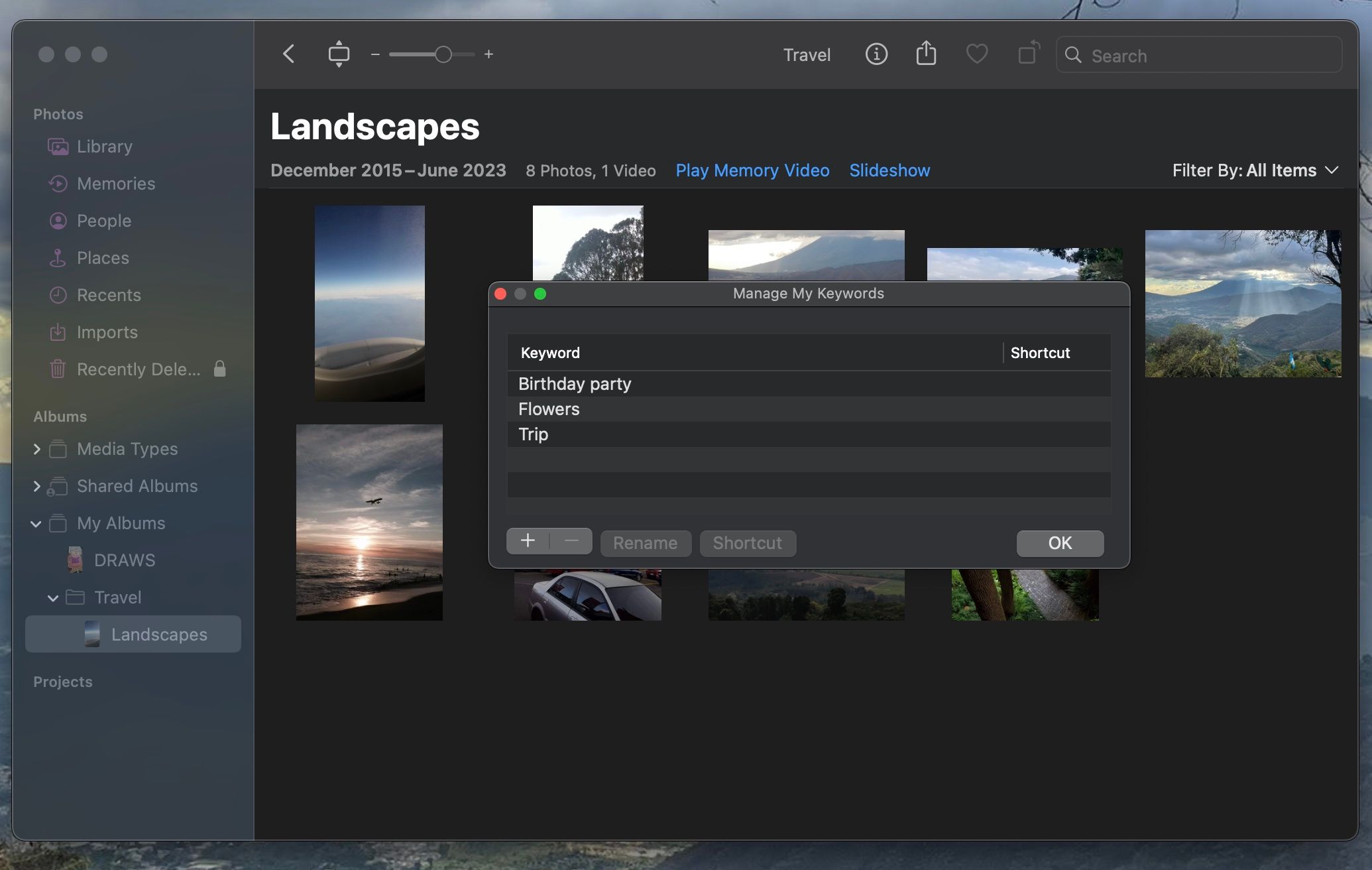
Ключевые слова создаются в Диспетчере ключевых слов (Keyword Manager).
- Откройте Фото.
- В строке меню выберите «Окно» > «Диспетчер ключевых слов» (Window > Keyword Manager).
- Нажмите «Редактировать ключевые слова» внизу окна.
- Нажмите кнопку плюс (+) внизу нового окна.
- Введите название ключевого слова и нажмите Return.
- После завершения нажмите «ОК».
Если вы снова откроете режим редактирования, появятся дополнительные кнопки: «‑» для удаления выбранного ключевого слова и «Переименовать» для изменения названия.
Совет: заранее продумайте систему ключевых слов — это экономит время при массовой маркировке.
Как назначать ключевые слова фотографиям
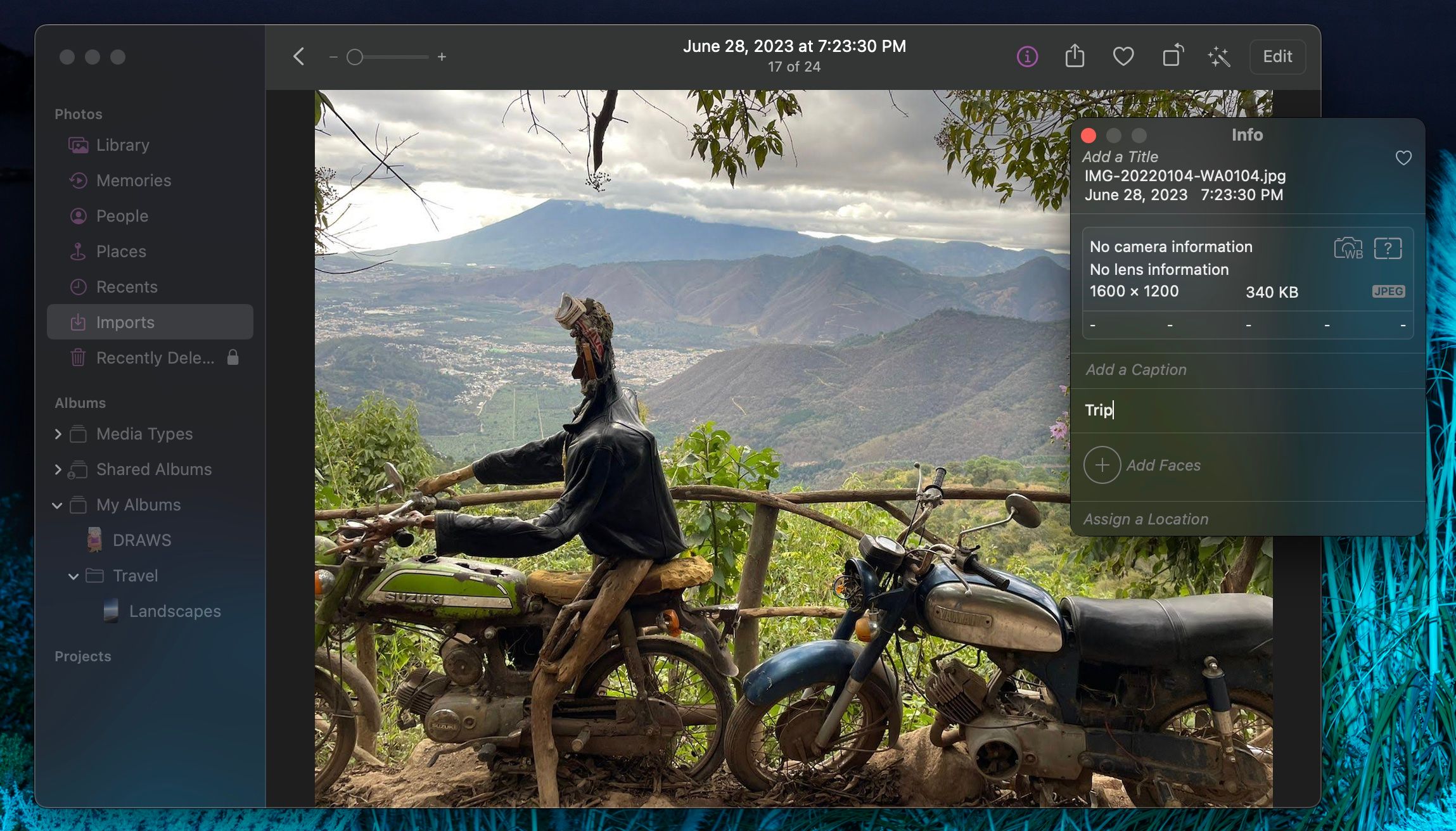
- Откройте Фото.
- Control‑клик по фото, выберите «Сведения».
- В поле «Добавить ключевое слово» начните вводить слово — Фото предложит совпадения.
- Выберите нужное слово или введите новое и закройте окно.
Быстрая массовая маркировка:
- Откройте «Окно» > «Диспетчер ключевых слов».
- В окне Диспетчера выберите необходимые ключевые слова.
- Выделите группу фотографий в основной библиотеке.
- Щёлкните по ключевому слову — оно применится ко всем выбранным снимкам.
Рабочий процесс: методика быстрых тегов для личной библиотеки
Мини‑методика (5 шагов):
- Создайте базовый набор ключевых слов: Люди, Места, События, Год, Тип (например, «пейзаж», «портрет»).
- При импорте фотографий добавляйте минимум 1–2 ключевых слова: место и событие.
- Для памятных снимков добавляйте подпись с датой, именами и кратким контекстом.
- Периодически (раз в квартал) просматривайте и нормализуйте ключевые слова — объединяйте дубликаты и переименовывайте.
- Используйте поиск по ключевым словам и подписи для формирования альбомов.
Преимущество: системный подход позволяет быстро извлекать снимки по любому сочетанию тегов.
Примеры сценариев и чек-лист по ролям
Для фотографа:
- При импорте: добавить ключевые слова «съемка», «проект», год.
- Для выдающихся кадров: добавить подпись с выдержкой, техникой, оценкой.
Для родителя:
- Ключевые слова: имена детей, школа, праздник.
- Подписи: место и кто на снимке.
Для архивариуса/организатора:
- Поддерживать справочник ключевых слов.
- Проводить дедупликацию и переименование.
Краткий чек‑лист при обработке новой партии фото:
- Импортировать и проверить геометки.
- Применить шаблон ключевых слов (место, событие, год).
- Добавить подписи к значимым снимкам.
- Запустить поиск по ключевым словам, чтобы убедиться в полноте.
Когда подписи и ключевые слова не помогают (примеры неудач)
- Автоматический поиск не всегда понимает контекст: ключевое слово «Яблоко» может означать фрукт или бренд.
- Большие библиотеки с непоследовательной таксономией создают дубли и размытость результатов.
- Если iCloud отключён, подписи не будут синхронизироваться между устройствами.
Решение: определить стандарты именования и придерживаться их при добавлении тегов.
Альтернативы и дополнительные инструменты
- Умные альбомы (Smart Albums): создаются на основе правил (например, ключевые слова + дата). Полезны для динамических сборок.
- Лица (Face Recognition): автоматически группирует людей, когда распознавание включено.
- Встроенные метаданные (IPTC/EXIF): можно редактировать через сторонние приложения, если нужна профессиональная каталогизация.
Советы и устранение проблем
- Если поиск не находит подпись, убедитесь, что Фото проиндексировало библиотеку — закройте и откройте приложение.
- Чтобы массово удалить ключевые слова, используйте Диспетчер ключевых слов и кнопку «‑».
- Для консистентности применяйте шаблоны ключевых слов при импорте.
Важно: не переусердствуйте с тегами — слишком длинный список ключевых слов снижает их полезность.
Критерии приёмки
- Подписи есть у всех ключевых фотографий (семья, события).
- Ключевые слова применены к минимуму 80% новых импортов (рекомендация для поддерживаемой библиотеки).
- Поиск по ключевым словам возвращает ожидаемые снимки в первые результаты.
Быстрый план действий (playbook) — 10 минут, чтобы организовать партию фото
- Импортируйте снимки в Фото.
- Откройте Диспетчер ключевых слов и загрузите шаблон тегов.
- Выделите новую партию снимков.
- Назначьте ключевые слова (место, событие, год).
- Добавьте подписи к 5‑10 наиболее важным снимкам.
- Создайте умный альбом по ключевому слову для быстрого доступа.
1‑строчный глоссарий
- Подпись: текстовое описание фотографии.
- Ключевое слово: короткий тег для поиска и группировки.
- Диспетчер ключевых слов: инструмент для создания и управления тегами.
Итог
Использование подписей и ключевых слов в Фото на Mac даёт быстрый доступ к нужным снимкам и добавляет контекст, который не всегда виден на изображении. Небольшая дисциплина при создании и применении ключевых слов окупается экономией времени и аккуратной библиотекой.
Коротко: настройте базовый набор ключевых слов, используйте подписи для памятных фотографий и применяйте массовую маркировку через Диспетчер ключевых слов. Это простой способ сделать вашу фото‑коллекцию удобной и находимой.

Похожие материалы

Несколько аккаунтов Skype: Multi Skype Launcher

Журнал для работы: повысить продуктивность

Персональные звуки уведомлений на Android

Скачивание шоу Hulu для офлайн‑просмотра

Microsoft Start: персонализированная новостная лента
