
Ветвление в Microsoft Forms — как настроить и лучшие практики

Зачем использовать ветвление
Ветвление (branching) делает форму адаптивной: респонденты видят только релевантные вопросы. Это снижает время заполнения и повышает качество данных. Примеры применения:
- Опросы удовлетворённости с разными подпунктами по типу услуги.
- Приём заявок, где по выбору категории показываются уточняющие поля.
- Образовательные квизы, где сложность вопросов меняется в зависимости от ответов.
Важно: ветвление не меняет сбор ответов — все данные сохраняются в форме так же, как и без ветвления.
Краткая модель рассуждения (mental model)
- Вопрос с вариантами — это точка развилки. Каждый вариант ведёт на определённый узел (другой вопрос или конец формы).
- Представьте форму как дерево: корень — первый вопрос; ветви — варианты ответов; листья — конечные экраны или дополнительные вопросы.
Требования и подготовка
- Необходим Microsoft аккаунт (бесплатный или Office 365). Логин в Microsoft Forms.
- Убедитесь, что вы умеете добавлять вопросы и менять типы вопросов (Choice, Text и т. п.).
- Подумайте заранее о логике: какие варианты требуют дополнительных вопросов, какие ведут к концу.
Быстрая пошаговая инструкция
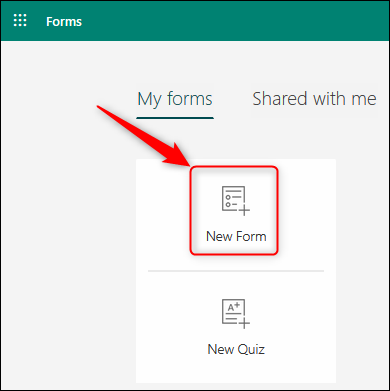
- Перейдите на домашнюю страницу Microsoft Forms и нажмите кнопку “New Form” (Создать форму).
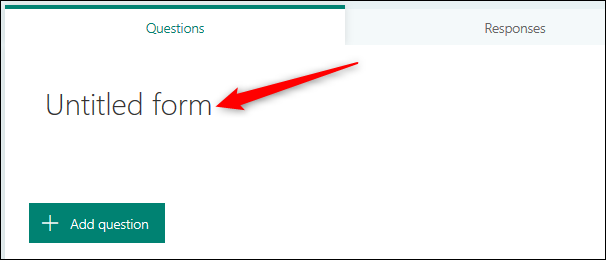
- Дайте форме название: кликните «Untitled Form» и введите понятный заголовок и, при необходимости, описание.
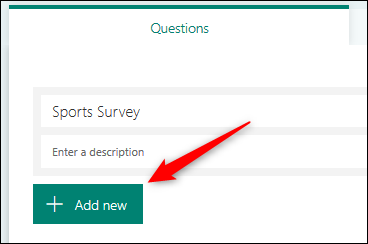
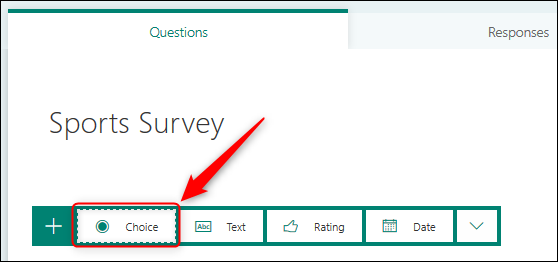
- Добавьте первый вопрос: нажмите “Add New” (Добавить) и выберите тип “Choice” (Вариант).
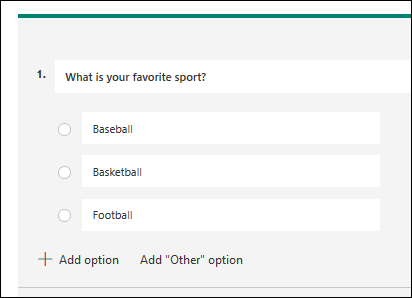
- Введите текст вопроса и варианты ответов. Например:
- Какой ваш любимый вид спорта?
- Baseball, Basketball, Football.
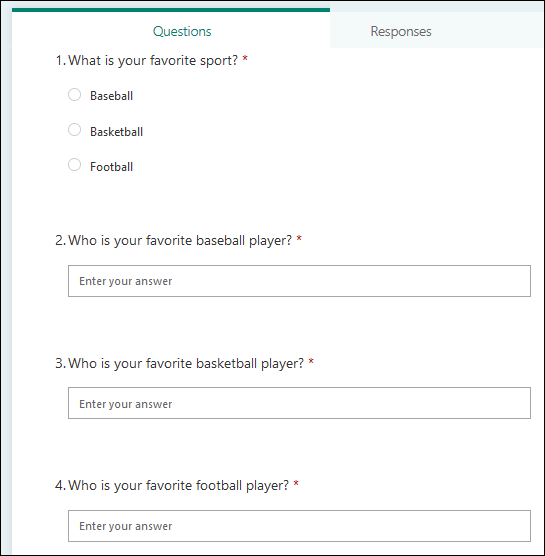
- Добавьте отдельные текстовые вопросы для каждого варианта: например, “Кто ваш любимый игрок в бейсболе?” и т. д.
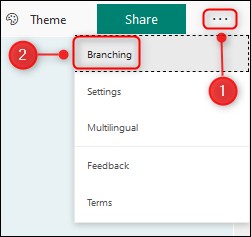
- Включите ветвление: нажмите меню в правом верхнем углу (три точки) и выберите “Branching” (Ветвление).
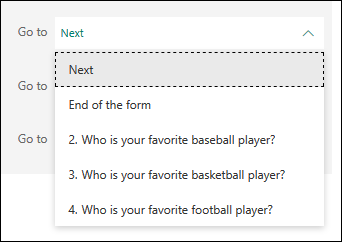
- Для каждого варианта в раскрывающемся списке укажите, на какой вопрос переходить, либо выберите “End of the form” (Завершить форму):

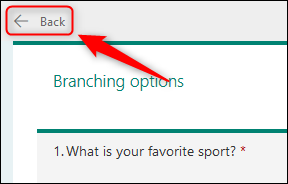
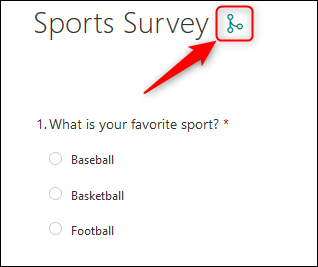
- Завершите настройку и нажмите «Back» чтобы вернуться в обычный режим редактирования. В интерфейсе появится иконка, обозначающая, что настроено ветвление.
- Тестирование: нажмите “Preview” (Просмотр) и пройдите форму, проверив все ветви и что респонденты видят только релевантные вопросы.

Подробные советы по проектированию логики ветвления
- Минимизируйте глубину ветвления. Слишком глубокие деревья сложны для тестирования.
- Для полей с большим количеством опций подумайте о группировке опций в блоки, чтобы не создавать по вопросу на каждую мелкую опцию.
- Если часть ответов требует одинаковых последующих вопросов, направляйте их на один и тот же вопрос, а не дублируйте вопросы.
- Явно указывайте для вариантов, после которых форма должна закончиться, — это уменьшит число лишних вопросов.
Альтернативы и расширения
- Использовать логические правила на стороне сервера: собрать все ответы и на основе них отправлять дополнительные формы/письма.
- В сложных сценариях применять Microsoft Power Automate: после отправки формы запускать поток и отправлять определённые follow-up опросы.
- Для A/B тестирования вопросов можно создать два разных формуляра и направлять трафик по ссылке.
Когда ветвление не подходит (контрпример)
- Когда нужно показать каждому респонденту полный список вопросов для сравнения ответов.
- Когда данные должны быть собраны в одинаковом порядке у всех участников (например, при статистическом анализе, где порядок влияет на ответы).
Типичные ошибки и как их исправить
- Ошибка: забыли добавить целевые вопросы до настройки ветвления. Исправление: сначала создайте все вопросы, затем включите ветвление.
- Ошибка: несколько опций случайно направлены на один и тот же вопрос, а это не предполагается. Исправление: проверьте каждый выпадающий список и протестируйте.
- Ошибка: не выставлен «End of the form» там, где нужно — респондент видит лишние вопросы. Исправление: для завершающих ветвей выберите «End of the form».
Критерии приёмки
- Для каждого варианта в вопросе типа Choice должно быть явно указано следующее действие (вопрос или конец формы).
- При прохождении в режиме Preview каждая ветвь приводит к ожидаемому набору вопросов.
- Нет дублирующихся или недостижимых вопросов (вопросов, на которые не ведёт ни одна ветвь).
Тестовые сценарии (минимум)
- Тест 1: Выбрать первый вариант — проверить, что показывается только соответствующий текстовый вопрос и далее — конец формы.
- Тест 2: Выбрать второй вариант — проверить переход на второй текстовый вопрос и завершение.
- Тест 3: Проверить вариант, где логика ведёт на общий вопрос для нескольких опций.
- Тест 4: Пройти форму полностью, переключаясь между опциями, чтобы убедиться в отсутствии пересечений.
Роль‑ориентированные чеклисты
- Создатель формы:
- Написал все вопросы и варианты.
- Спланировал блоки вопросов по ветвям.
- Настроил ветвление и протестировал.
- Рецензент/тестировщик:
- Прогнал все тестовые сценарии.
- Проверил логику завершения.
- Убедился, что сообщения и подсказки понятны.
- Администратор данных:
- Проверил, что данные будут экспортироваться корректно и столбцы не смешиваются.
Мини‑методология разработки формы с ветвлением
- Сформулируйте цель опроса и ключевые сценарии пользователя.
- Набросайте дерево вопросов (первичный вопрос + ветви).
- Создайте все вопросы в Forms.
- Настройте ветвление и отметьте завершения.
- Протестируйте: пройдите все пути.
- Выпустите форму и мониторьте ответы первых респондентов.
Быстрые советы по доступности и удобству
- Держите вопросы короткими и понятными.
- Для мобильных пользователей минимизируйте количество последующих страниц.
- Используйте текстовые подсказки в полях, если ожидаете специфический формат ответа.
Безопасность и приватность
- Если вы собираете персональные данные, укажите цель и срок хранения в описании формы.
- Проверьте настройки доступа формы: публичная ссылка или только внутри организации.
Преимущества и компромиссы (Impact × Effort)
- Пользовательский опыт: высокий × низкие усилия — ветвление сильно улучшает UX за небольшое время настройки.
- Поддержка и тестирование: средний × средние усилия — требуется тестирование каждой ветви.
Визуальное представление ветвления (диаграмма)
flowchart TD
  Q1[Что ваш любимый вид спорта?]
  Q1 -->|Baseball| Q2[Кто ваш любимый бейсболист?]
  Q1 -->|Basketball| Q3[Кто ваш любимый баскетболист?]
  Q1 -->|Football| Q4[Кто ваш любимый футболист?]
  Q2 --> End[Конец формы]
  Q3 --> End
  Q4 --> End
Частые вопросы
- Нужно ли вручную переводить метки вопросов при смене языка формы?
- Да, Microsoft Forms не переводит текст вопросов автоматически — переводите сами.
- Можно ли сделать условие на ввод числа или фразы?
- В Microsoft Forms ветвление основывается на выборе и некоторых типах ответов; для более сложных условий используйте Power Automate.
Контроль качества и поддержка
- После запуска следите за первыми 20 записями, чтобы заметить ошибки логики.
- Если обнаружили ошибку, остановите сбор (при необходимости) и обновите форму; учтите, что уже собранные ответы останутся в системе.
Итог
Ветвление в Microsoft Forms — простой и мощный способ сделать формы более релевантными и короткими для респондентов. Планируйте логику заранее, создавайте все вопросы до включения ветвления, тестируйте все ветви и документируйте правила. В сложных кейсах интегрируйте Forms с Power Automate или разделяйте сценарии на несколько форм.
Важно: ветвление упрощает интерфейс для респондентов, но добавляет обязанность по тестированию и поддержке. Небольшие инвестиции времени в проектирование окупаются более качественными данными и лучшим опытом для пользователей.

Похожие материалы

RDP: полный гид по настройке и безопасности

Android как клавиатура и трекпад для Windows

Советы и приёмы для работы с PDF

Calibration в Lightroom Classic: как и когда использовать

Отключить Siri Suggestions на iPhone
