
Как добавить бота на сервер Discord
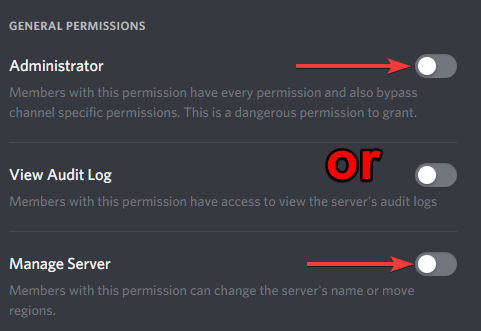
Важно: не давайте боту права администратора без веской причины — это повышает риск компрометации сервера.
О чём эта статья
Здесь вы найдёте пошаговое руководство по добавлению, настройке и удалению ботов в Discord, рекомендации по поиску надёжных ботов, чек-листы по безопасности, SOP (стандартные операционные процедуры) для администраторов, матрицу рисков и краткий глоссарий терминов.
Проверка прав доступа
Прежде чем приглашать бота, убедитесь, что у вашей учётной записи достаточно прав. Пригласить бота может только пользователь с ролью «Администратор» или с правом «Управлять сервером».
- Откройте клиент Discord и выберите сервер в списке слева.
- Нажмите на название сервера в верхней части экрана и выберите «Настройки сервера».
- В меню выберите «Роли» и проверьте, есть ли у вашей роли права «Администратор» или «Управлять сервером».
Если пункта «Настройки сервера» нет — свяжитесь с администратором сервера и попросите его добавить бота или выдать нужные права.
Как добавить бота на сервер Discord — пошагово
Следуйте этому рабочему процессу, если вы уже выбрали бота или хотите сначала просмотреть варианты.
Шаг 1 — Найдите бота
Каталоги ботов и поисковые площадки помогут быстро найти нужную функциональность — музыка, модерация, мини‑игры, статистика и т. п. Популярные ресурсы:
- Top.gg — удобный каталог с категориями и фильтрами.
- Discord Bots (discord.bots.gg) — сортировка по популярности и тегам.
- GitHub — для тех, кто хочет посмотреть исходный код или запустить бота самостоятельно.
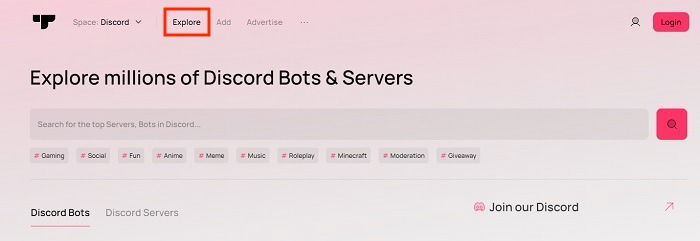
Шаг 2 — Нажмите «Пригласить» на странице бота
На странице выбранного бота нажмите кнопку «Пригласить» (Invite). Откроется окно авторизации Discord с выбором сервера и перечнем запрашиваемых разрешений.
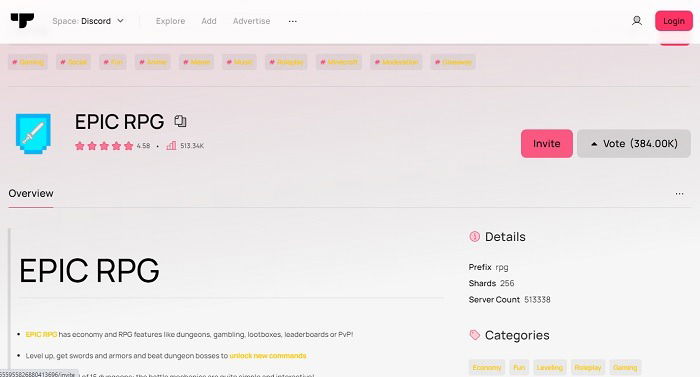
Шаг 3 — Выберите сервер и проверьте права
Выберите сервер из выпадающего списка — в списке будут только те серверы, куда вы имеете право приглашать ботов. Тщательно просмотрите список разрешений: бот не должен запрашивать лишние права.

Шаг 4 — Подтвердите права и авторизуйте
Если разрешения соответствуют ожидаемым для типа бота, нажмите «Авторизовать» (Authorize). После успешной авторизации бот появится в списке участников сервера.
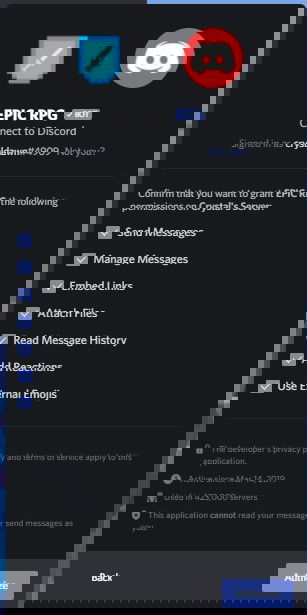
Примечание: обязательно сверяйте, зачем боту нужны те или иные права. К примеру, музыкальному боту нужен доступ к голосовым каналам, ботам для логов — разрешение на чтение истории сообщений и отправку сообщений в лог‑канал.
Управление ботом после добавления
После появления бота на сервере вы можете настроить вид, роль и права.
Доступ к панели управления бота
Многие боты имеют веб‑панель (дашборд) или отдельный раздел с командами. Откройте профиль бота в списке участников и перейдите по ссылке «Support / Dashboard».
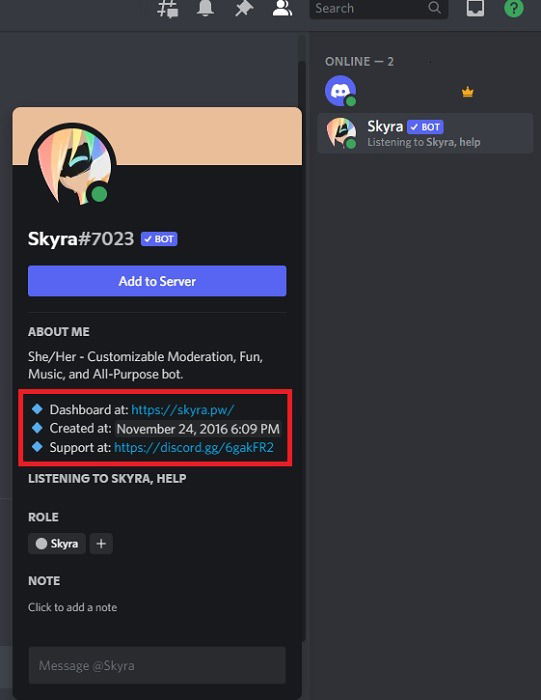
Настройка имени, цвета роли и аватара
- Откройте «Настройки сервера» → «Роли».
- Найдите роль, которая назначена боту, и нажмите «Редактировать».
- Измените отображаемое имя бота, цвет роли, и, при необходимости, аватар.
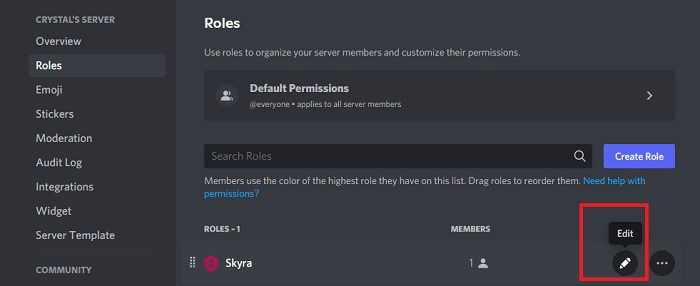
Изменение прав бота
Перейдите в раздел «Разрешения» и снимите или добавьте права. Учтите: лишнее ограничение может сломать функциональность бота.
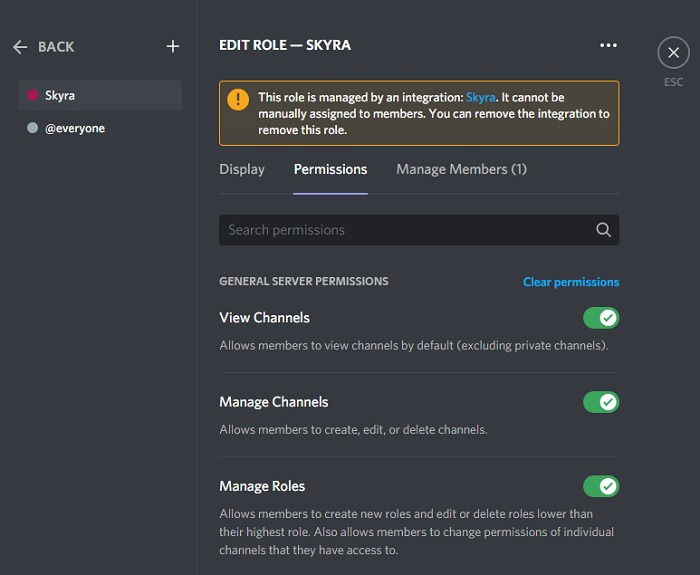
Удаление бота (удаление/кик)
Если бот больше не нужен или вызывает проблемы, его можно удалить как обычного участника сервера.
- Найдите бота в списке участников или в чате.
- Щёлкните правой кнопкой по имени бота и выберите «Выгнать» (Kick) или «Заблокировать» (Ban), если нужно полностью запретить возвращение.
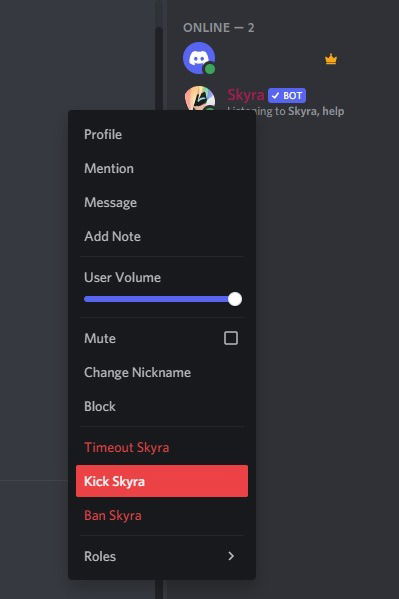
Где искать ботов — краткий обзор источников
- Каталоги ботов (Top.gg, Discord Bots, Bots on Discord, Carbonitex).
- GitHub — для тех, кто хочет проверки кода или кастомные решения.
- Сайты разработчиков — иногда дают дополнительные инструкции или панели управления.
- Другие серверы — просмотрите, какие боты используются в популярных сообществах.

Критерии приёмки (как оценить бот перед установкой)
- Функциональность: решает ли бот ваши реальные задачи?
- Надёжность: есть ли у бота активные пользователи, отзывы, обновления?
- Безопасность: откуда бот загружен, есть ли у него прозрачная политика конфиденциальности?
- Минимальные разрешения: запрашивает ли бот права только для выполнения своих функций?
- Поддержка: есть ли у разработчика сервер поддержки или документация?
SOP — стандартная процедура добавления бота (короткий рабочий процесс)
- Выбрать и изучить бота (теги, отзывы, сайт разработчика).
- Проверить, какие разрешения нужны боту и сопоставить с его функциями.
- Убедиться, что вы имеете прав «Управлять сервером» или «Администратор».
- Пригласить бота и выбрать сервер.
- Проверить роль и разрешения бота сразу после добавления.
- Настроить отдельный лог‑канал для действий бота (по желанию).
- Тестировать ключевые команды в тестовом канале.
- Фиксировать изменения и сохранять конфигурацию в виде заметки для модераторов.
Playbook: если бот ведёт себя подозрительно
- Отключите права бота (удалите права на отправку сообщений и доступ к важным каналам).
- Выгнать бота с сервера.
- Если бот был добавлен недавно — восстановите из бэкапа настроек (если есть).
- Сообщите на платформах доверия (Top.gg, GitHub) о проблеме и уведомите участников сервера.
Настройка логов и мониторинга
Рекомендуется завести отдельный приватный канал для логов, куда бот будет отправлять важные события (например, модерация, ошибки, аудиты). Доступ к этому каналу — только у администраторов.
Матрица рисков и способы их снижения
Риск: бот запрашивает права администратора.
Смягчение: отказать в праве администратора и заменить бот модульной альтернативой.Риск: бот скомпрометирован или внедрён вредоносный код.
Смягчение: запускать ботов из проверенных источников, проверять репозиторий на GitHub.Риск: бот собирает личные данные участников.
Смягчение: прочитать политику конфиденциальности бота и запретить ему каналы, где обсуждаются чувствительные темы.
Безопасность: практические рекомендации
- Всегда читать, какие разрешения просит бот, и давать только необходимые.
- Не давать права администратора без крайней необходимости.
- Проверять активность разработки и отзывы сообщества.
- Создать роль с ограниченными правами для тестирования бота перед назначением на более высокие права.
- Использовать отдельные лог‑каналы и ограничивать доступ к ним.
Чеклист по ролям (кто что делает)
- Владелец сервера: принимает решения о добавлении критичных ботов и назначает доверенных администраторов.
- Администратор: проверяет права и аудит, управляет ролями ботов.
- Модератор: тестирует команды бота в тестовых каналах и сообщает о неполадках.
- Разработчик/техник: при необходимости связывается с автором бота и проверяет логи.
Мини‑методология выбора бота (4 шага)
- Определите задачу: что должен сделать бот (модерация, музыкальные каналы, статистика).
- Найдите 3–5 кандидатов и сравните тэги, количество серверов и отзывы.
- Тестируйте самого надёжного кандидата в тестовом канале.
- Внедряйте постепенно: сначала базовые функции, затем дополнительные модули.
Когда бот не подойдёт — короткие контрпримеры
- Музыкальный бот с правом администратора — избыточно и опасно.
- Бот без поддержки и с закрытым исходным кодом для критичных задач — рискованно.
- Бот, требующий доступа к приватным каналам без очевидной причины — тревожный знак.
Decision tree для принятия решения (Mermaid)
flowchart TD
  A[Нужен бот?] --> B{Вы знаете цель}
  B -->|Да| C[Найдите подходящие боты]
  B -->|Нет| D[Опишите задачу и требования]
  C --> E{Бот из проверенного источника?}
  E -->|Да| F[Проверьте разрешения]
  E -->|Нет| G[Ищите альтернативу или код на GitHub]
  F --> H{Разрешения допустимы?}
  H -->|Да| I[Пригласить в тестовый канал]
  H -->|Нет| J[Запросите у автора объяснение]
  I --> K{Тест успешен?}
  K -->|Да| L[Развернуть полноценно]
  K -->|Нет| M[Удалить и выбрать другой бот]
Критерии приёмки (Критерии приёмки в продакшн)
- Бот выполняет ключевые команды без ошибок в тестовом канале.
- Бот запрашивает минимально необходимые разрешения.
- Логи действий бота доступны администраторам.
- Документация по настройке и поддержке сохранена в админ‑зоне.
Тесты и критерии приёмки
- Функциональный тест: ключевые команды отрабатывают в тестовом канале.
- Негативный тест: бот корректно обрабатывает отсутствие прав и не ломает сервер.
- Нагрузочный тест: при интенсивном использовании бот не теряет отклика (для популярных ботов).
Советы по миграции и совместимости
- Если вы переносите конфигурацию между серверами, экспортируйте настройки (если бот это поддерживает).
- Для самохостинга проверьте требования по версиям Node.js/Python и доступность базы данных.
Глоссарий (1‑строчные определения)
- Роль: набор разрешений, назначаемый пользователям и ботам.
- Разрешение: конкретное право (например, «Отправлять сообщения»).
- Дашборд: веб‑панель для управления ботом.
- Invite/Приглашение: процесс добавления бота на сервер через OAuth2.
Часто задаваемые вопросы
Могут ли другие пользователи добавлять или удалять ботов?
Только пользователи с правами «Администратор» или «Управлять сервером» могут приглашать или удалять ботов. Эти права можно отозвать в «Настройки сервера» → «Роли».
Сколько ботов можно добавить?
Технически — сколько угодно, но не стоит перенасыщать сервер: оставляйте только те боты, которые реально приносят пользу.
Насколько безопасны боты?
В целом безопасны при выборе проверенных источников. Избегайте ботов без отзывов или тех, кто запрашивает чрезмерные права.
Должен ли бот иметь права администратора?
Рекомендуется не давать права администратора. Это открывает полный доступ к серверу и риски при уязвимости бота.
Нужно ли приглашать бота в каждый сервер отдельно?
Да. Приглашение действует для одного сервера — для другого сервера бот нужно приглашать заново.
Рекомендации для владельцев серверов малого и среднего размера
- Начните с одного бота для модерации и одного для развлечений.
- Всегда тестируйте бота в отдельном канале.
- Ведите журнал изменений ролей и прав ботов для аудита.
Резюме
Добавление бота на сервер Discord — простая процедура, но она требует внимания к правам и безопасности. Сначала убедитесь в наличии нужных разрешений, выберите бота из надёжного источника, протестируйте его и назначьте только те права, которые действительно необходимы. Храните инструкции по настройке и создавайте лог‑каналы для мониторинга действий ботов.
Image credit: Alexander Shatov via Unsplash

Похожие материалы

Несколько аккаунтов Skype: Multi Skype Launcher

Журнал для работы: повысить продуктивность

Персональные звуки уведомлений на Android

Скачивание шоу Hulu для офлайн‑просмотра

Microsoft Start: персонализированная новостная лента
