
Как добавить рамку к фото в Photoshop
Photoshop предлагает множество параметров для рамок: ширину, цвет, относительное положение. Вы можете применить рамку к одному изображению или автоматизировать процесс для целой папки.
Ниже описаны два основных сценария: добавление рамки к одному фото и массовая обработка нескольких изображений. После базовой инструкции следуют альтернативы, рекомендации по совместимости, чек‑листы для ролей и короткий плейбук для автоматизации.
Краткое описание процесса
Идея простая: вы создаёте запасной слой с изображением, увеличиваете холст на величину рамки, добавляете заливочный слой нужного цвета и помещаете его под основное изображение. Для массовой работы — записываете эти действия в Действие и запускаете «Пакетную обработку».
Определения в одну строку:
- Действие: последовательность операций Photoshop, которую можно записать и воспроизвести.
- Заливочный слой (Fill Layer): слой, заполняемый сплошным цветом, градиентом или узором.
1. Как добавить рамку к одному фото в Photoshop
В примере ниже рамка будет красной и 5 пикселей толщиной. Вы можете изменить цвет и размеры под свою задачу.
Если кратко — процесс такой: дублируете слой, увеличиваете размер холста, создаёте заливочный слой нужного цвета и помещаете его под изображение.
- Откройте фотографию в Photoshop, в панели слоёв справа щёлкните по слою правой кнопкой и выберите Дублировать слой.
- В появившемся окне нажмите ОК, чтобы создать копию слоя.
- В верхнем меню выберите Изображение > Размер холста.
- Поставьте галочку Относительно, в поля Ширина и Высота введите 5, выберите единицы Пиксели, кликните по центральной точке в меню Якорь и нажмите ОК.
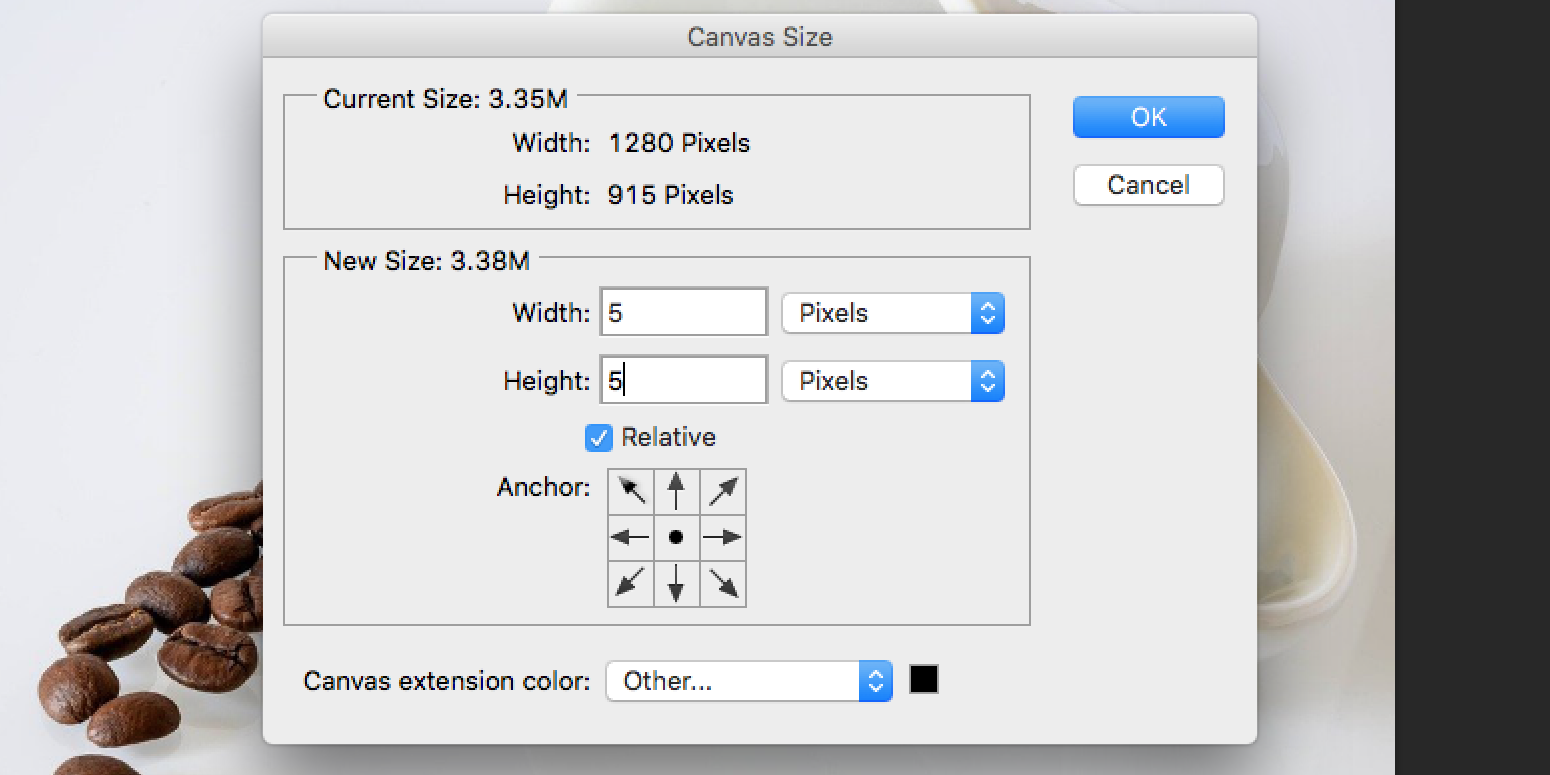
- Теперь вокруг изображения появится пустая область — это будущая рамка.
- В верхнем меню выберите Слои > Новый заливочный слой > Сплошной цвет.
- В появившемся окне нажмите ОК. Цвет можно выбрать на следующем экране.
- Выберите красный (или любой другой) цвет и нажмите ОК.
- В панели слоёв выберите слой заливки (например, он может называться Заливка цветом 1) и перетащите его под тот слой, который вы дублировали ранее — так фотo станет над заливкой, а заливка образует рамку вокруг.
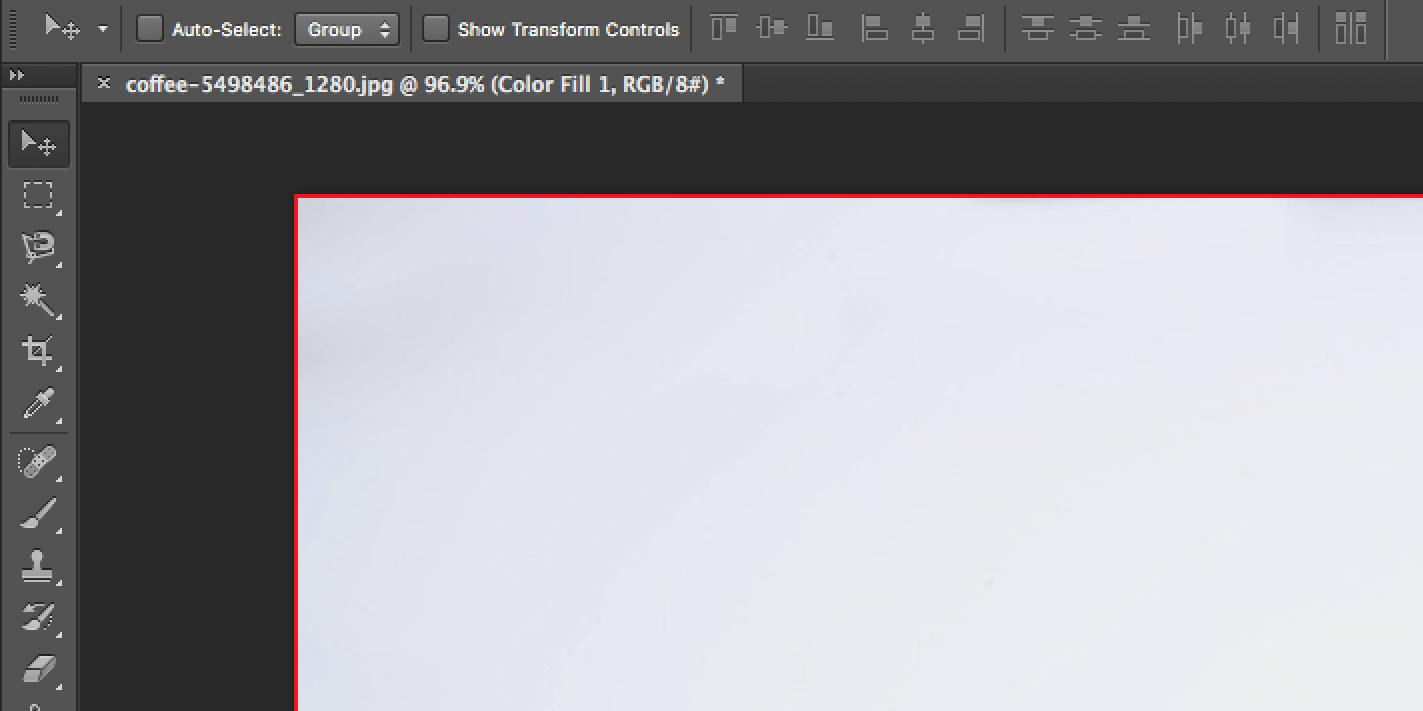
После этого сохраните файл через Файл > Сохранить или Файл > Сохранить как.
Важно: дублирование слоя не всегда обязательно. Мы включили этот шаг потому, что некоторые изображения имеют заблокированный фоновый слой, и дублирование позволяет рабочему слою быть редактируемым.
2. Как добавить рамку к нескольким фотографиям в Photoshop
Для массовой обработки используйте панель Действий и «Автоматизация > Пакетная обработка». Сценарий: вы записываете Действие, которое добавляет рамку и сохраняет файл в нужную папку, затем запускаете пакетную обработку для целой папки.
Запись действия, добавляющего рамку
- Откройте любую фотографию. В верхнем меню выберите Окно > Рабочая среда > Фотография — это добавит панель «Действия» справа.
- В панели «Действия» нажмите значок меню (или кнопку воспроизведения) и выберите Создать новое действие.
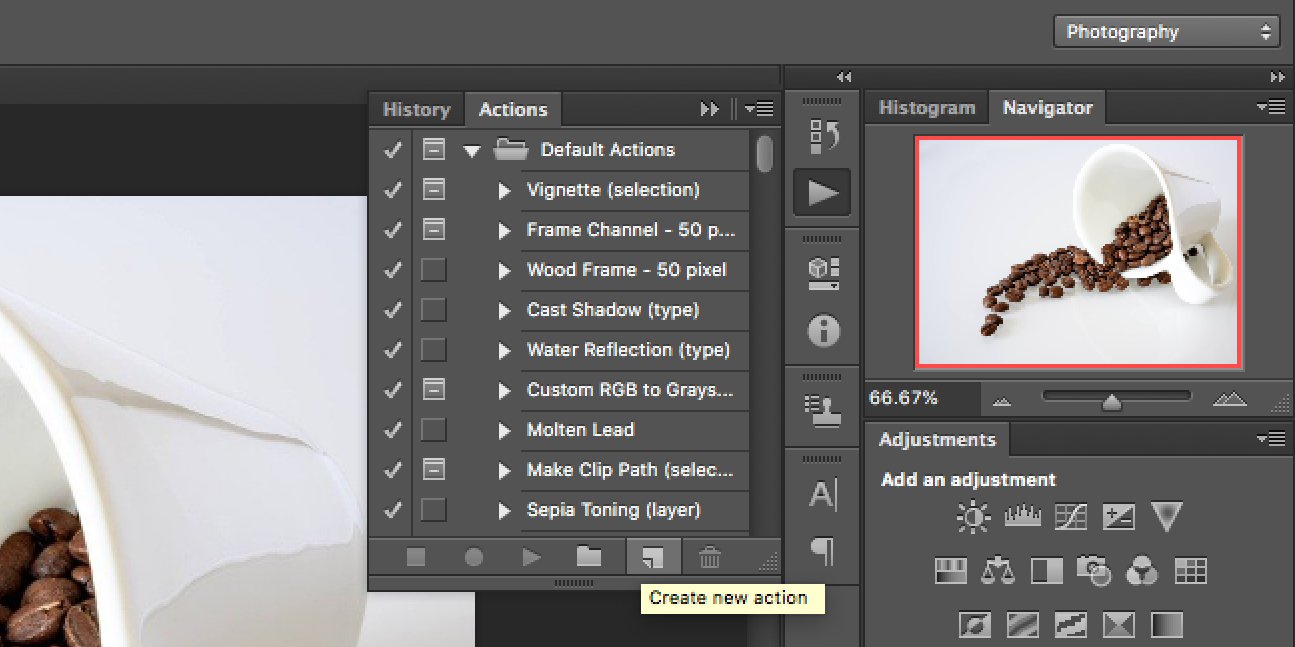
- Дайте действию понятное имя (например, «Рамка 5px красная») и нажмите Запись.
- Теперь выполняйте шаги для добавления рамки к одному фото (см. раздел выше). Photoshop будет записывать все ваши клики и команды.
- После добавления рамки сохраните фото через Файл > Сохранить как, укажите папку для результатов и формат. Не меняйте имя файла — пусть Photoshop сохранит с оригинальным именем.
- На панели «Действия» нажмите Остановить запись.
После этого у вас появится доступное действие, которое точно воспроизводит последовательность для одного файла.
Запуск действия для папки изображений
Подготовьте папку с исходными изображениями. Рекомендуем создать две папки рядом: исходники и результаты.
- Создайте новую папку, назовите её, например, Without Border, и скопируйте туда все исходные фото.
- В Photoshop выберите Файл > Автоматизация > Пакетная обработка.
- В поле «Действие» выберите записанное ранее действие.
- В пункте Источник выберите Папка и нажмите Выбрать, укажите папку Without Border.
- В параметрах сохранения укажите, куда сохранять результаты (можно выбрать отдельную папку) и настройки переименования, если нужно.
- Нажмите ОК — Photoshop начнёт применять действие ко всем файлам в папке.
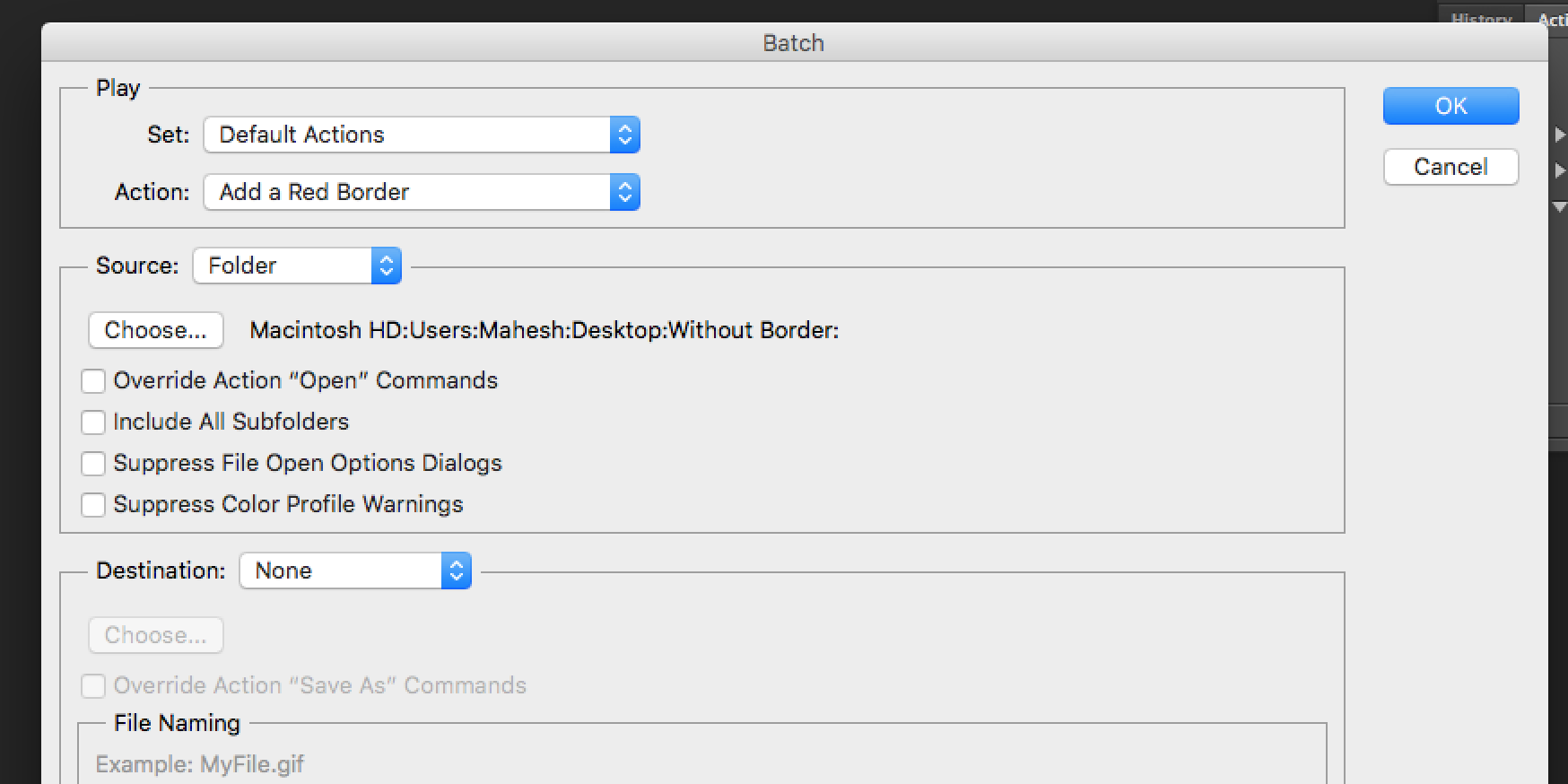
Примечание: перед запуском пакетной обработки проверьте действие на 2–3 образцах, чтобы убедиться, что шаги корректны и сохраняются нужные форматы.
Проверка качества и сохранение
- Убедитесь, что итоговые изображения не переопределяют исходники (работайте с копиями или указывайте папку для результатов).
- Проверьте метаданные и цветовой профиль, если важна точность цвета.
- Если требуется прозрачная рамка (например, для экспорта в PNG), настройте режим сохранения и прозрачность слоя.
Альтернативные способы добавить рамку (кратко)
- Стиль слоя «Обводка» (Layer Style > Stroke). Быстро, не меняет размер холста, удобно для рамок внутри изображения.
- Создание прямоугольника (Shape) с заливкой и расположение под изображением — позволит легко менять скругления и пропорции.
- Онлайн‑сервисы и мобильные приложения (быстро для нерегулярных задач). Полезно, если нет доступа к Photoshop.
- Lightroom: добавление рамок через пресеты экспорта или плагины для массовой работы с фотографиями.
- ImageMagick (командная строка) для автоматизации на сервере. Пример команды:
magick input.jpg -bordercolor "#ff0000" -border 5 output.jpgЭта команда добавит красную рамку толщиной 5 пикселей. Подходит для пакетной обработки вне Photoshop.
Когда описанный метод не подходит
- Изображения с разными пропорциями и требованием точной композиции: добавление одинаковой рамки может привести к нежелательной смене композиции.
- Если нужно сделать внутреннюю рамку (внутри изображения), метод с увеличением холста неверен — используйте «Обводку» или shape.
- Для форматов, не поддерживаемых Photoshop, потребуется предварительная конвертация.
- Если требуется адаптивная рамка (процентное соотношение ширины к размеру), нужно рассчитывать размеры отдельно для каждого изображения.
Плейбук для массовой обработки: шаги и чек‑лист
Плейбук позволяет повторять процесс в команде без пробелов.
Шаги:
- Подготовьте исходную папку (копии файлов).
- Откройте тестовое изображение и запишите Действие, добавляющее рамку и сохраняющее файл.
- Проверьте действие на нескольких файлах разных размеров.
- Настройте «Файл > Автоматизация > Пакетная обработка»: источник — папка, действие — ранее записанное, папка назначения — новая.
- Запустите и контролируйте процесс первые 10–20 файлов.
- Проверьте результаты, скорректируйте действие при необходимости и запустите окончательную обработку.
Чек‑лист для ролей:
- Фотограф: подготовить исходники, обеспечить единообразие разрешения и цветового профиля.
- Дизайнер: задать точные параметры рамки (цвет, толщина, внутренний/внешний тип) и проверить 3–5 примеров.
- Специалист по автоматизации: записать и протестировать действие, настроить пакетную обработку и контроль ошибок.
Критерии приёмки
- Рамка заданной толщины и цвета присутствует на всех обработанных файлах.
- Исходные файлы остаются нетронутыми (результаты сохранены в отдельной папке).
- Формат и цветовой профиль выходных файлов соответствуют требованиям проекта.
Мини‑методология и ментальные модели
Модель: «Слой над носителем» — думайте о рамке как о дополнительном слое, который либо расширяет холст (внешняя рамка), либо рисуется поверх пикселей (обводка). Выбор метода зависит от требования сохранить исходную композицию и возможности дальнейшего редактирования.
Правило простоты: если нужно точно сохранить внешние пропорции — расширяйте холст. Если нужно просто визуально подчеркнуть край — используйте обводку.
Совместимость, форматы и миграция
- PSD — сохраняет слои и позволяет вернуться к параметрам рамки.
- JPEG — итоговый формат без слоёв; используйте для публикации, если не нужен прозрачный фон.
- PNG — подходит, если нужна прозрачность вокруг рамки.
- RAW — оставляйте оригиналы в RAW для архивов, обрабатывайте копии.
При миграции между программами (например, из Photoshop в Affinity/Pixelmator) проверьте, как экспортируются слои и стили; возможно, потребуется растрировать слои или сохранить как PNG/JPEG для совместимости.
Глоссарий (одно предложение на термин)
- Рамка: визуальная полоса вокруг изображения, отделяющая его от фона.
- Холст: область изображения в Photoshop; изменение размера холста добавляет или убирает область вокруг изображения.
- Заливочный слой: слой, заполненный сплошным цветом, градиентом или узором.
- Действие: записанная последовательность команд для автоматического воспроизведения.
- Пакетная обработка: функция Photoshop для применения действия ко всем файлам в папке.
Краткий шаблон чек‑листа перед массовой обработкой
- Проверить резервную копию исходников.
- Создать тестовую папку и протестировать действие на 5 файлах.
- Убедиться, что параметры сохранения не перезаписывают исходники.
- Проверить цвет и профили (sRGB/Adobe RGB).
- Протестировать итоговые файлы на целевых устройствах/платформах.
Социальная заметка (анонс 100–200 слов)
Хотите быстро добавить стильную рамку к сотням фотографий? В этой инструкции показано, как вручную создать рамку в Photoshop и как автоматизировать весь процесс с помощью Записи действий и пакетов. Пошаговые скриншоты, чек‑листы для команды и альтернативные методы помогут вам выбрать подходящий рабочий процесс для веба, печати или архива.
Добавление рамки не должно быть сложным. С Photoshop вы можете как создать одну аккуратную рамку для портфолио, так и обработать тысячи фото в автоматическом режиме. Если у вас нет Photoshop, смотрите раздел с альтернативами — там есть быстрые пути через онлайн‑сервисы и ImageMagick.
Итог: выберите метод (увеличение холста или обводка) исходя из задачи, протестируйте на образцах и автоматизируйте через Действия для экономии времени.

Похожие материалы

Несколько аккаунтов Skype: Multi Skype Launcher

Журнал для работы: повысить продуктивность

Персональные звуки уведомлений на Android

Скачивание шоу Hulu для офлайн‑просмотра

Microsoft Start: персонализированная новостная лента
