
Как добавить рамку к фото: инструменты, приёмы и чек-листы
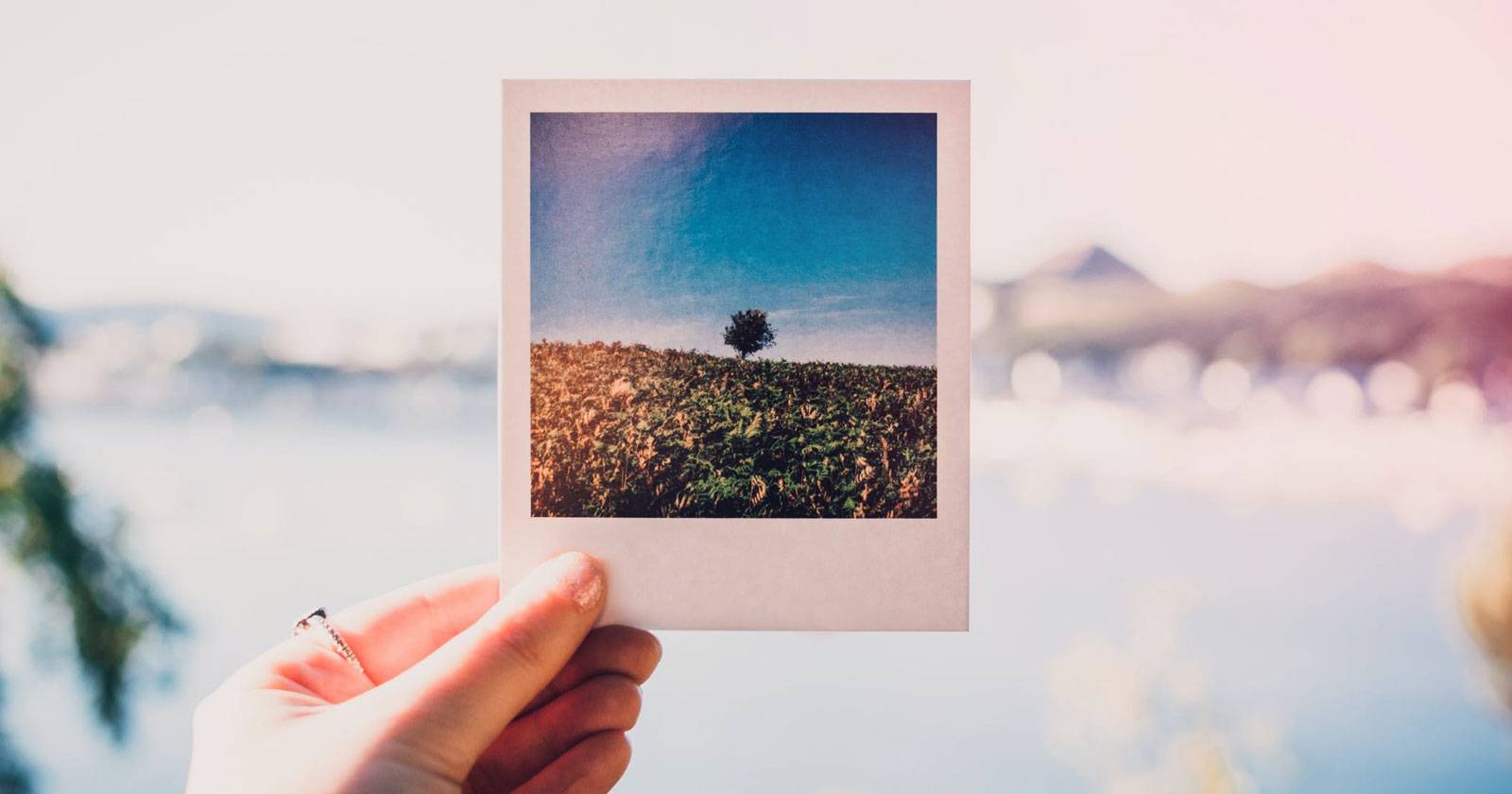

Края изображения — это простой, но мощный инструмент композиции. Они могут:
- Выделить объект в кадре;
- Сделать снимок более воздушным и «премиальным»;
- Поддержать цветовую палитру вашего профиля в соцсетях;
- Добавить тематический или сезонный акцент (праздник, ретро, минимализм).
Ниже — структурированный обзор инструментов по платформам, практические приёмы и готовые чек‑листы, которые помогут выбрать подходящую рамку и правильно её применить.
Ключевые варианты применения рамок
- Белая рамка для минимализма и «поля» вокруг снимка.
- Полароидная рамка с областью для подписи — для винтажного визуала.
- Цветной бордюр для брендовых аккаунтов и маркетинга.
- Текстурированная и паттерн‑рамка для арт‑проектов.
- Коллажи и диптихи — рамки как средство компоновки нескольких снимков.
Важно: рамка не должна отвлекать от главного объекта. Если рамка слишком «кричащая», уменьшите насыщенность или толщину.
Web‑сервисы: добавляем рамки онлайн
Если не хочется устанавливать программное обеспечение, используйте браузерные редакторы. Многие бесплатны с опцией платной подписки за дополнительные шаблоны.
1. Canva
Canva — универсальный онлайн‑конструктор. Подходит для простых бордюров и сложных макетов. Требуется регистрация (есть бесплатный тариф).
Как добавить рамку:
- Создайте новый дизайн.
- Выберите раздел Элементы > Рамки.
- Сначала выберите рамку, затем перетащите фотографию в выбранную форму.
- Для некоторых рамок (например, Polaroid) полезно скачать изображение в PNG с прозрачным фоном — эта опция доступна в премиум‑тарифе.
Когда стоит использовать Canva:
- Для быстрых публикаций в соцсетях;
- Когда нужна согласованная сетка шаблонов для бренда;
- Для комбинирования рамок с текстом и стикерами.
Когда не подходит:
- Если нужен продвинутый контроль над слоями и масками (см. Photoshop).
2. BeFunky
BeFunky предлагает простой редактор и несколько бесплатных рамок без регистрации.
Как работать:
- Откройте Photo Editor, загрузите изображение и выберите Frames в меню слева.
- Доступны категории: art deco, rustic, lace и др.
- Раздел Instant поможет быстро создать цифровой Polaroid.
Когда выбирать BeFunky:
- Для быстрых, декоративных рамок;
- Если не хочется регистрироваться;
- Когда нужен простой интерфейс на нескольких языках.
3. PiZap
PiZap ориентирован на яркие и праздничные шаблоны. Рабочий процесс доступен до сохранения; чтобы сохранить, нужен бесплатный аккаунт.
Особенности:
- Категории рамок (более 13): праздники, дни рождения, тематические наборы;
- Много клишированных и «кричащих» дизайнов;
- Отлично подходит для создания заметных праздничных постов.
Когда не подходит: если нужен минимализм и тонкая типографика.
4. LunaPic
LunaPic — простой и прозрачный инструмент для базовых рамок.
Как добавить рамку:
- Загрузите фото (с компьютера или Google Drive).
- Выберите тип рамки: заливка цветом, плиточный фон или отдельное изображение для фона.
- Укажите толщину, стороны (вокруг или только сверху/снизу), добавьте 3D‑эффект при необходимости.
- Нажмите Apply и сохраните.
Когда использовать:
- Быстрое добавление однотонной рамки;
- Когда важно точное указание HEX‑кода цвета;
- Для простых корректировок без регистрации.
Мобильные приложения: рамки прямо на телефоне
Мобильные приложения удобны, если вы обрабатываете снимки сразу после съёмки и планируете публиковать в сторис или ленте.
5. InFrame (Android и iOS)
Close
InFrame — простой редактор с множеством нестандартных рамок. Поддерживает создание коллажей до 9 фото.
Ключевые шаги:
- Откройте галерею в приложении; выберите фото; прокрутите верхнюю панель с опциями рамок.
- Можно менять цвета рамки, добавлять эффекты и стикеры.
- Сохранение в галерею и отправка в другие приложения доступны по завершении.
Сценарии использования:
- Блогерам и афишам, когда нужно быстро оформить портрет;
- Для создания «шапки» в сторис.
6. April (Android и iOS)
Close
April хороша для творческих композиций, но у Android‑версии есть нюансы: приложение может запрашивать геолокацию и работать в фоне. Учитывайте расход батареи.
Возможности:
- Режим Layout для базовых рамок;
- Режим Poster для сложных композиций с категориями (decoration, food, daily);
- Фильтры, добавление текста и стикеров.
Когда выбрать April:
- Когда нужны экспериментальные рамки и плакаты;
- Если не критична автономность батареи.
7. Instasize (Android и iOS)
Close
Instasize ориентирован на социальных авторов: быстрый доступ к размерам и рамкам, готовым к публикации.
Рабочий процесс:
- Нажмите значок плюс, выберите источник фото (Cloud, Camera и др.).
- Нажмите иконку «рамка» (второй справа) и подберите тему: oil, water и т. п.
- Доступ к некоторым темам по подписке; есть пробный период.
Когда подходит:
- Для обработки серий снимков перед публикацией;
- Когда нужно быстро подогнать под нужный формат сети.
8. ShakeItPhoto (iOS)
Close
Если нужна именно полароидная стилизация — это простое и недорогое решение. Приложение добавляет рамку и винтажный эффект.
Скачать: ShakeItPhoto для iOS (платно, цена указана в магазине).
Настольные приложения: гибкость и контроль
Для полного контроля используйте десктопные редакторы. Они полезны для подготовки исходников, печати и сложных макетов.
9. Adobe Photoshop
Photoshop даёт полный набор инструментов: маски, текстуры, кисти, векторные формы и экспорт в любом формате.
Базовый приём с обтравочной маской (Clipping Mask):
Создайте рамку в виде прямоугольника или произвольной формы в отдельном слое.
Добавьте фото как новый слой выше слоя с формой.
Правой кнопкой по слою‑картинке выберите Создать обтравочную маску / Create Clipping Mask.
Фото «обрежется» по форме; инструмент Перемещение (V) позволит подвинуть изображение внутри формы.
Для изменения размера используйте инструмент Свободная трансформация (Free Transform). Удерживайте Shift для пропорционального изменения и тяните за углы.
Советы по текстурам и сложным рамкам:
- Чтобы нанести текстуру на рамку, поместите текстурный слой над формой и примените обтравочную маску.
- Для градиентов используйте слой с наложением (Overlay / Soft Light) и маску, чтобы осветлить или затемнить края.
Альтернатива: GIMP — бесплатный редактор с аналогичным функционалом.
10. Microsoft Paint
Если нужна только однотонная рамка, Paint на Windows справится быстро.
Как сделать рамку:
- Откройте изображение в Paint.
- Выберите фигуру «прямоугольник» в разделе Фигуры.
- Нарисуйте прямоугольник по краю изображения; в настройках Контур выберите стиль линии, а в Размер — толщину.
- В разделе Цвета установите нужный цвет.
Когда использовать Paint:
- Для быстрого прототипа или простой печати;
- Когда не нужен профессиональный результат.
11. Microsoft Word
Офисные приложения удобны, если рамка нужна в документе или презентации.
Как добавить рамку:
- Вставьте изображение в документ.
- Щёлкните правой кнопкой и выберите Формат изображения.
- В разделе заливки выберите Линия > Сплошная линия, затем настройте цвет, тип линии и ширину.
Применяйте также в PowerPoint и Excel для быстрых слайдов или схем.
Практические приёмы и методологии
Ниже — мини‑методика и чек‑листы для разных ролей, чтобы вы могли систематизировать процесс оформления.
Мини‑методика: быстрая последовательность (step‑by‑step)
- Определите цель: публикация в Instagram, печать, веб‑баннер?
- Выберите стиль рамки: минимализм, винтаж, брендовый, текстурный.
- Подберите инструмент (быстрое — мобильное, контролируемое — Photoshop).
- Установите толщину и цвет рамки; протестируйте на 3 размерах (малый, средний, крупный).
- Проверьте читаемость основного контента (лицо, продукт, текст). Если рамка перекрывает важное, уменьшите её.
- Экспорт в нужном формате и размере с учётом платформы.
Критерии приёмки
- Объект кадра не обрезан рамкой;
- Цвет рамки согласован с цветовой палитрой снимка/бренда;
- Толщина рамки соответствует конечному разрешению (в пикселях).
Чек‑лист для фотографа
- Выбрал цель (печать/сеть).
- Сохранил оригинал в lossless формате (TIFF/PNG) перед редактированием.
- Протестировал 2–3 варианта толщины рамки.
- Проверил вид в миниатюре (thumbnail).
Чек‑лист для SMM‑менеджера
- Фрейм соответствует стилю ленты.
- Рамка не конфликтует с логотипом/водяным знаком.
- Экспортировал версии под разные сети (Instagram, Facebook, Pinterest).
- Подготовил alt‑текст изображения для доступности.
Чек‑лист для дизайнера
- Использовал векторную рамку для масштабируемости.
- Применил маски и слои для гибкости изменений.
- Подготовил шаблоны (PSD/AI) для повторного использования.
Когда рамка работает плохо: контрпримеры и ошибки
- Рамка того же цвета, что и фон страницы — фото «растворяется».
- Слишком толстая рамка на маленьком изображении — уменьшает визуальную площадь.
- Слишком сложный паттерн рамки рядом с мелкими деталями — создаёт визуальный шум.
- Применение фильтра вместе с рамкой, который меняет тон кожи — нежелательный эффект для портретов.
Если замечаете такие проблемы, попробуйте упростить рамку или применить лёгкий внутренний отступ (padding) между фото и рамкой.
Ментальные модели: как думать о рамке
- Рамка как «паспарту»: она увеличивает чувство «пространства» вокруг объекта.
- Рамка как брендовый маркер: постоянный стиль рамки создаёт ассоциативный ряд у аудитории.
- Рамка как кадр внутри кадра: используйте для фокусировки внимания на центральном объекте.
Таблицы шаблонов: типы рамок и где их применять
| Тип рамки | Преимущества | Где применять |
|---|---|---|
| Белая простая | Нейтральна, не отвлекает | Портреты, продуктовые фото |
| Полароид | Винтаж, зона подписи | Блог, оффлайн‑печатные материалы |
| Цветной бордюр | Сильный визуальный акцент | Рекламные посты, брендинг |
| Текстурная | Арт‑эффект, глубина | Коллажи, обложки альбомов |
| Коллаж/мультирамка | Компоновка нескольких фото | Moodboard, подборка товаров |
Decision tree: как выбрать инструмент (Mermaid)
flowchart TD
  A[Нужна рамка к фото?] --> B{Где будете редактировать}
  B -->|Браузер| C[Canva / BeFunky / LunaPic]
  B -->|Телефон| D[InFrame / Instasize / April / ShakeItPhoto]
  B -->|Рабочая станция| E[Photoshop / GIMP / Paint]
  C --> F{Нужен премиум шаблон?}
  F -->|Да| G[Подписка Canva/BeFunky]
  F -->|Нет| H[Использовать бесплатные шаблоны]
  D --> I{Нужен офлайн‑режим и экономия батареи?}
  I -->|Да| J[Использовать локальные редакторы; избегать фоновых сервисов]
  I -->|Нет| K[Выбирайте по дизайну рамок]
  E --> L{Нужен точный контроль над слоями?}
  L -->|Да| M[Photoshop/GIMP]
  L -->|Нет| N[Paint/Word]
Шаблоны и пресеты (чек‑листы для быстрой работы)
Минималистичная рамка для Instagram:
- Пропорция рамки: 3–6% от ширины изображения.
- Цвет: #FFFFFF или тёплый off‑white.
- Экспорт: JPEG 1080×1080 px, sRGB.
Полароид для печати 10×15 см:
- Отступ снизу для подписи: 18–25% от высоты рамки.
- Экспорт: TIFF/PNG 300 dpi.
Рекламная рамка для сторис:
- Площадь рамки: 8–12% от ширины экрана.
- Сохранять слой с логотипом в отдельном файле.
Безопасность и приватность
- При работе с облачными сервисами учтите политику хранения изображений: удалите исходники из облака, если это конфиденциальные материалы.
- Не давайте приложению доступ к лишним данным (геолокация, контакты) при отсутствии необходимости.
Важно: если вы используете платный шаблон, проверьте лицензию на коммерческое использование.
Сравнение: когда выбрать мобильное, веб или десктоп
- Мобильные приложения — быстрое оформление и публикация; ограниченный контроль над слоями.
- Веб‑сервисы — удобные шаблоны и интеграция с контентом; могут требовать подписки.
- Десктопные редакторы — глубокий контроль и качество для печати; более высокая кривая обучения.
Сценарии и примеры применения (ролевые кейсы)
SMM‑менеджер компании кафе:
- Использует Instasize для стандартизации ленты; белая рамка + логотип внизу.
- Экспорт в 1080×1350 для ленты и в 1080×1920 для сторис.
Фриланс‑фотограф:
- Подготовка портфолио в Photoshop, текстурные рамки для серии свадебных снимков.
- Экспорт исходников в 300 dpi для печати альбомов.
Дизайнер обложек:
- Использует Canva для быстрого прототипа и Photoshop для финальной верстки.
Критерии приёмки
- Изображение и важные детали не обрезаны рамкой.
- Рамка соответствует цветовому профилю проекта.
- Есть версия для web (72 dpi) и для печати (300 dpi), если требуется.
Сопроводительные шаблоны: таблица экспорта
- Социальные сети: JPEG, sRGB, 72 dpi.
- Печать: TIFF/PNG, Adobe RGB, 300 dpi.
- Веб‑баннеры: PNG (если нужна прозрачность), WebP для экономии веса.
Глоссарий в одной строке
- Бордюр: внешний край изображения, отделяющий кадр от фона.
- Рамка: графический элемент, окружающий фото и дополняющий композицию.
- Обтравочная маска: способ ограничить видимость слоя формой.
- Padding: внутренний отступ между рамкой и содержимым.
Итог и рекомендации
Рамки — недооценённый элемент визуального языка. Для социальных сетей чаще всего достаточно простого белого бордюра или брендированного цветного поля. Для печати и коммерческих материалов используйте десктопные редакторы для контроля качества и цветового профиля. Экспериментируйте с текстурами и прозрачностью, но следите, чтобы рамка подчёркивала, а не заглушала главный объект.
Важно: всегда сохраняйте оригинал без рамки; работайте в слоях и экспортируйте версии под разные платформы.
Краткое резюме:
- Определите цель публикации и формат.
- Выберите инструмент: мобильный — быстро, веб — шаблоны, десктоп — контроль.
- Тестируйте несколько вариантов рамки и сохраняйте исходники.
Спасибо за внимание — теперь вы готовы выбрать рамку и оформить фото так, чтобы она служила композиции и целям вашего проекта.

Похожие материалы

Несколько аккаунтов Skype: Multi Skype Launcher

Журнал для работы: повысить продуктивность

Персональные звуки уведомлений на Android

Скачивание шоу Hulu для офлайн‑просмотра

Microsoft Start: персонализированная новостная лента
