
Как добавить рамку к фото — инструменты, приёмы и рабочие процессы
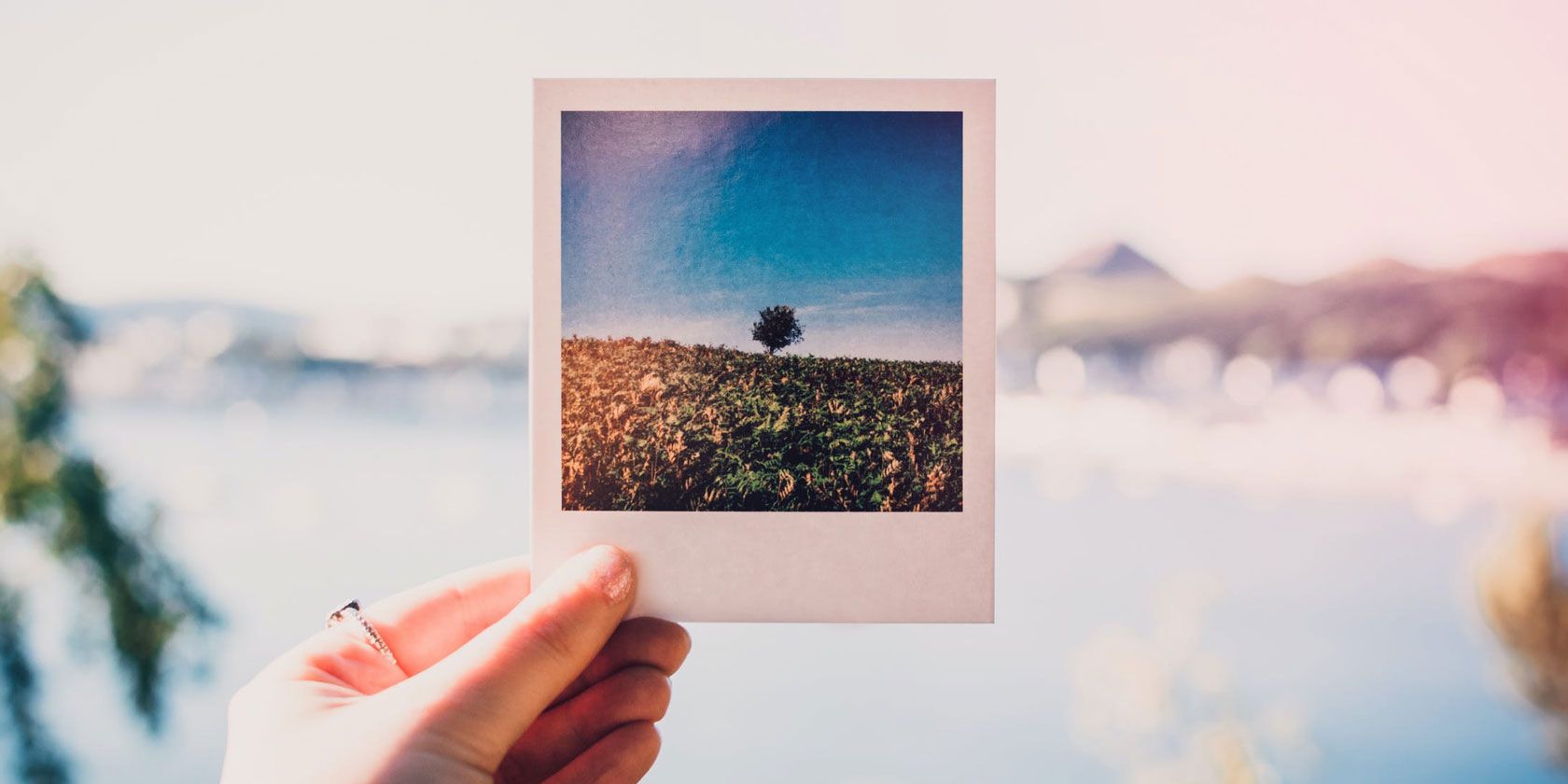
Кратко
Кратко: рамка меняет восприятие снимка — от строгой белой окантовки до винтажного полароидного оформления. В статье собраны лучшие веб‑сервисы, мобильные и десктоп‑приложения для добавления рамок, пошаговые методики, контроль качества и чек‑листы для разных ролей.
Важное: прочтите раздел «Мини‑методика» перед началом — он помогает быстро выбрать подходящий инструмент и экспортные настройки для публикации в соцсетях или печати.
Добавить рамку к фото просто, но важно понимать цель: подчёркнуть композицию, подготовить изображение под сетку Instagram, создать винтажный эффект или сделать подарочный коллаж. Вариантов много: от простой белой окантовки до сложных многоуровневых рамок с текстурами, прозрачностью и наклейками.
В этой статье вы найдёте:
- Сводку онлайн‑сервисов, мобильных и десктоп‑приложений, пригодных для разных сценариев.
- Пошаговые инструкции и советы по настройкам экспорта.
- Практическую мини‑методику и чек‑листы для соцсетей, фотографов и дизайнеров.
- Когда рамка работает, а когда — портит изображение.
Что такое рамка и зачем она нужна
Рамка — визуальная граница вокруг изображения. Простая строка, имитация полароидной фотографии, узор, коллаж или прозрачная маска — всё это рамки. Задачи рамки:
- Сосредоточить внимание на центральном объекте.
- Создать визуальную гармонию с сеткой публикаций.
- Подчеркнуть стиль (ретро, минимализм, праздничный).
Краткие одно‑строчные определения:
- Рамка: визуальная граница вокруг изображения.
- Клиппинг‑маска: способ ограничить видимость слоя формой другой фигуры.
- PNG с прозрачностью: формат, позволяющий сохранить прозрачные участки рамки.
- Полароид: стиль рамки с широкой белой нижней частью для подписи.
Как выбирать рамку — быстрые правила (эвристики)
- Цель: публикация в соцсетях — выбирайте простые и крупные поля; печать — учитывайте обрезку и разрешение.
- Контраст: тёмная фотография лучше смотрится с яркой рамкой и наоборот.
- Пропорции: придерживайтесь пропорций целевой платформы (1:1 для Instagram‑сетки, 4:5 для постов, 16:9 для обложек).
- Слои: создавайте рамку на отдельном слое, чтобы можно было корректировать её без потери исходного изображения.
Веб‑сервисы для добавления рамок к фото
Если не хотите устанавливать ПО, используйте веб‑редакторы. Ниже — подробные подсказки для популярных сайтов, их сильные и слабые стороны и советы по оптимизации.
1. Canva
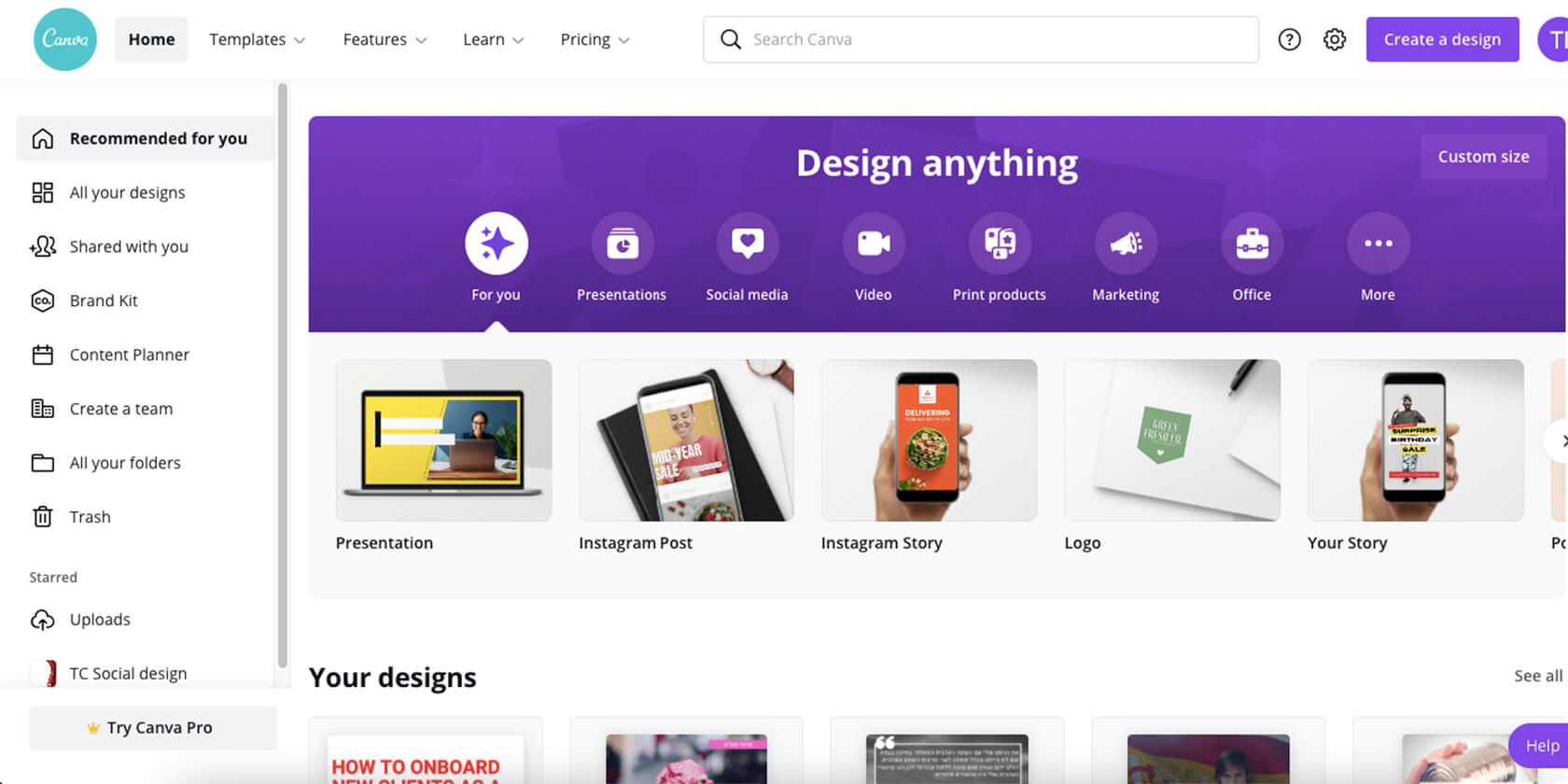
Canva — универсальный онлайн‑редактор, удобный для быстрой работы с рамками и шаблонами.
Как использовать (шаги):
- Зарегистрируйтесь (есть бесплатный тариф).
- Создайте новый дизайн нужного формата или выберите один из шаблонов.
- Выберите Элементы > Рамки (Элементы > Рамки) и поместите выбранную рамку на холст.
- Добавьте фото внутрь рамки: перетащите изображение на область рамки — оно автоматически подгонится.
- При необходимости меняйте цвет рамки, маскируйте части и экспортируйте.
Советы:
- Для полароидных рамок загружайте в PNG с прозрачным фоном (в бесплатной версии может быть ограничение).
- Если рамка «вырезает» часть изображения, используйте инструмент «Обрезка» перед импортом.
Когда Canva подходит: быстрые посты, истории, коллажи для соцсетей.
Ограничения: некоторые премиум‑рамки доступны только в платной версии.
2. BeFunky
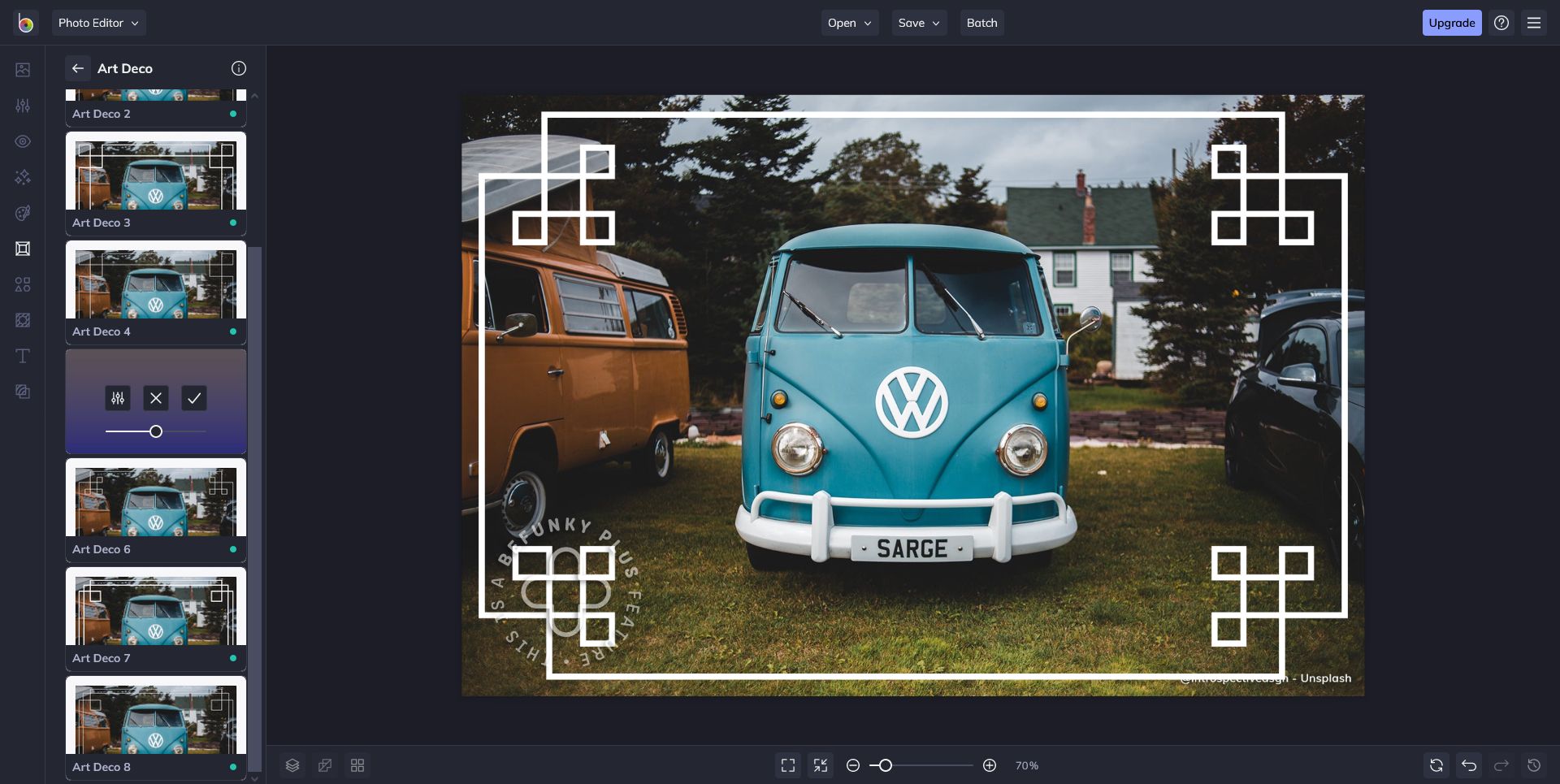
BeFunky — простой фоторедактор, не требующий регистрации для базовых операций.
Как использовать:
- Откройте BeFunky и выберите Photo Editor (Редактор фото).
- Загрузите изображение.
- Слева выберите раздел Frames (Рамки).
- Выберите категорию и стиль рамки, настройте толщину и цвет.
Преимущества: быстрое добавление рамок, есть «Instant» категории для имитации полароидов.
Ограничения: бесплатный набор рамок скромный; подписка открывает больше опций.
3. Pizap
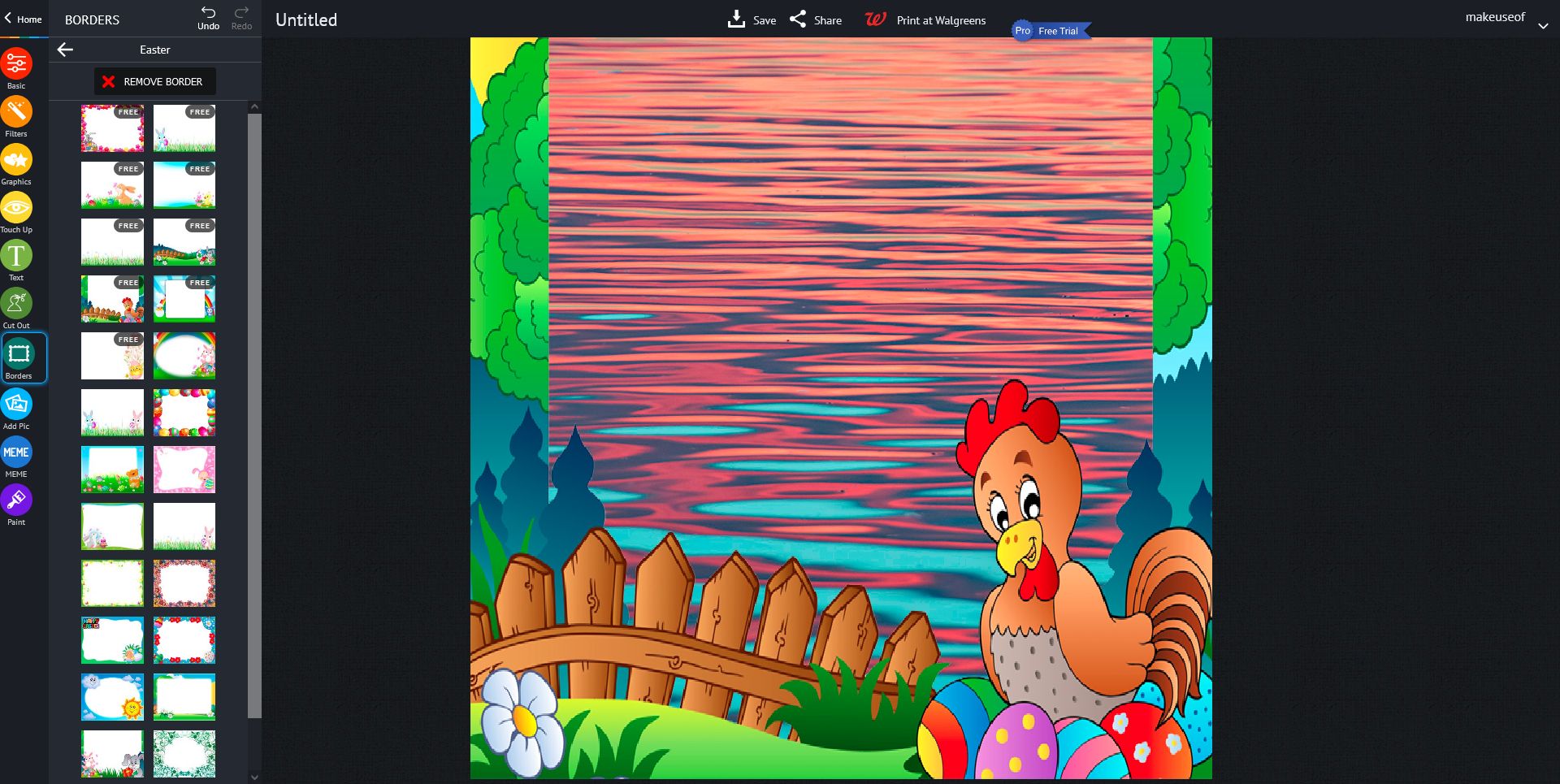
Pizap специализируется на ярких и тематических рамках (праздники, вечеринки).
Как использовать:
- Нажмите «Edit Photo» на главной странице.
- Загрузите фото.
- Выберите Borders (Бордюры) и категорию.
- Примените и сохраните — для экспорта нужно создать бесплатный аккаунт.
Когда использовать: для быстрого создания красочных открыток, праздничных постов.
Когда не использовать: если нужна строга минималистичная рамка — у Pizap довольно «кричащие» стили.
4. LunaPic
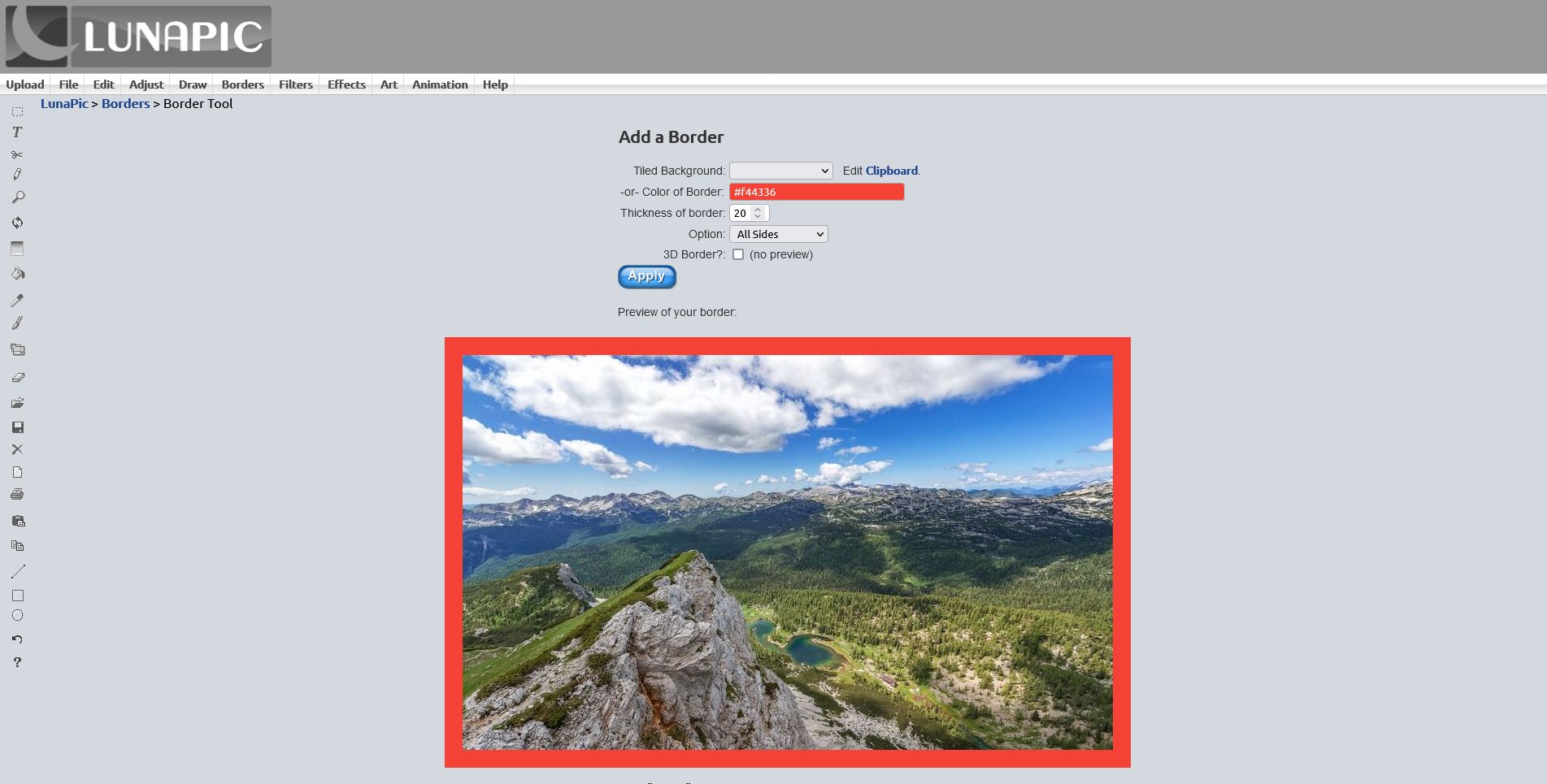
LunaPic — классический простой онлайн‑редактор, хорошо подходит для базовых однотонных и текстурных бордюров.
Как использовать:
- Загрузите фото с компьютера или облака.
- Выберите стиль рамки: плитка (tile) или однотонный цвет (ввод hex‑кода или выбор из палитры).
- Настройте ширину бордюра, стороны (все/верх/низ/лево/право) и эффект 3D.
- Нажмите «Apply» и сохраните.
Советы: полезно для быстрой проверки внешнего вида рамки перед тем, как применять более сложные техники в десктоп‑редакторе.
Мобильные приложения для рамок
Многие предпочитают редактировать фото на телефоне и публиковать сразу в соцсети. Ниже — приложения, которые стоит рассмотреть.
5. InFrame (Android и iOS)
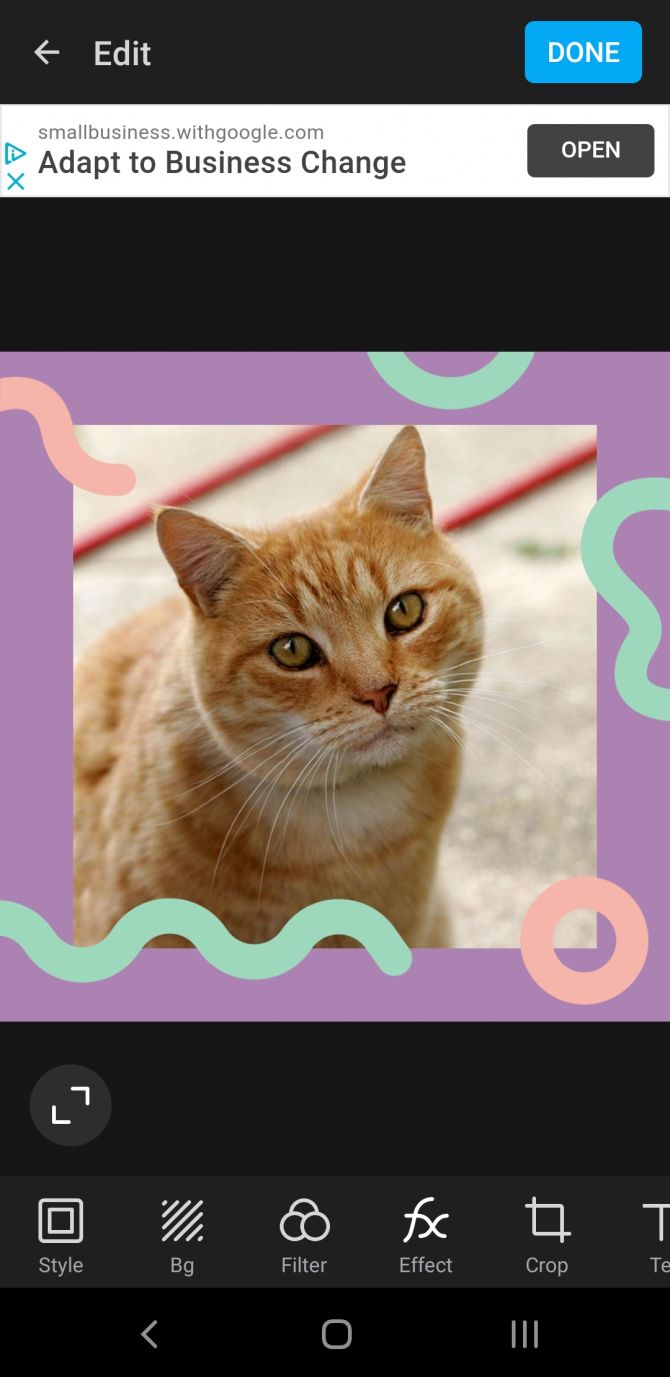
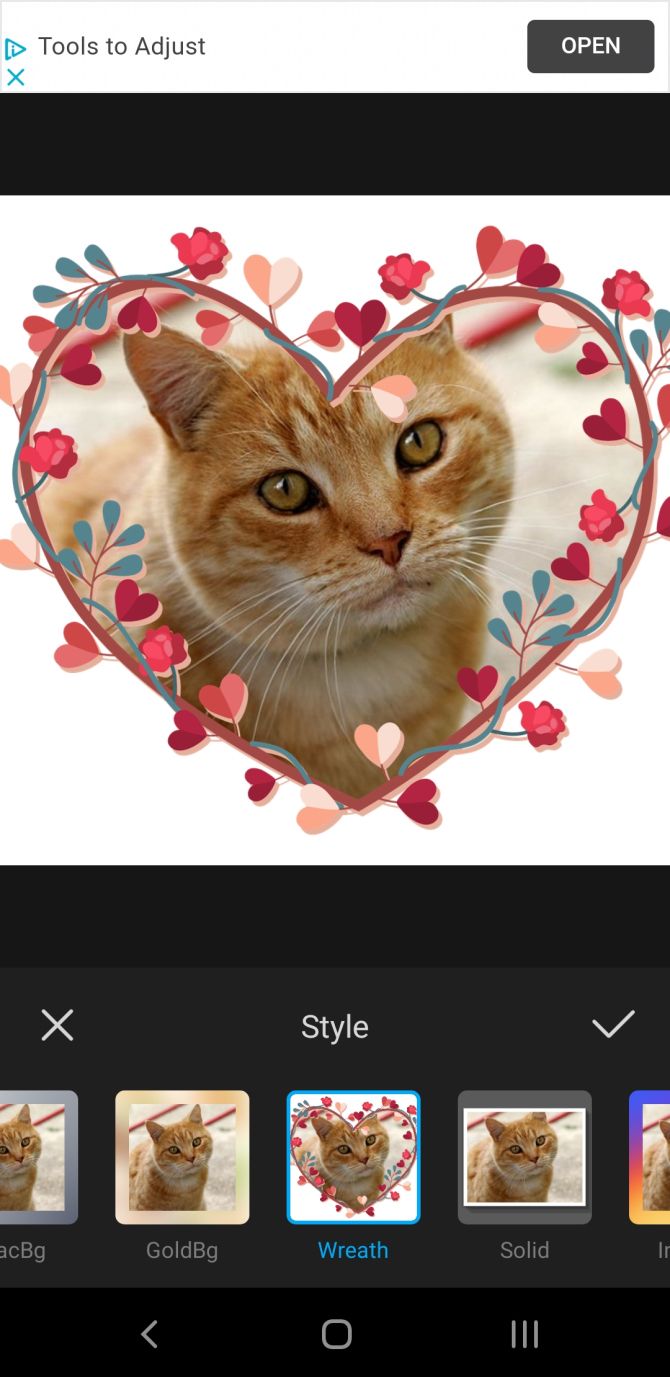
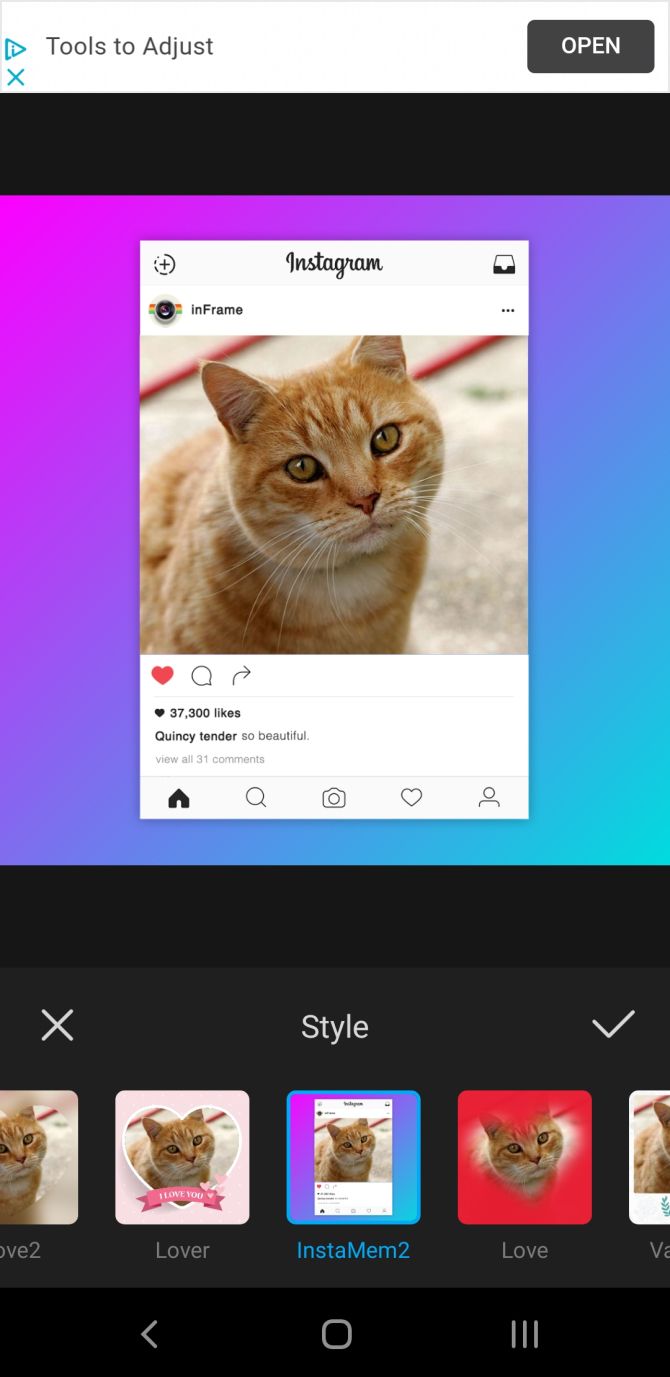
InFrame ориентирован на быстрые и забавные рамки. Подходит для коллажей и постов в соцсетях.
Как использовать:
- Откройте приложение — появится галерея с изображениями телефона.
- Выберите фото или несколько фото (до 9 для коллажа).
- Пролистайте варианты рамок сверху и выберите понравившуюся.
- Отредактируйте цвета рамки, добавьте стикеры и эффекты.
- Нажмите Готово — изображение сохранится в галерее.
Плюсы: простой интерфейс, быстрый экспорт.
Минусы: в бесплатной версии есть реклама и внутриигровые покупки.
Ссылки: InFrame для Android | iOS (бесплатно, покупки внутри приложения)
6. April (Android и iOS)
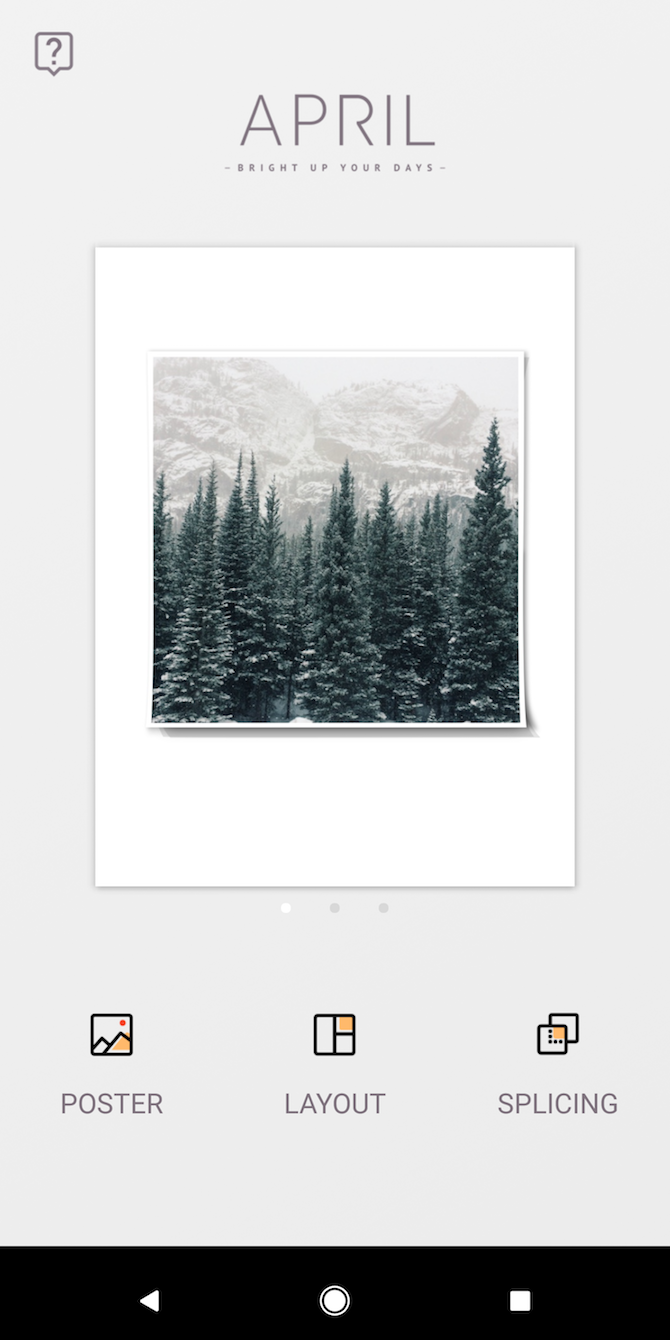
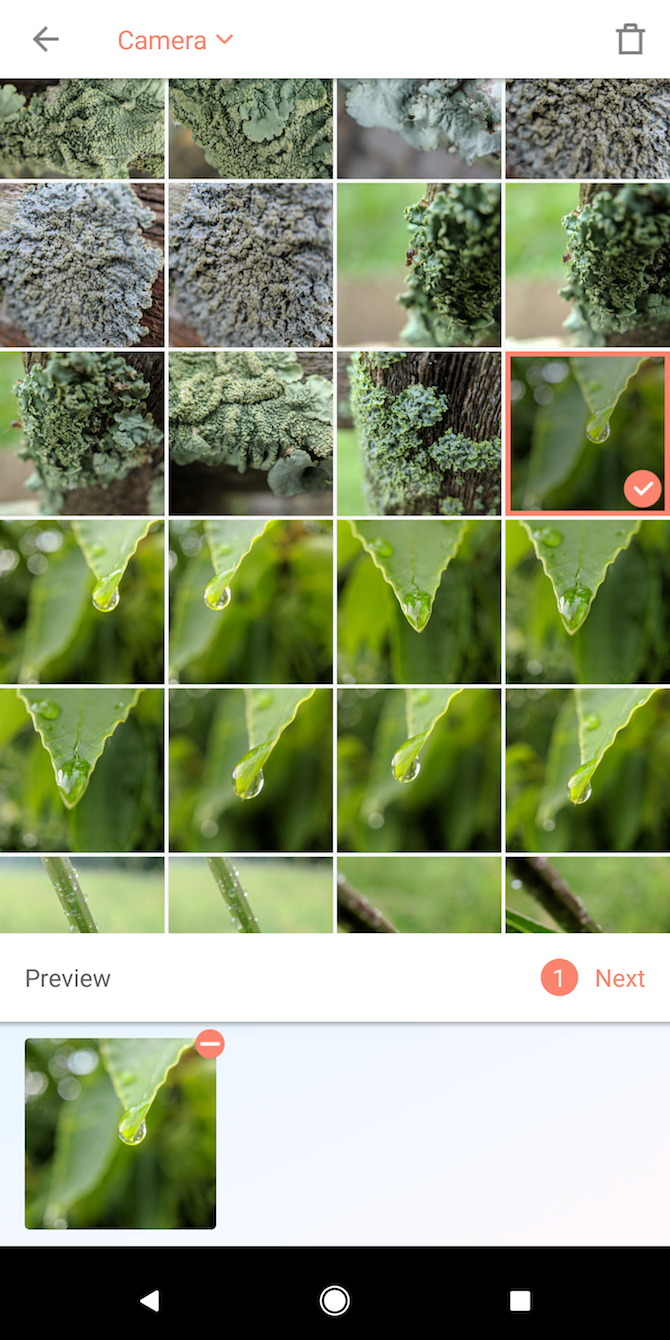
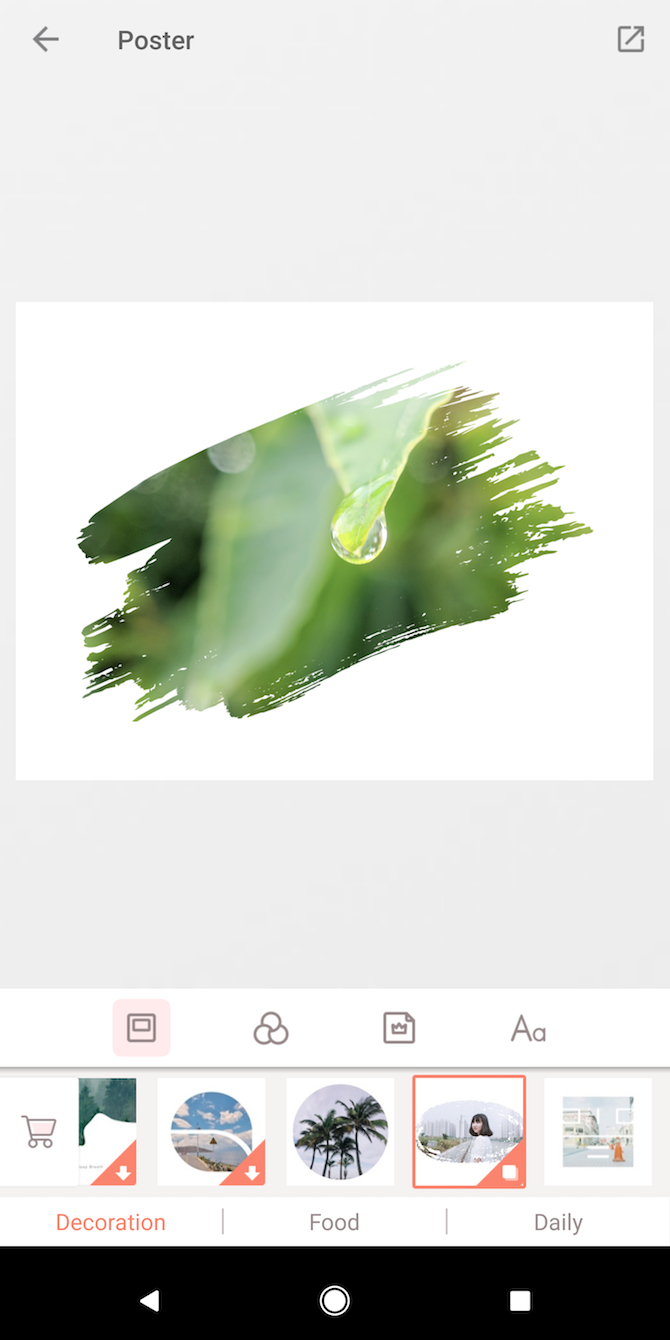
April даёт множество творческих шаблонов, но у Android‑версии есть нюансы с разрешениями и энергопотреблением.
Особенности:
- Режимы Layout (простые рамки) и Poster (более сложные композиции).
- Большое количество бесплатных шаблонов, адаптивных к числу выбранных фото.
Внимание: приложение может запрашивать доступ к геолокации и работать в фоне; отключайте ненужные разрешения и завершайте процесс после использования.
Ссылки: April для Android | iOS (бесплатно, покупки внутри приложения)
7. Instasize (Android и iOS)
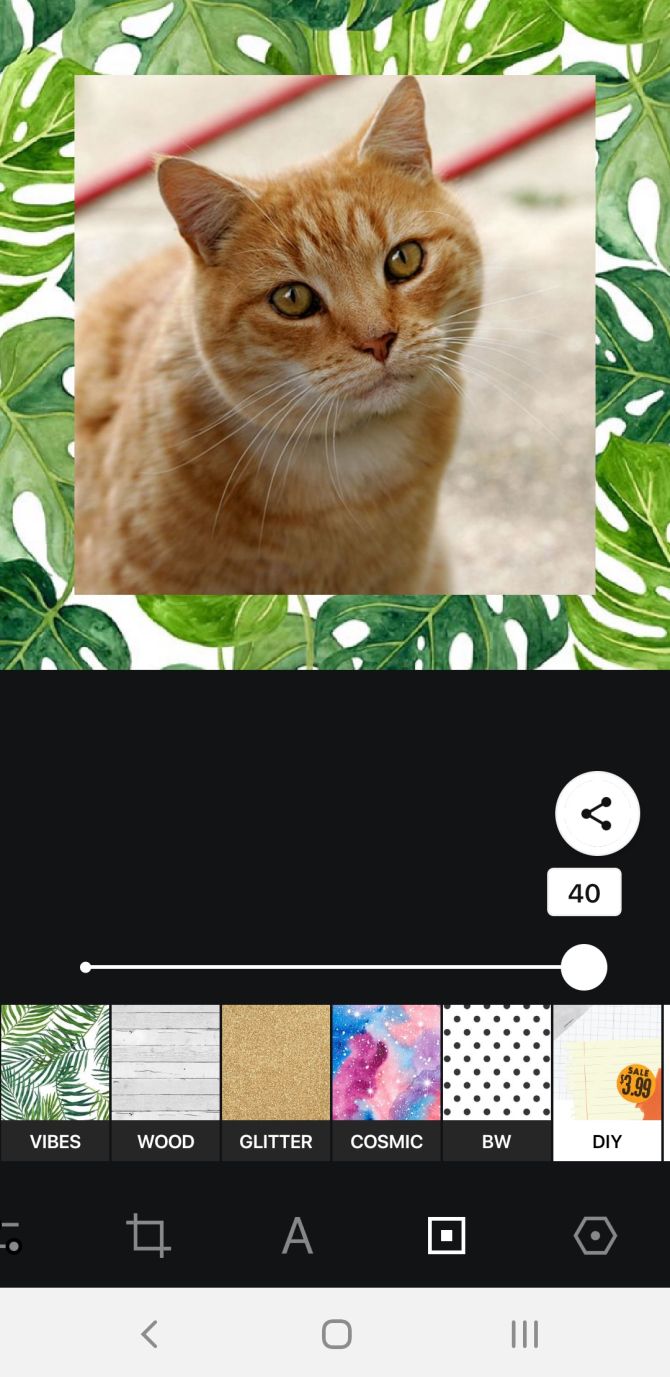
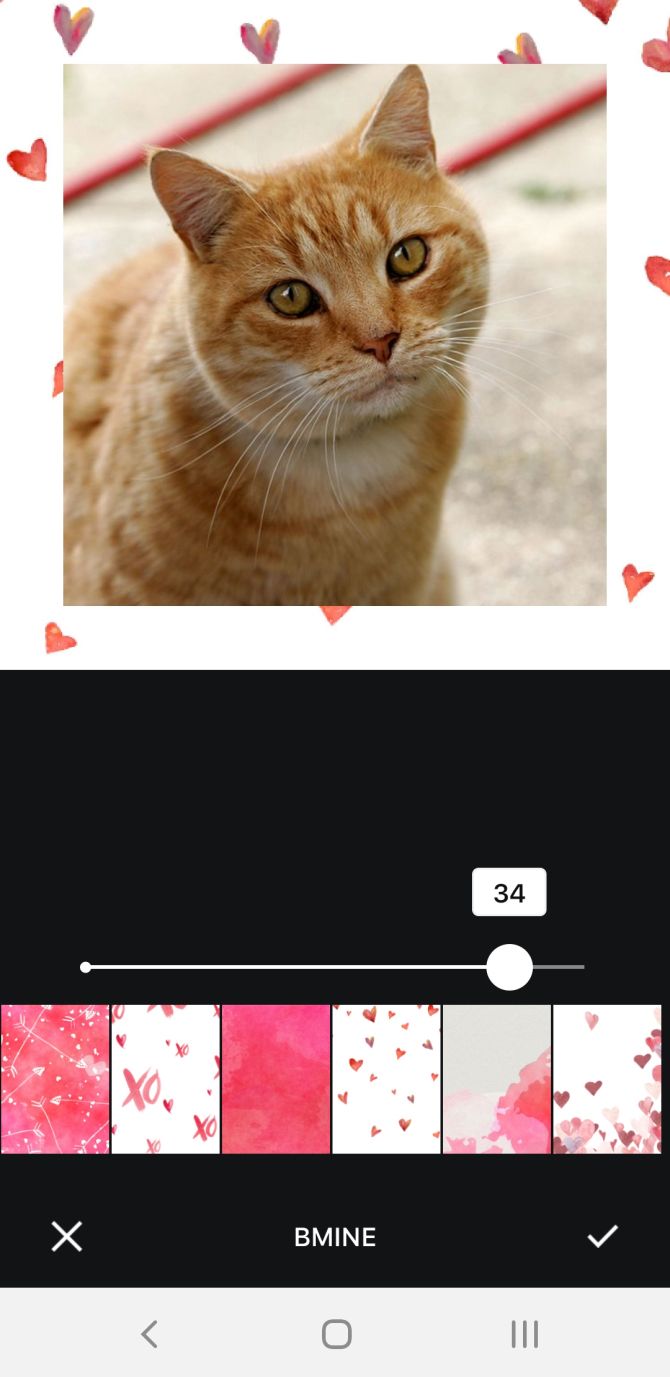
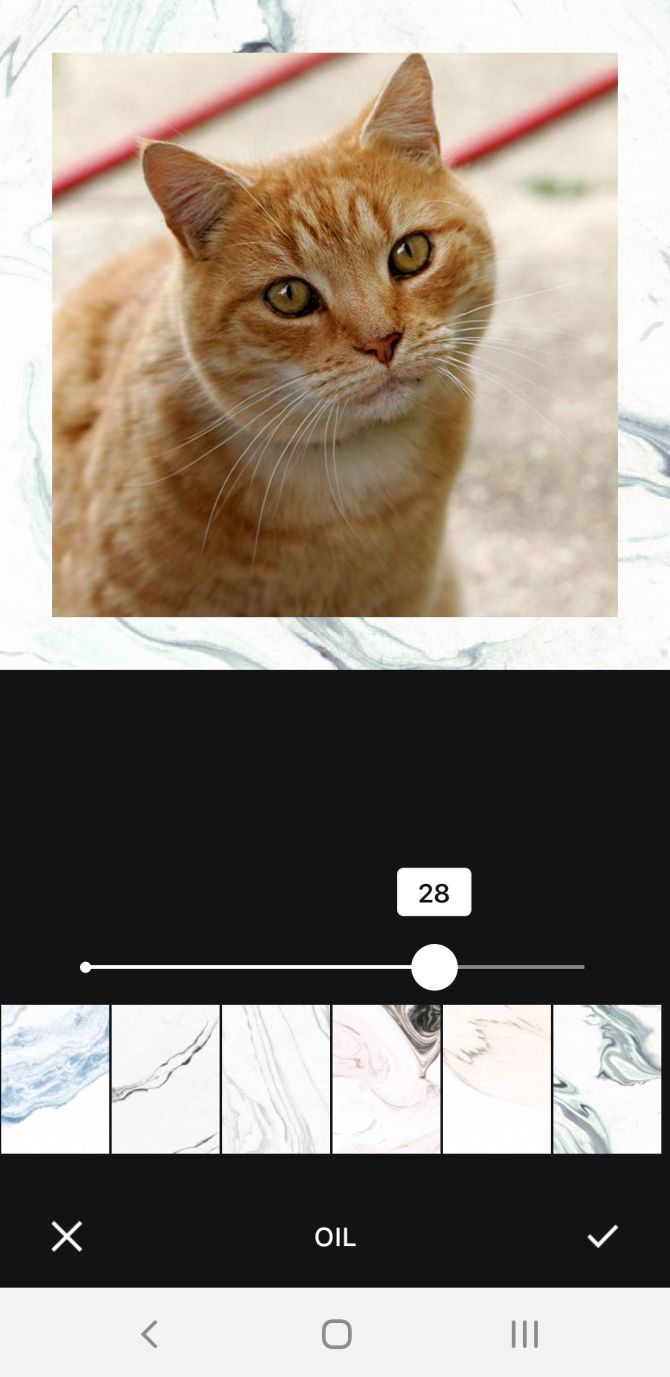
Instasize ориентирован на подготовку изображений для соцсетей: быстрый доступ к рамкам, фильтрам и инструментам обрезки.
Как использовать:
- Нажмите значок «плюс» внизу и выберите источник фото (Камера, Облако и т.д.).
- На нижней панели нажмите иконку рамки (вторая справа).
- Выберите тему рамки (например «oil» или «water») и конкретный дизайн.
- Отрегулируйте размер рамки и экспортируйте через значок «Поделиться».
Советы: используйте пробную подписку для доступа к премиум‑тематике, если нужно единоразово.
8. ShakeItPhoto (iOS)
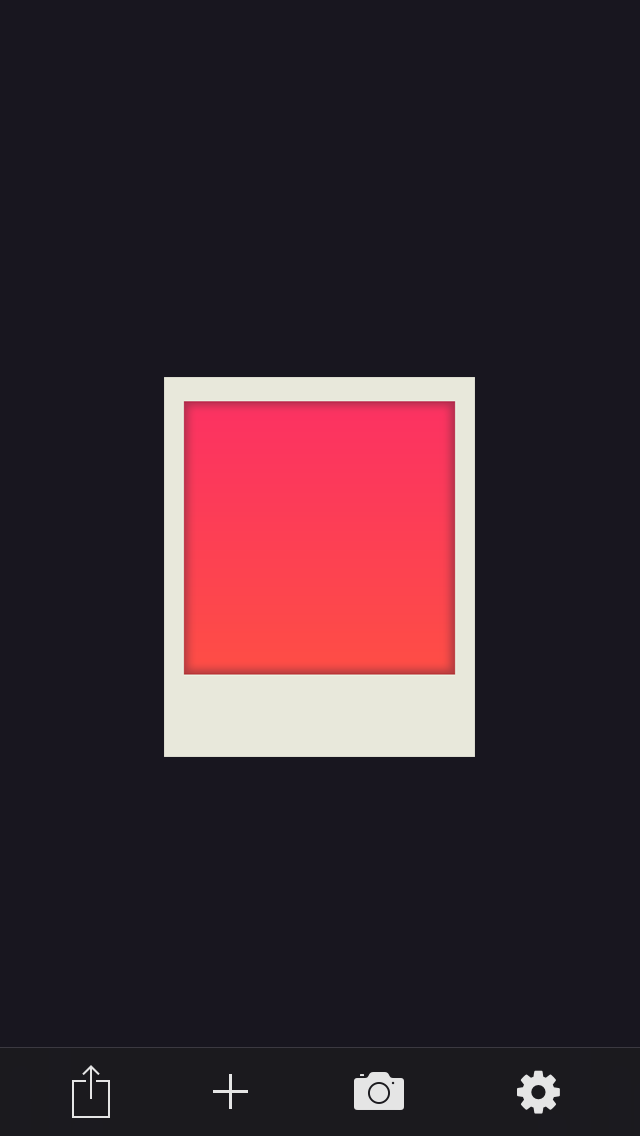
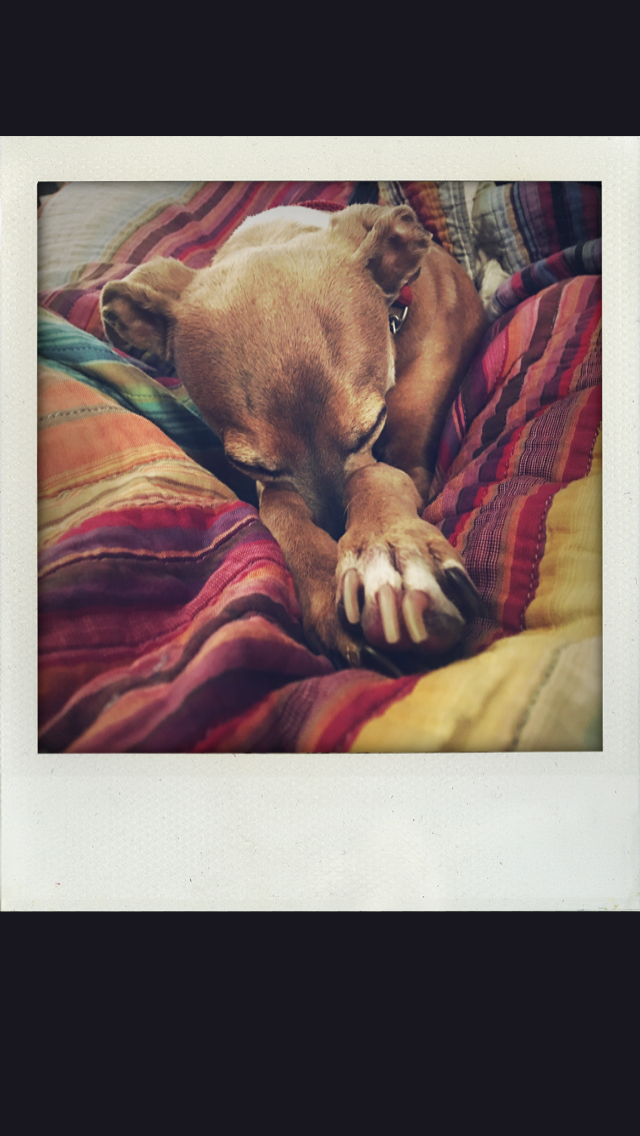
ShakeItPhoto — узкоспециализированное приложение для имитации полароидных снимков. Делает ровно то, что обещает, и делает это хорошо.
Плюсы: простота, аутентичный винтажный эффект.
Минусы: iOS‑только, платное приложение (однократная покупка).
Ссылка: ShakeItPhoto для iOS ($1.99)
Десктоп‑приложения для рамок
На компьютере у вас больше контроля над слоями, цветом и экспортом. Ниже — проверенные способы для Photoshop, Paint и Word.
9. Adobe Photoshop
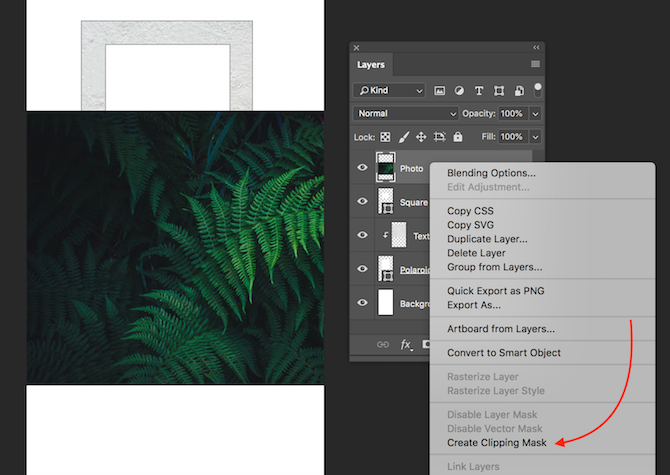
Photoshop даёт полный контроль: формы, маски, текстуры и экспорт в любых форматах.
Пошаговый метод с клиппинг‑маской:
- Создайте рамку — прямоугольник или любую фигуру в слое «Форма».
- Добавьте фотографию как отдельный слой выше формы.
- Кликните правой кнопкой по слою с фото и выберите «Create Clipping Mask» (Создать обтравочную маску).
- Перемещайте и масштабируйте изображение внутри рамки с помощью инструмента Move (V).
- Чтобы изменить размер, используйте Rectangular Marquee (M), затем правый клик → Free Transform (Свободное трансформирование). Удерживайте Shift для сохранения пропорций.
Дополнительно:
- Используйте текстурные наложения и режимы смешивания (Multiply, Overlay) для реалистичных рамок.
- Экспортируйте в PNG, если рамка имеет прозрачные участки; в JPEG — для обычной публикации.
Альтернатива: GIMP — свободная альтернатива с похожими возможностями.
10. Microsoft Paint
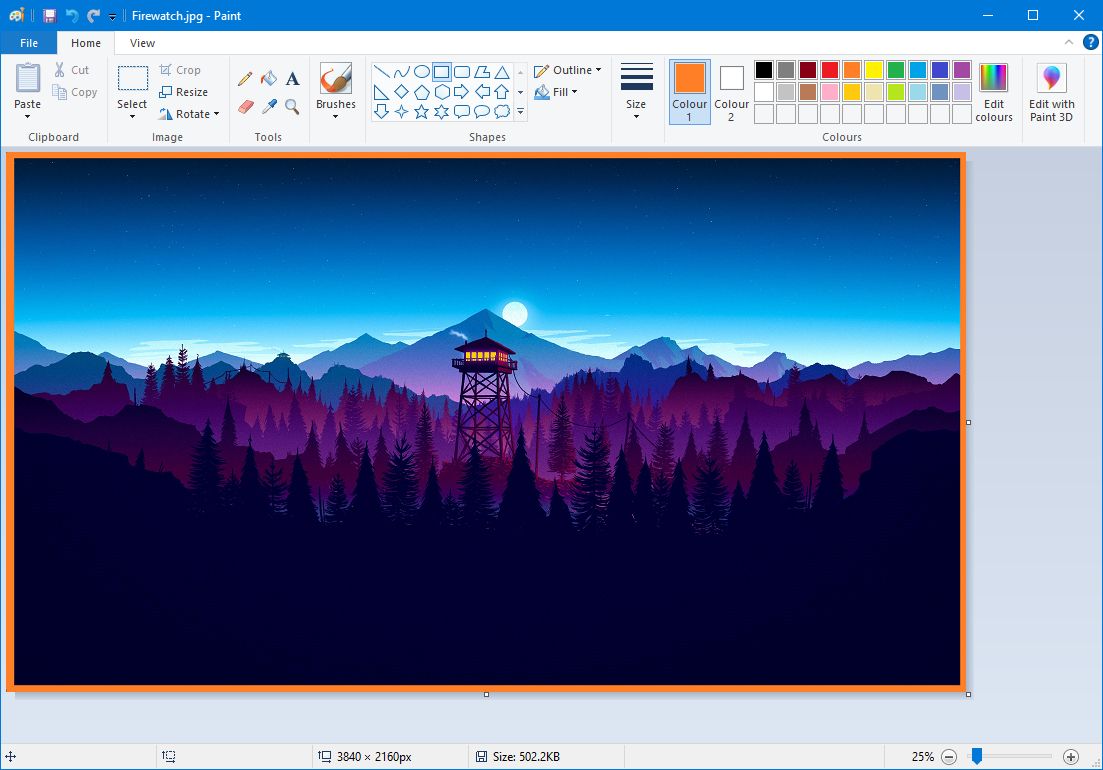
Для простых однотонных рамок Paint достаточен.
Как сделать:
- Откройте изображение в Paint.
- В панели «Фигуры» выберите прямоугольник.
- Обведите по краям изображения: это создаст рамку. Используйте опции «Контур» и «Размер», чтобы настроить стиль линии.
Совет: для более точной работы увеличьте масштаб и используйте «Ластик» для правок.
11. Microsoft Word
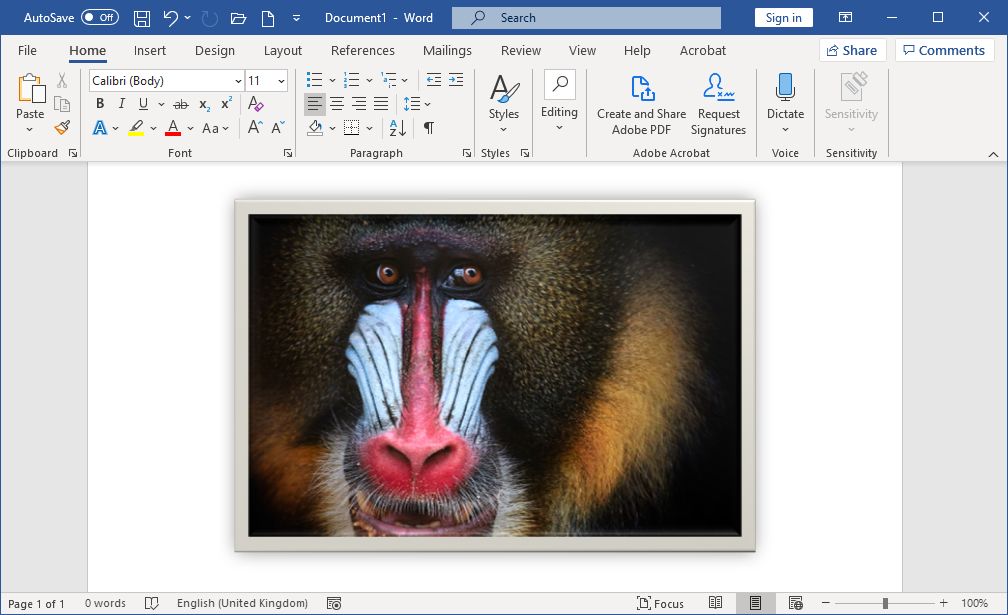
Даже Word позволяет добавить простую рамку и эффекты теней.
Как сделать:
- Вставьте изображение в документ.
- Правой кнопкой → «Формат рисунка». В параметрах выберите «Линия» → «Сплошная линия».
- Настройте цвет, тип линии и ширину.
Применение: быстрое оформление изображений под печать буклетов или презентаций прямо в офисном документе.
Мини‑методика: как добавить рамку к фото — пошаговый рабочий процесс
- Определите цель: соцсеть, печать, коллаж или архив.
- Выберите пропорции и разрешение (рекомендуется минимум 72 dpi для веба, 300 dpi для печати).
- Выберите тип рамки: однотонная, полароид, текстурная, прозрачная.
- Выберите инструмент: мобильное приложение для быстрого результата, Photoshop для точного контроля.
- Создайте рамку на отдельном слое или используйте шаблон.
- Проверьте композицию: отступы, центрирование, видимая часть фото.
- Экспорт: для веба — sRGB, качество 80–90%; для печати — CMYK (при необходимости), 300 dpi.
- Сделайте тестовый просмотр на целевой платформе перед массовой публикацией.
Критерии приёмки:
- Рамка не обрезает важные элементы фотографии.
- Цвет и контраст рамки не конфликтуют с основными тонами изображения.
- Разрешение экспортированного файла соответствует целям (соцсеть/печать).
- Формат файла корректен (PNG для прозрачности, JPEG для обычных изображений).
Чек‑листы по ролям
Чек‑лист для SMM‑специалиста:
- Соответствие формату платформы (1:1, 4:5, 9:16).
- Рамка гармонирует с остальной сеткой аккаунта.
- Текст на рамке читаем на мобильных экранах.
- Экспорт в sRGB, оптимальный размер файла < 2–3 МБ для быстрой загрузки.
Чек‑лист для фотографа:
- Сохранён оригинал (RAW/несжатый файл).
- Рамку применили на копии файла.
- Проверили отсутствие важных обрезанных деталей.
- Экспорт в высоком качестве для печати при необходимости.
Чек‑лист для дизайнера:
- Рамка выполнена в векторе или на слое для будущих правок.
- Использованы корректные цветовые профили (sRGB/CMYK).
- Добавлены метки безопасной области и обрезки (bleed) для печати.
Когда рамка ухудшает изображение — контрпримеры и предупреждения
- Слишком широкая рамка уменьшает визуальную значимость изображения, особенно на малых экранах.
- Неподходящий цвет рамки (аналогичный по яркости с основным объектом) уменьшает контраст и делает фото «плоским».
- Сложные текстуры и узоры на рамке отвлекают от сюжета снимка.
- Применение рамки к фото с важными деталями у краёв может привести к их обрезке.
Примеры, когда не стоит добавлять рамку:
- Снимки с минималистичным сюжетом, где рамка нарушит ощущение воздуха.
- Фотографии, которые будут сопровождаться крупным текстом или водяным знаком — рамка может конкурировать с этими элементами.
Альтернативные подходы
- Маски вместо рамок: используйте маску для создания нестандартных форм (овал, сердце, вырезы).
- Символические обводки: тонкая линия и тень вместо декоративной рамки — для профессиональных портфолио.
- Интерактивные рамки для мобильных историй: анимированные GIF/WebP рамки для сторис.
Настройки экспорта — рекомендации
Для публикации в Instagram:
- Размер: 1080 × 1080 px (1:1) или 1080 × 1350 px (4:5).
- Формат: JPEG, качество 80–90%.
- Цвет: sRGB.
Для печати:
- Разрешение: 300 dpi или выше.
- Формат: TIFF или высококачественный JPEG; при необходимости — CMYK.
- Добавьте 3–5 мм bleed (обрезка) для печатных работ.
Для веб‑галерей:
- Используйте WebP для меньшего размера при сохранении качества.
- Для прозрачных участков — PNG.
Шаблон быстрого теста качества (acceptance)
- Откройте экспортированный файл на мобильном и десктоп‑экранe.
- Проверьте, нет ли артефактов сжатия около краёв рамки.
- Убедитесь, что ключевые элементы фото не частично обрезаны рамкой.
- Проверьте читаемость любых наложенных подписей или водяных знаков.
Критерии приёмки:
- Файл открывается без искажений.
- Качество соответствует целевому использованию (веб/печать).
- Рамка усиливает, а не отвлекает внимание от содержания.
Примеры рабочих сценариев (playbook)
Сценарий A — Быстрая публикация в Instagram (SMM):
- Откройте Instasize или InFrame.
- Выберите фото, примените рамку и отрегулируйте размер.
- Экспортируйте JPEG 1080×1080, проверьте предпросмотр в приложении социальной сети.
Сценарий B — Оформление печатной открытки:
- Откройте Photoshop или GIMP.
- Создайте документ 300 dpi с учётом bleed 3 мм.
- Сделайте рамку как отдельный слой, примените текстуру и экспортируйте TIFF.
Сценарий C — Креативный коллаж:
- Используйте Canva или Pizap для шаблонов.
- Соберите несколько фото, расставьте рамки и экспортируйте в высоком разрешении.
Диаграмма выбора инструмента
flowchart TD
  A[Нужна рамка к фото?] --> B{Цель}
  B -->|Соцсеть| C[Instasize / InFrame]
  B -->|Печать| D[Photoshop / GIMP]
  B -->|Праздник/открытка| E[Pizap / Canva]
  B -->|Полароид| F[ShakeItPhoto]
  C --> G[Быстро: мобильное приложение]
  D --> H[Контроль цвета и разрешения]
  E --> I[Красочные шаблоны]
  F --> J[Винтажный эффект]
Сравнение — краткая матрица
- Canva: лучший для шаблонов и универсального дизайна.
- BeFunky: быстрый редактор с простыми рамками.
- Pizap: тематика и яркие праздничные рамки.
- LunaPic: минималистичные варианты и простые настройки 3D.
- InFrame / Instasize: мобильные «всё в одном» решения.
- ShakeItPhoto: специализированно для полароидного эффекта.
- Photoshop: максимальный контроль и гибкость.
- Paint / Word: базовые варианты без установки сложного ПО.
Безопасность и приватность
- При работе с облачными сервисами проверяйте политику конфиденциальности, если вы используете личные или коммерческие фотографии.
- Отключайте лишние разрешения в мобильных приложениях (например, геолокацию), если они не требуются.
Глоссарий (одна строка каждый термин)
- Рамка: визуальная граница вокруг изображения, выделяющая его на фоне.
- Клиппинг‑маска: метод ограничения видимости слоя по форме другого слоя.
- PNG: формат изображения с поддержкой прозрачности.
- TIFF: формат для печати с высоким качеством и без потерь.
Итог и рекомендации
Добавление рамки — простой приём, но результат зависит от выбранной цели, формата и инструмента. Для быстрых постов используйте мобильные приложения; для профессиональной подготовки к печати — Photoshop или GIMP. Всегда сохраняйте оригинал и работайте копиями, проверяйте экспорт на целевых устройствах.
Ключевые советы:
- Держите рамку в отдельном слое для гибких правок.
- Подбирайте цвет и толщину под изображение и платформу публикации.
- Тестируйте экспорт на мобильных устройствах и в целевой соцсети.
Спасибо за чтение — теперь вы можете уверенно добавить рамку к любой фотографии, зная, как выбрать инструмент и убедиться в качестве результата.

Похожие материалы

Несколько аккаунтов Skype: Multi Skype Launcher

Журнал для работы: повысить продуктивность

Персональные звуки уведомлений на Android

Скачивание шоу Hulu для офлайн‑просмотра

Microsoft Start: персонализированная новостная лента
