
Как добавить или изменить границы таблицы в Word
Введение
По умолчанию при вставке таблицы Word окружает все ячейки простой чёрной рамкой. Часто требуется изменить этот вид — убрать границы, сделать их тоньше, толще, изменить цвет или применить готовый стиль таблицы. В статье показаны шаги, понятные для Word 2013; в более новых версиях интерфейс похож.
Важно: если вы работаете в локализированной версии Office, названия вкладок могут отличаться. В русской версии вкладка «Design» отображается как «Конструктор», а «Table Tools» — как «Работа с таблицами».
Быстрый план действий
- Выделите таблицу полностью или нужную область.
- Перейдите на вкладку «Конструктор» в разделе «Работа с таблицами».
- Выберите стиль границы или используйте «Перо границы» для ручного рисования.
- При необходимости настройте стиль линии, толщину и цвет.
- Примените предустановленный стиль таблицы для быстрого оформления.
Выбор таблицы или области
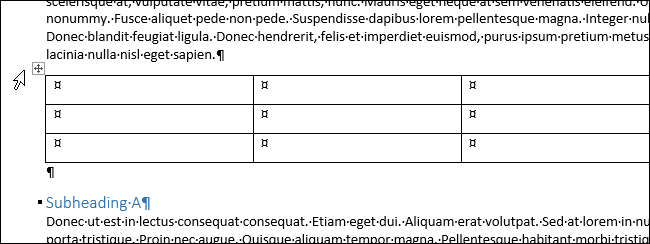
Чтобы изменить границы всей таблицы, поместите курсор в любую ячейку. В левом верхнем углу таблицы появится маркер таблицы. Щёлкните по маркеру, чтобы выделить всю таблицу. Если нужно изменить лишь часть таблицы — щёлкните в первой ячейке нужной области и перетащите курсор, выделив остальные ячейки.
Маркер таблицы в верхнем левом углу позволяет быстро выделить всю таблицу.
Выбор стиля границ и включение инструмента “Перо границы”
После выделения появляется контекстная панель «Работа с таблицами». На вкладке «Конструктор» найдите меню «Стили границ» или «Theme Borders» и выберите подходящий стиль из выпадающего списка.
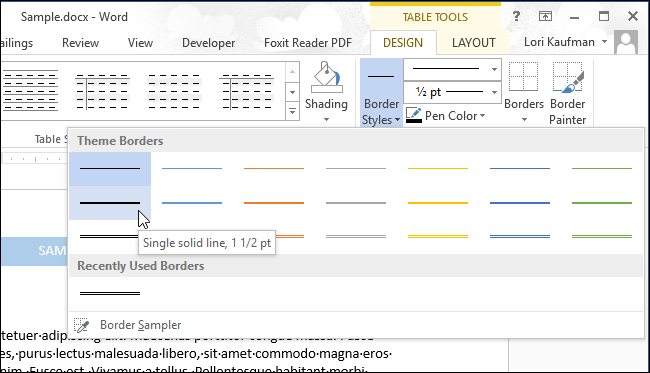
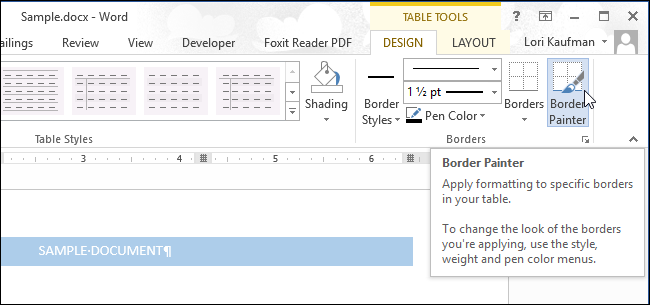
После выбора стиля автоматически включается инструмент «Перо границы» (Border Painter). Курсор превратится в значок кисточки — им удобно «покрасить» выбранные границы.
Кликните по линиям ячеек, чтобы применить выбранный стиль границы.
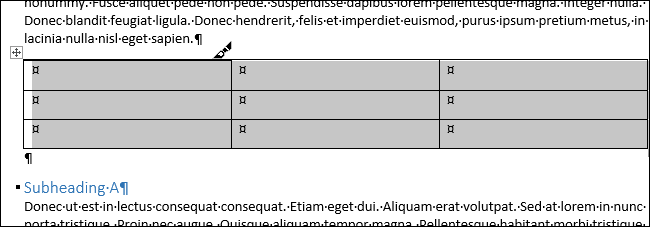
Советы: чтобы отменить режим рисования — снова нажмите кнопку «Перо границы» или нажмите Esc.
Быстрое применение и удаление границ через меню Границы
На вкладке «Конструктор» есть кнопка «Границы» с выпадающим меню. Через неё можно быстро применить предустановки: «Все границы», «Наружные границы», «Нет границ» и другие варианты.
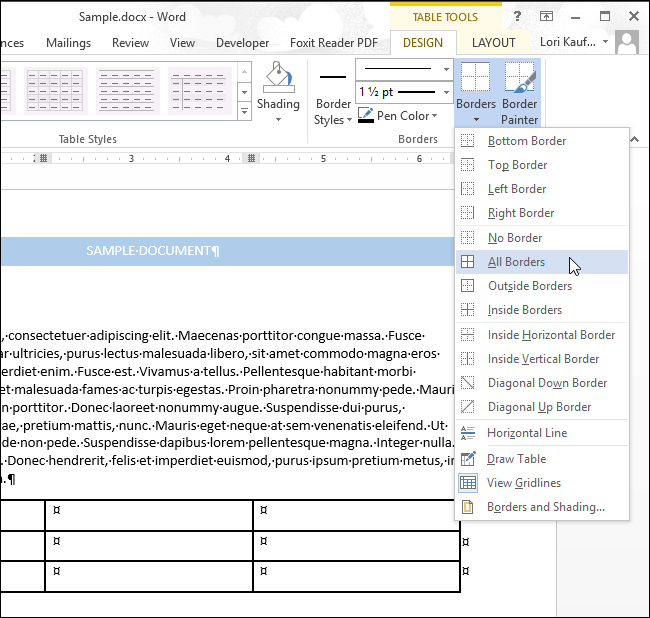
Примечание: при наведении мыши на пункты меню Word показывает предварительный просмотр результата на выделенной таблице.
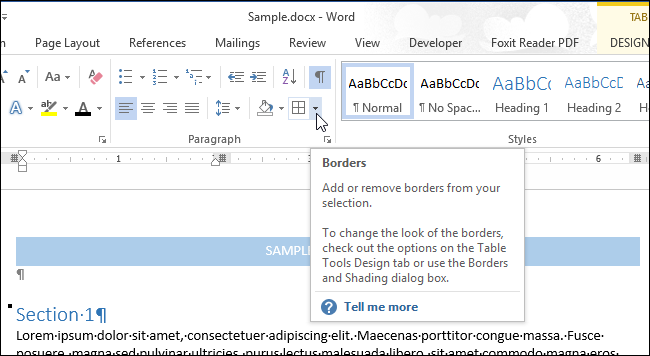
Если вы предпочитаете панель “Главная”, та же кнопка «Границы» доступна в группе «Абзац» на вкладке «Главная», но сначала необходимо выделить часть или всю таблицу.
Ручная тонкая настройка — стиль, толщина, цвет
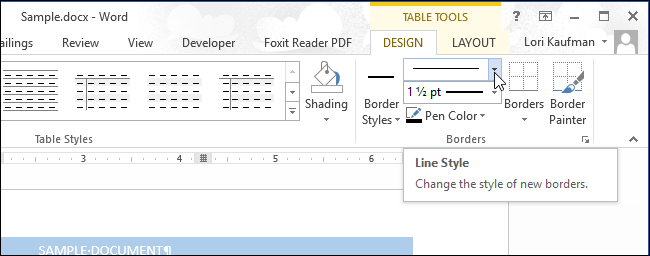
Для гибкой настройки используйте выпадающий список «Стиль линии» (Line Style). Здесь доступны дополнительные типы линий — пунктирные, двойные и т.д.
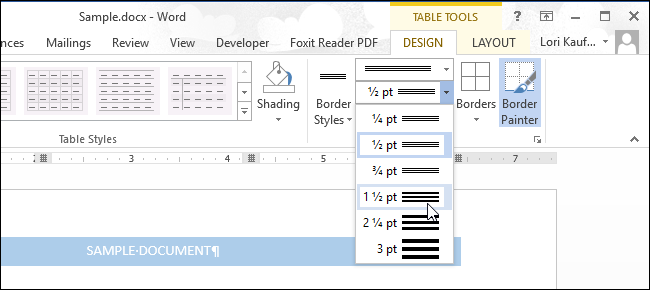
После выбора стиля откройте «Толщина линии» (Line Weight) и укажите желаемую величину. Это позволяет выделить важные зоны таблицы или сделать линии едва заметными для печати.
Затем нажмите «Цвет пера» и выберите цвет, который будет применён к выбранному стилю линии.
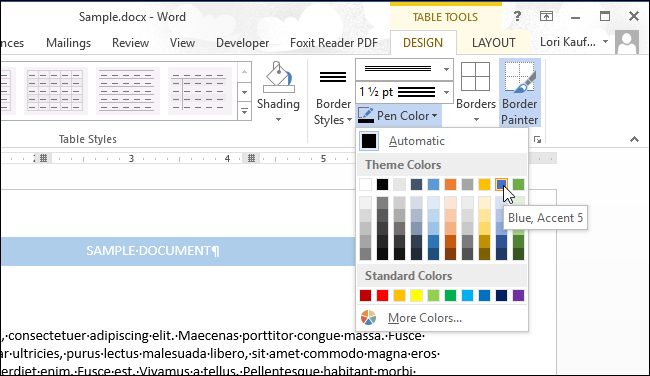
После настройки стиля, толщины и цвета примените их, рисуя с помощью «Пера границы» или выбрав соответствующий пункт в меню «Границы».
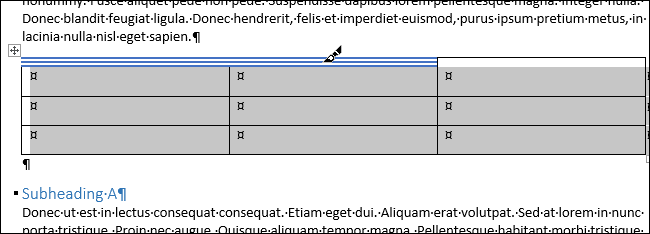
Замечание: для применения к отдельной части таблицы необязательно выделять всю таблицу. Достаточно активировать любую ячейку в нужной области, настроить параметры и затем рисовать границы.
Применение готовых стилей таблиц и быстрые темы
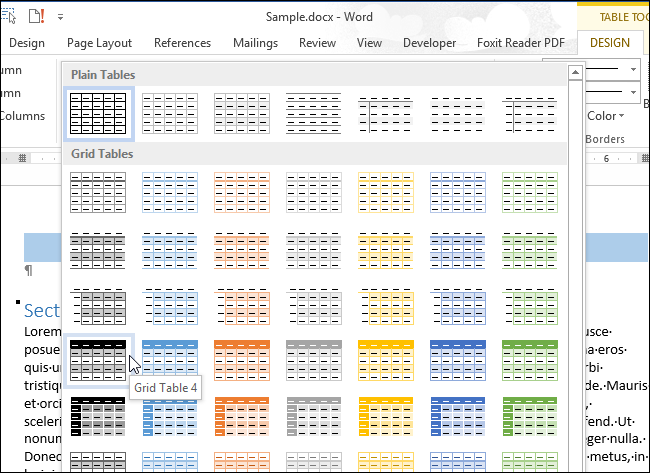
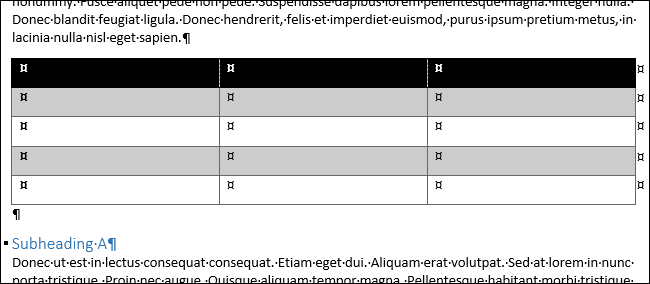
Если нужно не только изменить границы, но и фон, заливку ячеек и цветовые схемы — воспользуйтесь «Стили таблиц» (Table Styles). Нажмите стрелку «Ещё» в группе «Стили таблиц» и выберите подходящую категорию — «Простые таблицы», «Сеточные таблицы», «Списки» и т.д.
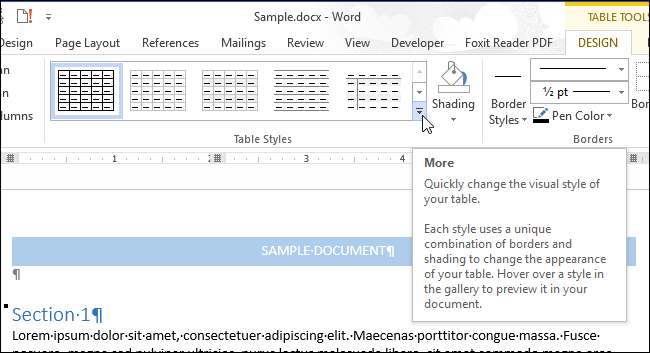
Выбор стиля автоматически изменит границы, заливку и цвета всей таблицы. Новые строки и столбцы также наследуют выбранный стиль.
Быстрые приёмы и полезные функции
- Показать/скрыть невидимые сеточные линии: это не те же самые границы — сеточные линии помогают при редактировании, но не печатаются. На вкладке «Макет» или в параметрах таблицы включите «Отобразить сеточные линии».
- Заморозить размеры ячеек: фиксируйте ширину/высоту ячеек через параметры “Свойства таблицы” → «Строка»/«Столбец». Это полезно при печати и выравнивании содержимого.
- Быстро переместить строку: выделите строку и перетащите её, удерживая курсор над маркером таблицы или используйте вырезать/вставить.
Когда методы не сработают — возможные причины
- Стиль таблицы перекрывает ручные настройки: некоторые предустановленные стили имеют приоритет над отдельными линиями. В этом случае сначала снимите стиль или выберите стиль “Без границ”, затем примените ручные настройки.
- Смешанные форматы в одной таблице: если отдельные ячейки уже отформатированы по-разному, изменение всей таблицы может не затронуть индивидуальные настройки.
- Печать показывает тонкие линии или исчезающие границы: для печати выбирайте более тёмные цвета и минимальную толщину не менее 0,5 пункта.
Альтернативные подходы
- Рисование границ с помощью фигур: если требуется сложная декоративная рамка вокруг таблицы, используйте фигуры и разместите таблицу поверх фигуры.
- Экспорт в Excel для продвинутого форматирования: Excel предоставляет дополнительные параметры для линий и печати, затем вставьте таблицу обратно в Word.
Роль-based чеклист для работы с таблицами
Автор документа:
- Проверить содержимое таблицы и выделить область для форматирования.
- Применить стиль границ и цвет, убедиться, что контраст достаточен для печати.
Редактор / дизайнер:
- Проверить соответствие фирменному стилю — цвета и толщина линий.
- Убедиться, что таблица сохраняет стиль при добавлении строк/столбцов.
Печатник / менеджер по верстке:
- Проверить печать тестовой страницы и скорректировать толщину и цвет линий.
- Убедиться, что сеточные линии не печатаются.
Критерии приёмки
- Границы видны в документе и соответствуют утверждённому стилю.
- Новые строки и столбцы наследуют выбранный стиль таблицы.
- При печати границы остаются читаемыми и не исчезают.
- Таблица корректно отображается в экспортных форматах (PDF, печать).
Короткий словарь терминов
- Маркер таблицы — маленький квадрат в левом верхнем углу, который выделяет всю таблицу.
- Перо границы — инструмент для «раскрашивания» отдельных линий таблицы выбранным стилем.
- Стиль таблицы — предустановленный набор границ, заливки и цветовой схемы.
Краткое резюме
Эти методы позволяют быстро настроить внешний вид таблиц в Word: от простых «все границы» до тонкой ручной настройки стиля, толщины и цвета линий. Если предустановленные стили мешают, снимите их и применяйте параметры вручную. Для печати выбирайте более тёмные цвета и заметную толщину линий.
Важно: тестируйте изменения на нескольких страницах и в PDF, чтобы избежать неожиданных результатов при публикации или печати.

Похожие материалы

Несколько аккаунтов Skype: Multi Skype Launcher

Журнал для работы: повысить продуктивность

Персональные звуки уведомлений на Android

Скачивание шоу Hulu для офлайн‑просмотра

Microsoft Start: персонализированная новостная лента
