
Как добавить рамку в Google Docs
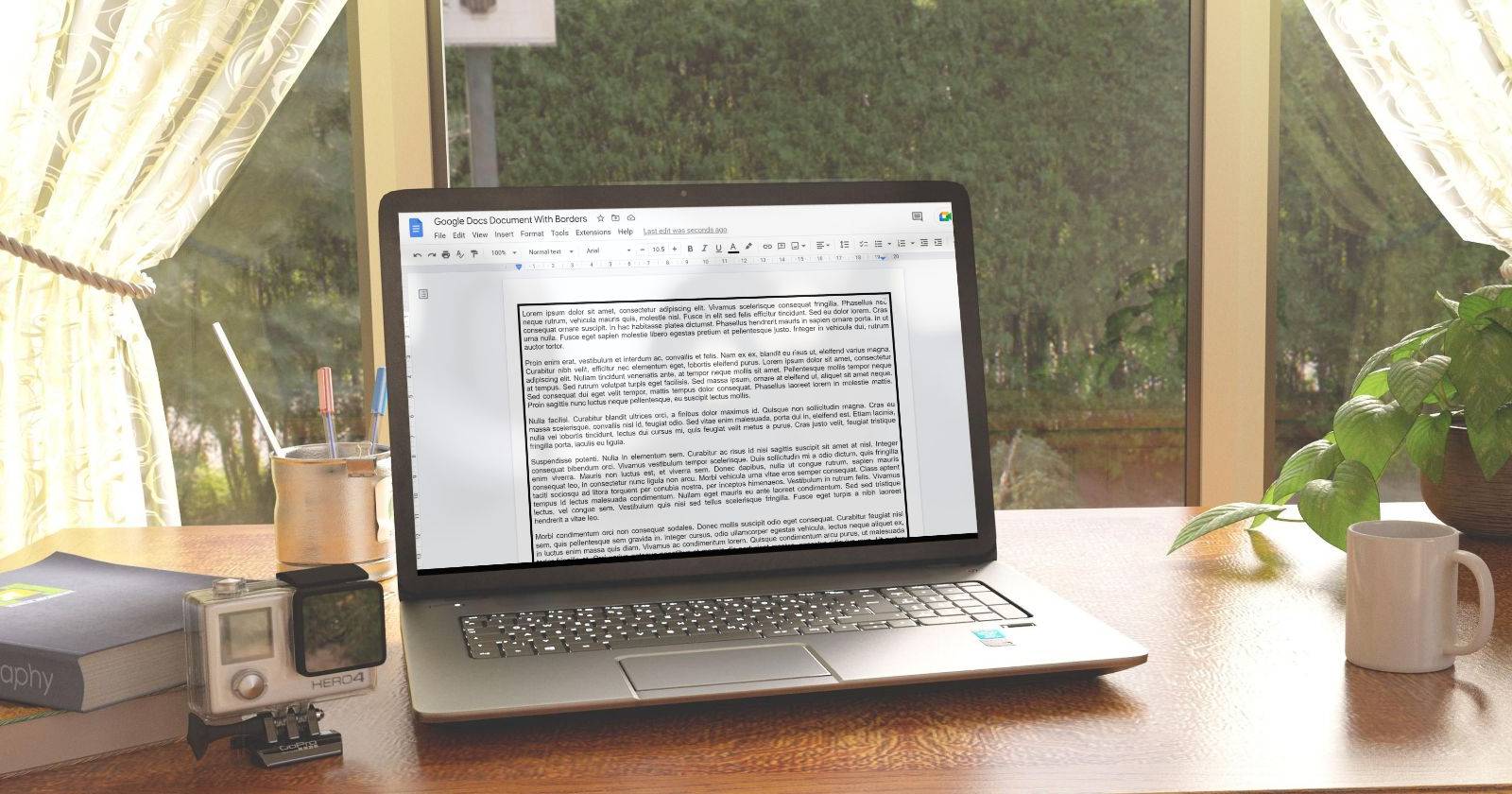
Если вы хотите, чтобы документ выглядел аккуратнее и профессиональнее, но в Google Docs нет встроенной команды «Рамка страницы», можно использовать обходной путь. В этой статье показан самый простой метод — оформление страницы с помощью одной ячейки таблицы, а также альтернативы и полезные советы.
Как добавить рамку с помощью таблицы 1×1 в Google Docs
Короткая идея: вставьте таблицу размером 1×1, растяните её по странице, отрегулируйте толщину линии и внутренние отступы ячейки. Вот пошаговая инструкция:
- Откройте новый или существующий документ в Google Docs.
- Перейдите в Файл → Параметры страницы.
- Уменьшите поля страницы — это определит, как близко рамка будет к краям. Рекомендуемое значение: около 0,75 дюйма (≈1,9 см).
- На вкладке Вставка выберите Таблица и кликните шаблон 1 x 1.
- Растяните нижний край таблицы до низа страницы, чтобы она покрывала нужную область. При необходимости отрегулируйте верхнюю и боковые стороны.
- Щёлкните правой кнопкой по таблице и выберите Свойства таблицы.
- В разделе Цвета (Color) задайте толщину (ширину) границы и её цвет — так вы сделаете рамку более заметной.
- Установите Выравнивание таблицы по центру в меню выравнивания, если хотите, чтобы рамка была ровно по центру страницы.
Отрегулируйте внутренние отступы ячейки (Cell padding), чтобы задать расстояние между текстом и рамкой. Чем больше отступ, тем «пустее» выглядит область внутри рамки.
При необходимости добавьте колонтитулы или номера страниц поверх рамки — таблица не мешает стандартным элементам макета.
Важно: поля страницы контролируют расстояние рамки от краёв бумаги; отступы ячейки — расстояние текста внутри рамки. Вместе они дают полный контроль над визуалом.
Советы по оформлению и печати
- Для печати учитывайте возможности принтера по «обрезному полю» — если принтер не печатает до края, уменьшите рамку так, чтобы она не выходила за зону печати.
- Если документ ориентирован в альбомном формате, растяните таблицу под ширину листа и скорректируйте отступы.
- Старайтесь не делать толщину линии слишком маленькой при печати — тонкие линии могут не напечататься чётко.
Когда этот способ не работает или неудобен
- Для документов с очень сложной версткой (несколько разных макетов страниц в одном документе) таблица 1×1 может мешать. В таких случаях лучше подготовить отдельный макет в редакторе, поддерживающем страницы (InDesign, Word).
- Для динамического контента, где блоки должны свободно переноситься по страницам, рамка-таблица ограничивает гибкость.
- Если нужен рамочный стиль, отличающийся на каждой странице, придётся вручную создавать отдельную таблицу на каждой странице.
Альтернативные подходы
- Использовать инструмент «Рисунок» (Вставка → Рисунок → Новый) и добавить прямоугольник без заливки; затем вручную разместить его в документе.
- Попробовать надстройки (add-ons) для Google Docs, которые добавляют шаблоны с рамками или стилизованные страницы. Обратите внимание на права доступа надстроек и отзывы пользователей.
- Подготовить документ в Microsoft Word или другом редакторе с поддержкой рамок, затем импортировать в Google Docs (иногда форматирование сохраняется лучше).
Быстрый чек-лист (шаги в сжатом виде)
- Создать/открыть документ → Файл → Параметры страницы → выставить поля (~0,75 дюйма / ≈1,9 см).
- Вставка → Таблица → 1×1.
- Растянуть таблицу по странице.
- Правый клик → Свойства таблицы → задать ширину и цвет границы.
- Настроить отступы ячейки.
- Проверить печать/предпросмотр.
Рекомендации по ролям
- Авторы и контент-менеджеры: устанавливайте отступы так, чтобы текст был легко читаем и не «упирался» в рамку.
- Дизайнеры: используйте цвета и толщину рамки, согласованные с брендбуком; для сложной верстки используйте внешние инструменты.
- Преподаватели и школьники: применяйте рамку для оформления титульных страниц и заданий.
Краткое объявление — готовый текст (100–200 слов)
Рамка в Google Docs — это простой способ сделать документ аккуратнее и профессиональнее. Поскольку в Google Docs нет встроенной функции «Рамка страницы», используйте таблицу 1×1: вставьте одну ячейку, растяните её по странице, задайте толщину и цвет границы, и настройте внутренние отступы. Этот метод совместим с печатью и даёт полный контроль над расстоянием рамки от края листа за счёт полей страницы. Для документов с нестандартной версткой рассмотрите альтернативы: инструмент «Рисунок», надстройки или внешние редакторы. Следуйте нашему чек-листу, чтобы быстро применить оформление — это займёт не больше пары минут и заметно улучшит визуальную подачу материала.
Заключение
Техника с таблицей 1×1 — надёжный и простой способ добавить рамку в Google Docs без сторонних плагинов. Она гибкая, печатно-совместимая и легко настраивается. Если вам нужна более сложная верстка, используйте альтернативные инструменты, но для большинства задач таблица 1×1 решает проблему быстро и эффективно.
Краткие выводы и советы:
- Используйте поля страницы и отступы ячейки вместе для полного контроля.
- Проверяйте предпросмотр печати, чтобы убедиться в корректном отображении рамки.
- Рассмотрите надстройки или внешний редактор для сложной верстки.
Заметка: если вы часто оформляете документы в одном стиле, сохраните шаблон с таблицей 1×1 — это сэкономит время.

Похожие материалы

Несколько аккаунтов Skype: Multi Skype Launcher

Журнал для работы: повысить продуктивность

Персональные звуки уведомлений на Android

Скачивание шоу Hulu для офлайн‑просмотра

Microsoft Start: персонализированная новостная лента
