
Границы и заливка абзацев в Google Docs

Куда это применимо и краткое объяснение
Границы и заливка абзацев — это визуальные свойства абзаца, которые добавляют линию вокруг текста и/или фон под текстом. Они полезны для выделения примечаний, важных инструкций, заголовков разделов и цитат. Заливка повышает контраст и читабельность; рамка помогает создать «карточку» или блок, который читается как отдельный элемент.
Определение: заливка — цвет фона за текстом абзаца; граница — линия, окружaющая абзац.
Быстрая пошаговая инструкция
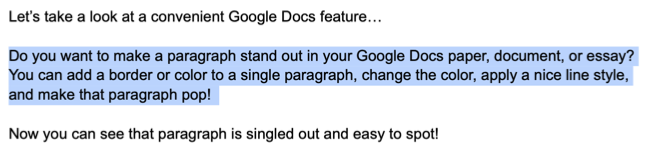
Откройте документ в Google Docs и выделите абзац, перетащив курсор по нужному тексту.
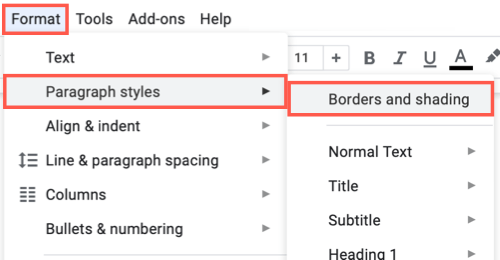
В верхнем меню выберите Формат → Стили абзаца → Границы и заливка.
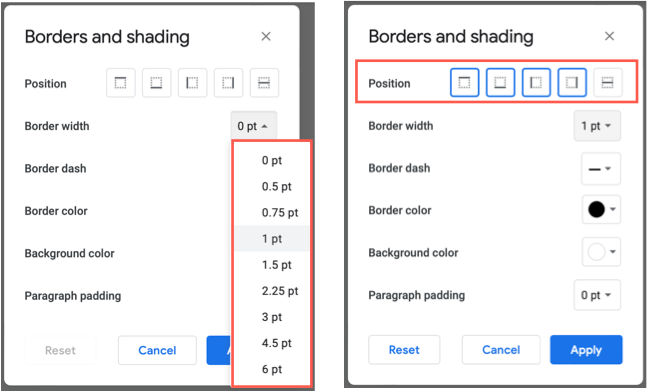
В окне Границы и заливка укажите ширину границы и выберите позиции (верх, низ, слева, справа).
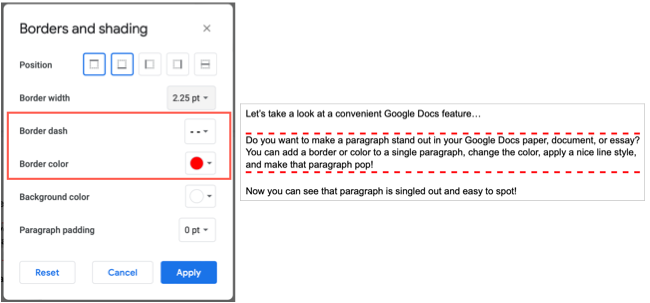
Выберите стиль линии и цвет границы через выпадающие списки «Тип линии» и «Цвет границы».
Для фоновой заливки используйте выпадающий список «Цвет фона». Заливка может применяться отдельно или вместе с границей.
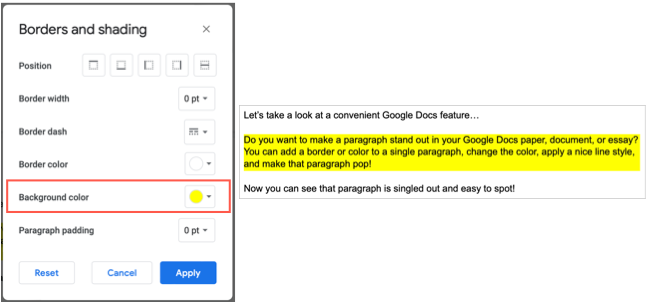
Отрегулируйте внутренние отступы текста от границы в поле «Поля абзаца».
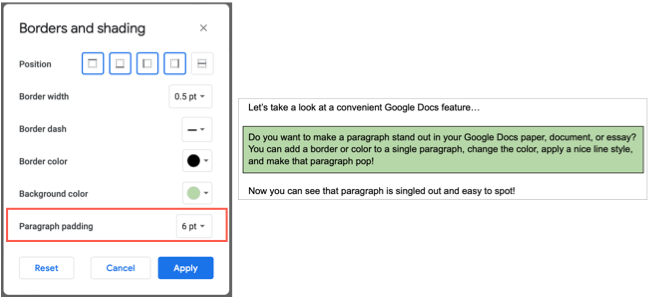
Нажмите «Применить».
Если нужно вернуть абзац к исходному виду, выделите его и снова откройте Формат → Стили абзаца → Границы и заливка, затем нажмите «Сброс».
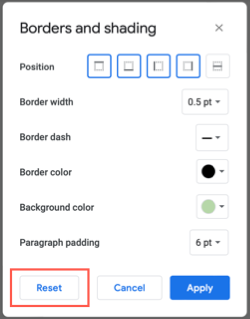
Пояснения к параметрам
- Ширина границы: влияет на визуальную тяжесть рамки; для печати обычно 0,5–1,5 пт, для экранов можно выбирать тоньше.
- Позиции границы: включайте только нужные стороны, чтобы создать акценты (например, только слева — для цитаты).
- Тип линии: сплошная, пунктирная и т. п.; пунктир хорошо подходит для неформальных заметок.
- Цвет фона: выбирайте контрастный, но не отвлекающий цвет; для корпоративных документов лучше использовать фирменную палитру.
- Поля абзаца: увеличивая поля, вы даёте больше «воздуха» вокруг текста, что улучшает восприятие.
Советы по дизайну и доступности
- Контраст: проверяйте достаточный контраст текста и фона для людей с нарушениями зрения. Если фон тёмный — используйте светлый текст и наоборот.
- Размер шрифта: при добавлении рамки не уменьшайте шрифт внутри блока без необходимости; это ухудшает читаемость.
- Единообразие: используйте одинаковые параметры рамок/заливки для одинаковых типов блоков в документе.
- Печать: некоторые цвета фона могут плохо печататься на принтерах — при необходимости настройте версии для печати.
Важно: не прибегайте к чрезмерному оформлению — слишком много залитых блоков делает документ перегруженным.
Варианты и альтернативы
- Использовать таблицу с одной ячейкой: можно имитировать рамку и дать больше контроля над выравниванием и размерами. Минус — таблица добавляет структуру, которую сложнее редактировать.
- Использовать Рисунок → Новый: даёт точный контроль (рамки, формы, тени), но сложнее для редактирования текста и совместной работы.
- Копировать формат: если нужно быстро применить те же параметры к нескольким абзацам, выделите настроенный абзац и нажмите «Копировать формат» (иконка кисточки) и примените к другим.
Контрпример: если нужно оформить длинный раздел со множеством внутренних абзацев, лучше использовать отдельный стиль заголовка или таблицу, а не оформлять каждый абзац вручную.
Практическое руководство: когда выбрать что
- Быстрая заметка или примечание в тексте: используйте заливку одного абзаца.
- Блоки со списками шагов: применяйте рамку с полями, чтобы отделить от основного текста.
- Броские объявления или предупреждения: комбинируйте рамку и яркую заливку, но проверьте печать и доступность.
Контрольный список перед публикацией
- Все выделенные блоки используют одинаковые параметры в документе.
- Контраст текста и фона соответствует требованиям доступности.
- Проверена печать документа (если актуально).
- При необходимости применён «Копировать формат» к повторяющимся блокам.
- Нет чрезмерного количества подсветок и рамок.
Критерии приёмки
- В нужных местах применены рамки или заливка согласно заданию.
- Выравнивание и внутренние поля выглядят аккуратно на всех целевых устройствах (экран/печать).
- Документ остаётся читабельным и не перегруженным визуально.
Короткий словарь
- Заливка: цвет фона абзаца.
- Граница: линия вокруг абзаца.
- Поля абзаца: расстояние между текстом и границей.
Итог
Добавление рамок и заливки в Google Docs — быстрый способ выделить важные блоки текста. Используйте системный подход: единообразие, контраст и умеренность. Если требуется массовое применение одинакового оформления, задействуйте копирование формата или таблицы с одной ячейкой.
Применяйте эти приёмы сознательно: цель оформления — улучшить восприятие, а не отвлечь читателя.

Похожие материалы

Несколько аккаунтов Skype: Multi Skype Launcher

Журнал для работы: повысить продуктивность

Персональные звуки уведомлений на Android

Скачивание шоу Hulu для офлайн‑просмотра

Microsoft Start: персонализированная новостная лента
