
Как размыть или сделать изображение прозрачным в Microsoft Word

Быстрые ссылки
Добавить размытие к изображению в Word
Сделать изображение прозрачным в Word
Когда вы размещаете текст поверх изображения в Microsoft Word, часто требуется дополнительная обработка изображения. Немного размытое или полупрозрачное изображение помогает сохранить визуальный контент и одновременно повысить читаемость текста.
Word включает встроенные инструменты редактирования изображений, которые позволяют быстро добиться нужного эффекта. Ниже — пошаговые инструкции, советы, варианты и контрольный список для разных ролей.
Как добавить размытие к изображению в Word
Размытие смягчает детали изображения и снижает визуальный шум. Сделать это можно так:
- Выделите изображение в документе.
- Откройте параметры форматирования рисунка одним из двух способов:
- Щёлкните правой кнопкой по изображению, выберите «Формат рисунка», затем щёлкните по значку «Рисунок» в боковой панели.
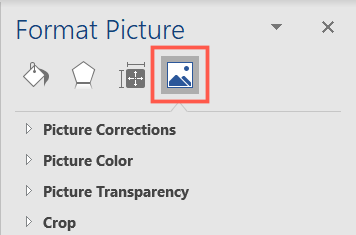
- На вкладке «Формат рисунка» нажмите «Исправления» и выберите «Параметры исправлений рисунка».

- В боковой панели раскройте раздел «Исправления рисунка», если он свернут.
- В блоке «Резкость/Смягчение» уменьшите резкость с помощью ползунка или поля процентов. Направление снижения резкости даёт эффект размытия.
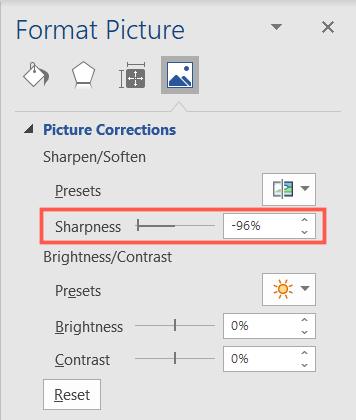
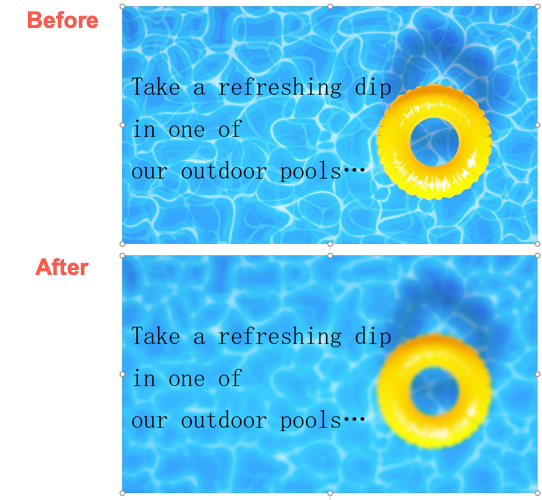
Изменение видно сразу. Подвигайте ползунок или используйте стрелки до получения нужного результата.
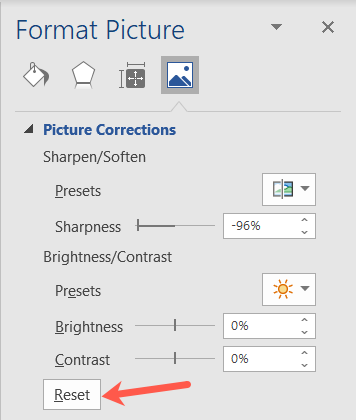
Если нужно вернуть исходный вид, нажмите «Сбросить» внизу секции «Исправления рисунка».
Как сделать изображение прозрачным в Word
Иногда прозрачность лучше всего решает задачу: фон заметен, но текст становится читаемым. Процесс похож на предыдущий.
- Откройте боковую панель «Формат рисунка» теми же способами, что и выше.
- Раскройте раздел «Прозрачность рисунка».
Related: How to Insert an Image Inside of Text in Microsoft Word
- Для быстрой настройки используйте готовые пресеты прозрачности.
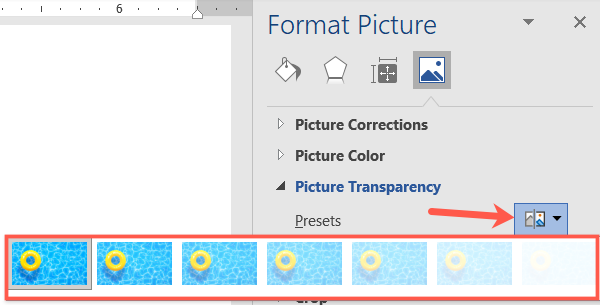
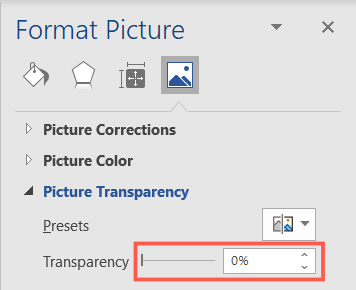
- Для точной подгонки используйте ползунок или введите процент в поле. Можно постепенно увеличивать значение и наблюдать результат.

Изменения применяются мгновенно, что даёт удобные итерации при подборе нужной прозрачности.
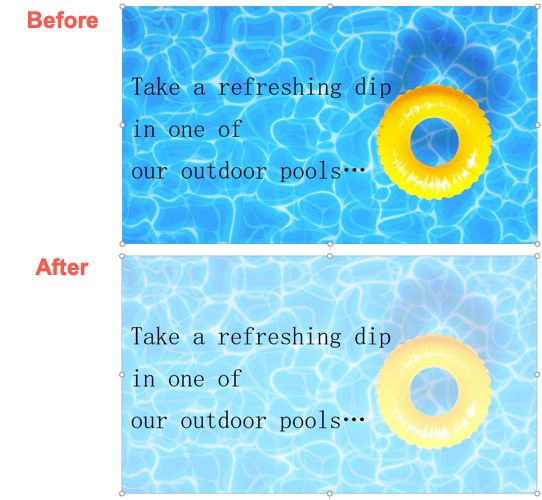
Чтобы вернуть полноту непрозрачности, установите значение 0% или выберите «Пресет: 0%».
Если вы работаете в PowerPoint, те же приёмы применимы и там — разделы интерфейса аналогичны.
Практические советы и рекомендации
- Начните с минимального изменения: 10–30% прозрачности или небольшого уменьшения резкости. Часто достаточно лёгкой корректировки.
- Для сложных текстов используйте тёмную полупрозрачную заливку за текстом (блок с фоном) вместо сильного размытия изображения.
- Проверяйте итоговый вид на печати и в режиме просмотра — цвета и контраст могут измениться.
Важное: сильное размытие убирает важные детали снимка. Если изображение несёт смысловую нагрузку, выбирайте прозрачность вместо размытия.
Когда эти приёмы не работают
- На очень мелких изображениях размытие может не дать заметного эффекта, а прозрачность сделает текст невидимым.
- Если текст наложен на область с хаотичным рисунком высокой контрастности, ни размытие, ни прозрачность могут не обеспечить читаемость — лучше переместить текст или добавить фон за текстом.
- Для изображений с важной текстовой информацией (скриншоты, диаграммы) размывать нельзя — это исказит смысл.
Альтернативные подходы
- Добавить полупрозрачную цветную наложку (Shape → заливка → прозрачность). Это создаёт единый фон под текстом.
- Использовать тени и контуры для текста (Формат текста → Эффекты текста → Тень/Контур) вместо изменения изображения.
- Переместить текст в отдельный колонный блок рядом с изображением, если дизайн позволяет.
Мини‑методология: быстрый рабочий цикл
- Выделите изображение. 2. Слегка уменьшите резкость или задайте 10–25% прозрачности. 3. Оцените читаемость текста поверх. 4. При необходимости примените наложение цвета или фон под текст. 5. Сохраните копию документа перед массовыми изменениями.
Контрольный список для ролей
Дизайнер:
- Проверить читаемость на разных фонах.
- Согласовать силу эффекта с руководителем дизайна.
Контент‑менеджер:
- Подобрать изображение с учётом содержания текста.
- Проверить, не теряется ли смысл изображения после обработки.
Редактор/верстальщик:
- Убедиться, что печатный и экранный варианты читаемы.
- Проверить экспорт в PDF.
Критерии приёмки
- Текст поверх изображения читается без напряжения зрения на экране стандартного размера (100% масштаб).
- При печати на стандартном принтере контраст сохраняется.
- Обработанное изображение не искажает смысловую информацию.
Короткий глоссарий
- Резкость: степень чёткости деталей на изображении.
- Прозрачность: процент видимости исходного изображения через наложение.
- Пресет: заранее заданный набор параметров.
Шаблон проверки перед публикацией
- Просмотреть страницу в режиме чтения и печати.
- Сравнить с оригиналом (откат при необходимости).
- Убедиться, что ALT‑теги у изображений содержательные и локализованные.
Заметка: при работе с конфиденциальными изображениями соблюдайте правила обработки персональных данных вашей организации.
Итог: размытие и прозрачность — простые и быстрые приёмы в Word, которые повышают читаемость текста без потери визуального контента. Выберите тот метод, который сохраняет смысл изображения и удобен для читателя.

Похожие материалы

Несколько аккаунтов Skype: Multi Skype Launcher

Журнал для работы: повысить продуктивность

Персональные звуки уведомлений на Android

Скачивание шоу Hulu для офлайн‑просмотра

Microsoft Start: персонализированная новостная лента
