
Как добавить Bluetooth в любые старые колонки
Быстрые ссылки
Маленький приёмник, большие возможности
Краткое руководство по сопряжению
А как насчёт качества звука?
Мы любим Bluetooth за его простоту. Раньше Bluetooth был уделом гарнитур и портативных колонок, теперь он в мышах, клавиатурах, телефонах, компьютерах и фитнес‑трекерах. Один из лучших сценариев — передача аудио по Bluetooth: вы превращаете любые колонки в беспроводные, не выкидывая старую технику.
Bluetooth‑аудио — это способ передать звук с телефона, планшета или компьютера на колонки без кабеля. Покупать новую Bluetooth‑колонку не обязательно: старые настольные или домашние колонки с входом aux/RCA можно легко адаптировать с помощью внешнего Bluetooth‑ресивера за сумму обычно ниже 50 USD.
В этой статье мы объясним, что такое Bluetooth‑ресивер, как его подключить, как сопрягать устройства на популярных ОС, что влияет на качество звука, а также рассмотрим альтернативы, чек‑листы и сценарии, когда такое решение не подходит.
Маленький приёмник, большие возможности
Bluetooth‑ресиверы позволяют потоково передавать звук с любого Bluetooth‑устройства на ваши, возможно непортативные, колонки. Это дешёво и просто.
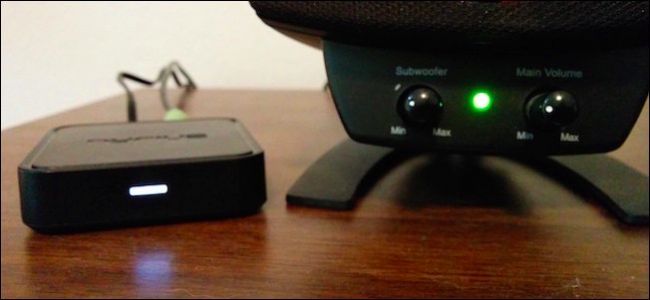
Мы тестировали небольшой Nyrius Songo — модель, которую можно найти примерно за 25 USD. Мы не настаиваем на этой конкретной модели; цель — показать жизнеспособность подхода. Перед покупкой рекомендуется изучить отзывы и характеристики.
Приёмник действительно крошечный — меньше по размеру стандартной квадратной бумажки для заметок.
Bluetooth‑приёмники бывают с разными выходами и функциями: оптический (TOSLINK), RCA (L/R), 3.5 мм джек, иногда с поддержкой NFC для мгновенного касания и сопряжения. Бюджетные модели обычно снабжены светодиодом, который показывает статус сопряжения, и питаются от 5 В USB.

Типичный набор действий:
- Подключить питание (USB 5V) к приёмнику.
- Подключить аудиовыход приёмника к aux‑входу колонок (3.5 мм или через RCA‑адаптер).
- Включить приёмник — он начнёт транслировать своё имя.
- На смартфоне/планшете/ПК открыть Bluetooth и выбрать устройство для сопряжения.
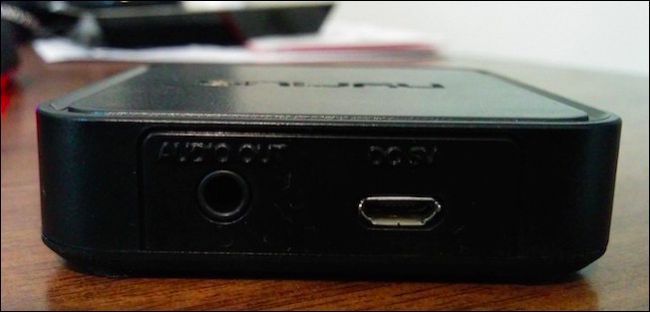
Этот процесс настолько прост, что многие удивятся, почему не сделали так раньше.
Краткое руководство по сопряжению
Ниже — практические шаги по ОС. Местами мы локализовали названия меню для русскоязычных систем.
Сопряжение с iOS (iPhone/iPad)
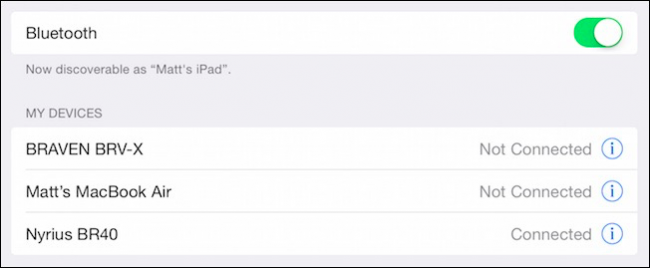
Откройте Настройки → Bluetooth и коснитесь имени приёмника для подключения.
Сопряжение с Android
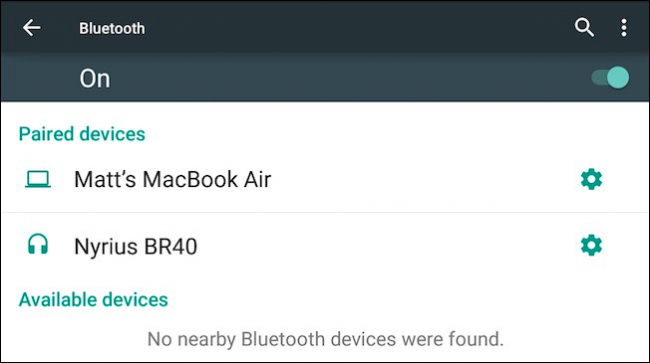
Откройте Настройки → Bluetooth и выберите приёмник в списке доступных устройств.
Сопряжение с macOS
Откройте Системные настройки → Bluetooth (или найдите через Spotlight), затем выберите устройство для сопряжения.
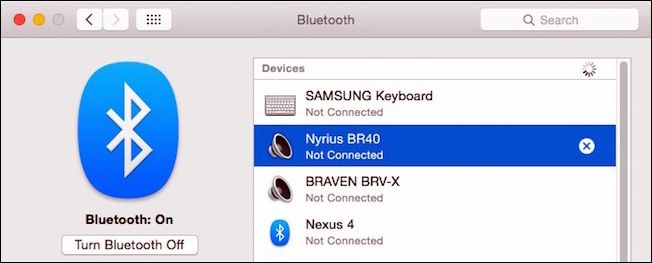
После первого сопряжения можно подключаться через значок Bluetooth в строке меню.

Сопряжение с Windows (Windows 8.1/10/11)
Откройте Параметры → Устройства → Bluetooth и другие устройства. Нажмите «Добавить Bluetooth или другое устройство», затем выберите приёмник.
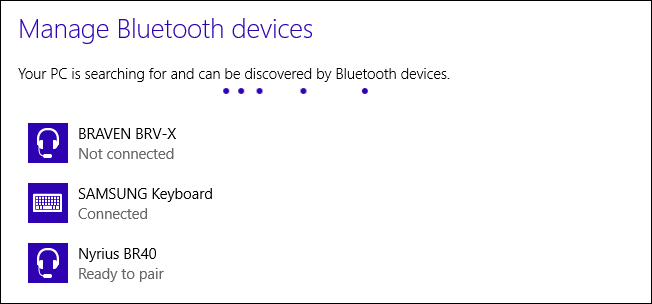
На старых Windows (через Панель управления → Устройства и принтеры) действует то же: добавьте устройство, дождитесь появления и выберите его.
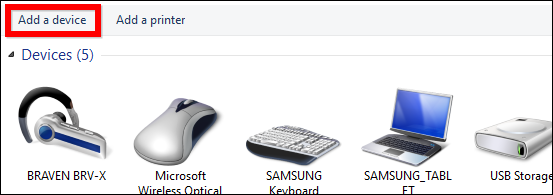
Примечание: в некоторых версиях Windows удаление устройства — единственный доступный способ «отключить» его, поэтому придётся повторно выполнять сопряжение при желании сменить источник.
А как насчёт качества звука?
Надо быть реалистами: маленький бюджетный Bluetooth‑приёмник — не решение для аудиофилов. Тем не менее он значительно превосходит встроенные динамики телефона и даёт очень близкое к проводному звучание в большинстве бытовых сценариев.
На звук влияют несколько факторов:
- Кодек Bluetooth (SBC, AAC, aptX, aptX LL, LDAC). Если у вас важна низкая задержка при просмотре видео — ищите aptX Low Latency или LDAC, но имейте в виду, что приёмник и источник должны поддерживать один и тот же кодек.
- Качество усилителя и самих колонок. Старые хорошие колонки с усилителем дадут гораздо более насыщенный звук, чем портативные Bluetooth‑колонки.
- Источник сигнала: потоковые сервисы с высокой степенью сжатия будут давать худшее качество, чем локальные lossless‑файлы.
- Дальность и помехи: стены и другие беспроводные устройства сокращают стабильный радиус работы (обычно до ~10 м в закрытом помещении; некоторые приёмники работают на 10–20 м и более в открытом пространстве).
Практический вывод: для музыки и подкастов Bluetooth‑ресивер обеспечивает работу «как по проводам» в бытовых условиях. Для критичной студийной работы, многоканального аудио или когда важна минимальная латентность — лучше рассмотреть проводное подключение или профессиональные цифровые интерфейсы.
Когда это НЕ подойдёт (контрпример)
- Если вы профессионально работаете со звуком и требуете низкой латентности и высокой точности — Bluetooth не лучший выбор.
- Если ваши колонки совсем старые и не имеют отдельного усилителя (активные колонки), убедитесь, что выход приёмника совместим по уровню сигнала.
- В многокомнатных конфигурациях с синхронным воспроизведением лучше использовать сетевые Wi‑Fi‑решения.
Альтернативные подходы
- Bluetooth‑адаптеры разной ценовой категории (с поддержкой aptX/LDAC) — для улучшения качества.
- Портативные Bluetooth‑колонки — если нужна мобильность и компактность.
- Сетевые аудиоплееры (AirPlay, Chromecast, DLNA) — для многокомнатной синхронизации и лучшего качества через Wi‑Fi.
- Проводное подключение (3.5 мм/optical/RCA) — всегда лучшая стабильность и минимальная задержка.
Как выбрать приёмник: мини‑методология покупки
- Определите входы колонок: 3.5 мм, RCA, оптика. Купите приёмник с подходящим выходом или адаптером.
- Выберите кодеки: для видео — aptX LL; для музыки — aptX/LDAC если оба устройства поддерживают.
- Обратите внимание на питание: USB‑питание удобно, но если приёмник требует внешний адаптер — учтите это.
- Посмотрите на дальность и помехоустойчивость (отзывы пользователей).
- Проверьте, можно ли хранить несколько пар (обычно от 1 до 8 устройств).
Чек‑лист для разных ролей
Домашний пользователь:
- Есть aux или RCA? Подойдёт 3.5 мм → 3.5 мм или 3.5 мм → RCA.
- Нужна мобильность? Выберите компактный USB‑питание.
Киноман (для ТВ):
- Нужна низкая задержка — ищите aptX LL или подключайте колонку напрямую к телевизору по проводам.
Аудиофил:
- Ищите приёмники с LDAC/aptX и качественным ЦАП; лучше рассмотреть сетевые плееры.
Таблица сравнения вариантов
| Вариант | Плюсы | Минусы | Рекомендация |
|---|---|---|---|
| Bluetooth‑ресивер | Дешёво, просто, быстро | Ограничения кодеков и латентности | Для большинства домашних случаев — OK |
| Новый Bluetooth‑динамик | Удобство портативности | Меньше баса, дороже за качество | Если нужно мобильное решение |
| Wi‑Fi плеер (AirPlay/Chromecast) | Лучшая синхронизация и качество | Сложнее настройка, дороже | Для многокомнатных систем |
| Проводное подключение | Лучшая стабильность и качество | Меньше гибкости | Для студий и критичного прослушивания |
Простая инструкция по установке (SOP)
- Купите совместимый Bluetooth‑ресивер (проверить выходы и кодеки).
- Подключите питание к ресиверу (USB‑адаптер или порт).
- Соедините аудио‑выход ресивера с входом колонок (3.5 мм или RCA).
- Включите колонки и ресивер.
- Активируйте режим сопряжения на ресивере (обычно светодиод мигает).
- На источнике откройте Bluetooth и выберите устройство.
- Проверьте звук, при необходимости отрегулируйте громкость на источнике и усилителе.
Критерии приёмки
- Источник успешно воспроизводит звук через колонки без заметных прерываний.
- Задержка не мешает просмотру видео (если применимо).
- Качество звука удовлетворяет ожиданиям для домашнего прослушивания.
Отладка и частые проблемы
- Нет звука: проверьте питание, кабели, выбранный вход колонок и уровень громкости.
- Плохое качество: убедитесь, что источник использует подходящий кодек, и что источник/приёмник близко и без помех.
- Прерывания: попробуйте переместить приёмник дальше от роутера или других источников помех; удалите препятствия.
- Невозможность переподключиться: иногда помогает удаление устройства и повторное сопряжение.
Маленькая галерея крайних случаев
- Если в комнате много Bluetooth‑устройств, может возникнуть интерференция и падение качества.
- В многоквартирных домах радиочастоты перегружены — выбирайте каналы Wi‑Fi так, чтобы не мешать, но для Bluetooth это не всегда помогает.
Краткий глоссарий
- Ресивер — внешний приёмник Bluetooth, который принимает аудиопоток и выдаёт аналоговый или цифровой аудиосигнал.
- Кодек — алгоритм сжатия/передачи аудио по Bluetooth (SBC, AAC, aptX, LDAC).
- Latency (задержка) — время между воспроизведением и воспроизведённым звуком; важно для видео.
Дерево принятия решения
flowchart TD
  A[Нужна беспроводная передача звука?] -->|Нет| B[Оставить проводное подключение]
  A -->|Да| C{Колонки активные или с усилителем?}
  C -->|Есть вход aux/RCA| D[Купить Bluetooth‑ресивер]
  C -->|Только портативные динамики| E[Рассмотреть новую Bluetooth‑колонку]
  D --> F{Нужно низкая задержка для ТВ?}
  F -->|Да| G[Выбрать приёмник с aptX LL]
  F -->|Нет| H[Бюджетный приёмник подойдёт]
Заключение
Bluetooth‑ресивер — это недорогой и быстрый способ реанимировать старые колонки и добавить гибкости воспроизведению. Для повседневного прослушивания музыки и подкастов качество и удобство зачастую превышают недостатки. Если вам важны профессиональная точность звука или многокомнатная синхронизация — рассмотрите более специализированные решения.
Важно: перед покупкой проверьте совместимость выходов/входов и поддерживаемые кодеки.
Мы бы хотели услышать ваш опыт: пробовали ли вы добавлять Bluetooth к старой системе? Какие модели приёмников вам понравились? Поделитесь в обсуждении на форуме.

Похожие материалы

Несколько аккаунтов Skype: Multi Skype Launcher

Журнал для работы: повысить продуктивность

Персональные звуки уведомлений на Android

Скачивание шоу Hulu для офлайн‑просмотра

Microsoft Start: персонализированная новостная лента
