
Как добавить Bluetooth на ПК: подробное руководство
Зачем вообще нужен Bluetooth
Bluetooth — беспроводной стандарт короткого радиуса действия для передачи данных и аудио между устройствами. Подходит для подключения мышей, клавиатур, наушников, мобильных телефонов и обмена файлами без проводов. Основные преимущества:
- Простота использования и широкая поддержка устройств.
- Низкое энергопотребление (особенно для Bluetooth Low Energy, BLE).
- Отсутствие дополнительных кабелей и разъёмов.
Краткое определение: Bluetooth — это радиоинтерфейс для локальных беспроводных соединений между устройствами в пределах нескольких метров.
Есть ли у моего компьютера встроенный Bluetooth
Прежде чем тратить деньги, проверьте, есть ли на вашем ПК уже радиомодуль Bluetooth. На большинстве современных ноутбуков и настольных систем Bluetooth идёт в комплекте с Wi‑Fi-адаптером. Но старые компьютеры и некоторые сборки могут не иметь такого модуля, или он может перестать работать из‑за отказа аппаратной части.
Проверка по операционной системе:
- Windows: откройте Диспетчер устройств (Device Manager) и найдите раздел «Bluetooth» или «Network adapters». Если раздела нет — вероятно, модуля нет или не установлен драйвер.
- macOS: в меню Apple выберите «Об этом Mac» → «Отчёт о системе» → «Bluetooth». Если модуль присутствует, вы увидите параметры контроллера.
- Linux: команда lsusb и утилиты sudo rfkill list помогут увидеть наличие USB/Bluetooth-устройств; графические окружения обычно показывают Bluetooth в системных настройках.
Если модуль есть, но Bluetooth не работает — попробуйте обновить драйверы и проверить физическое состояние адаптера.
Варианты оборудования: USB-донгл и внутренняя карта
Есть два основных способа добавить Bluetooth:
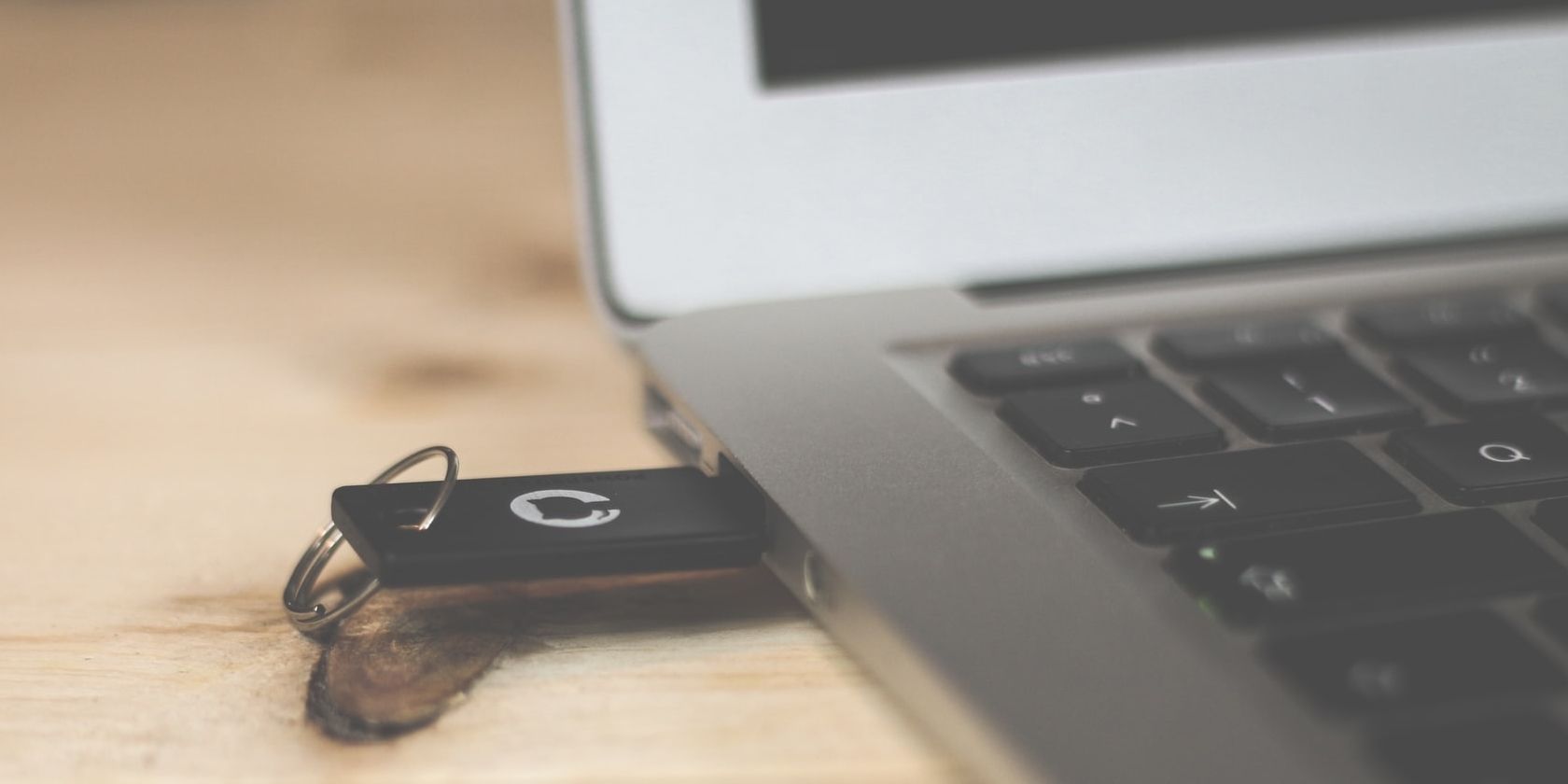
- USB Bluetooth-донгл — самый дешёвый и быстрый.
- Внутренняя карта (PCIe или M.2) — более надёжное решение для настольных ПК с поддержкой и возможностью улучшить дальность и стабильность.
Ниже — конкретные примеры и рекомендации.
Hideez USB Bluetooth 4.0
Подходит большинству пользователей. Совместим с Windows XP — Windows 10 и macOS 10.7 и выше. Компактный размер (~0.9 дюйма) делает его малозаметным и защищает порт от случайных ударов. Низкое энергопотребление и приемлемая зона покрытия.
Преимущества:
- Низкая стоимость и простота установки.
- Поддержка широкого круга ОС.
Недостатки:
- Ограниченная дальность по сравнению с полноразмерными адаптерами.
- Может требоваться установка драйверов на старых ОС.
Plugable Bluetooth для Windows и Linux
Подходит тем, кто использует Linux или планирует тестировать разные дистрибутивы. Компактный форм‑фактор (примерно 0.75 x 0.25 x 0.5 дюйма) и диапазон до ~10 метров.
Преимущества:
- Хорошая поддержка Linux-сообществом.
- Маленький корпус, не мешает при подключении ноутбука.
Недостатки:
- Диапазон и качество соединения ниже, чем у полноразмерных PCIe-решений.
Внутренняя PCIe/M.2 карточка
Если вы хотите более стабильное соединение и у вас есть настольный ПК с доступом к слотам, внутренняя карта — отличный выбор. Она может обеспечить лучшие антенны, меньшую задержку и более устойчивую работу при высокой нагрузке.
Преимущества:
- Более стабильный сигнал и возможность использования внешних антенн.
- Не занимает USB-порт.
Недостатки:
- Требуется разбор корпуса и установка в слот.
- Больше затрат и времени на установку нежели USB-донгл.
Как правильно выбрать: таблица совместимости
| Критерий | USB-донгл | PCIe/M.2 карта |
|---|---|---|
| Стоимость | Низкая | От умеренной до высокой |
| Уровень сложности установки | Лёгкий | Средний — требует доступа к корпусу |
| Поддержка Linux | Обычно да | Зависит от модели и драйверов |
| Дальность | До ~10–20 м | Часто лучше за счёт антенн |
| Поддержка низкого энергопотребления (BLE) | Да | Да |
Важно: перед покупкой проверяйте спецификации производителя и совместимость с вашей ОС.
Как добавить Bluetooth на ПК — пошаговые инструкции
Important: всегда сохраняйте резервные копии важных данных перед установкой драйверов или внесением изменений в систему.
Установка USB-донгла и базовая проверка
- Вставьте донгл в свободный USB‑порт. Рекомендуется использовать порт на задней панели настольного ПК или непосредственный порт ноутбука, а не через USB‑хаб.
- Подождите 10–30 секунд, иногда операционная система автоматически распознаёт устройство.
- Если ОС не установила драйвер автоматически — перейдите к разделу соответствующей ОС ниже.
Windows (10 и новее)
- Посмотрите, появился ли значок Bluetooth в системном трее.
- Если драйвер не установился автоматически, скачайте драйвер с сайта производителя адаптера.
- Если драйвер упакован в ZIP архив: правый клик по архиву → «Извлечь в текущую папку».
- Откройте папку с извлечёнными файлами, затем в папке csrDongleDriverWindows → driver дважды щёлкните DPInst.exe и следуйте указаниям установщика.
- Согласитесь на внесение изменений в систему, если появится запрос (кнопка Да).
- По завершении установщика перезагрузите компьютер и вставьте донгл заново при необходимости.
- Для подключения устройства откройте «Параметры» → «Устройства» → «Bluetooth и другие устройства» и выполните сопряжение.
Советы по устранению неполадок в Windows:
- Откройте Диспетчер устройств и проверьте, нет ли неопознанных устройств. Если есть жёлтый треугольник — обновите драйвер вручную.
- Попробуйте другой USB‑порт, предпочтительно USB 2.0, если адаптер старой версии.
- Отключите энергосбережение для USB-портов в параметрах управления питанием, чтобы предотвратить отключение адаптера.
Windows XP
- Нажмите «Пуск» → «Панель управления» → «Bluetooth Devices».
- В окне управления Bluetooth выберите «Add» (Добавить) и укажите ваш донгл.
- При запросе введите код доступа (при необходимости) и завершите мастер установки.
- Для подключения к сети: «Панель управления» → «Сетевые подключения» → дважды щёлкните «Bluetooth Network Connection» в разделе «Personal Area Network» → выберите устройство и нажмите «Connect».
Примечание: Windows XP устарела и может не поддерживать современные адаптеры или стандарты безопасности. По возможности обновитесь до актуальной версии ОС.
macOS
- Вставьте USB-донгл в порт.
- Перезагрузите компьютер: Apple Menu → Restart.
- После перезагрузки откройте Terminal (через Spotlight или Applications → Utilities).
- Введите команду и нажмите Enter:
sudo nvram bluetoothHostControllerSwitchBehavior=always- Введите пароль администратора и подтвердите.
- Перезагрузите Mac.
Что делает эта команда: macOS приоритетно использует внешний USB‑контроллер Bluetooth при его присутствии. Обратите внимание, что во время установки Bluetooth-соединения могут временно прерваться, и потребуется повторное сопряжение устройств.
Linux (на примере Ubuntu)
- Подключите донгл к USB‑порту.
- Через Activities (Обзор) введите Bluetooth и откройте настройки.
- Переключите тумблер в положение «On».
- Нажмите «Устройства» и выберите устройство для сопряжения.
Если Bluetooth не определяется, установите пакеты и интерфейсы:
- Системный стек: BlueZ (ядро Bluetooth для Linux).
- Графические интерфейсы: Blueman, Blueberry.
Установка в терминале (пример для Ubuntu/Debian):
sudo apt update
sudo apt install bluez blueman
sudo systemctl start bluetooth
sudo systemctl enable bluetooth
После этого перезапустите среду рабочего стола или систему и повторите попытку обнаружения устройств.
Отладка и типичные проблемы
- Устройство не видит Bluetooth-адаптер:
- Проверьте флешку в другом порту или на другом компьютере.
- Убедитесь, что выключатель или физический тумблер в адаптере (если есть) включён.
- Невозможно установить драйвер:
- Скачайте драйвер с официального сайта производителя.
- Используйте режим совместимости в Windows для старых драйверов.
- Постоянные разрывы соединения:
- Попробуйте переместить адаптер в порт с меньшими помехами.
- Отключите энергосбережение USB в настройках питания.
- На macOS внешняя Bluetooth‑карта не используется автоматически:
- Примените команду nvram, описанную выше.
Когда Bluetooth не лучший вариант
- Для передачи больших объёмов данных на большие расстояния лучше использовать Wi‑Fi или проводное соединение.
- Для минимальной задержки аудио (например, студийная запись) беспроводные стандарты могут оказаться недостаточно стабильными.
- В средах с большим количеством радиопомех (плотная офисная сеть, промышленные установки) стабильность может быть ниже.
Чек-лист перед покупкой и установкой
- Проверить совместимость адаптера с вашей ОС.
- Решить, нужен ли вам BLE (для датчиков, умных часов) или классический Bluetooth.
- Оценить желаемую дальность и наличие возможности установки внешней антенны.
- Учесть физическую доступность USB‑портов и возможность установки внутренней карты.
- Подготовить диск восстановления системы или точку восстановления перед установкой драйверов.
Практическое руководство по выбору по ролям
- Для обычного пользователя: компактный USB-донгл с поддержкой Windows/macOS и автоматическими драйверами.
- Для пользователя Linux: донгл с известной поддержкой BlueZ или Plugable с позитивным опытом сообщества.
- Для профессионала и геймеров: внутренняя PCIe-карта с внешней антенной для стабильности и меньшей задержки.
- Для ноутбука: USB-донгл, если нет возможности вскрыть корпус.
Мини‑методология покупки и установки
- Определите цель (аудио, ввод, обмен файлами).
- Сравните цены и совместимость.
- Купите адаптер с политикой возврата.
- Установите драйверы из официального источника.
- Выполните тест на соединение и качество сигнала.
- Если неудача — верните устройство и попробуйте альтернативу.
Дерево решений (Mermaid)
flowchart TD
  A[Уже есть Bluetooth?] -->|Да и работает| B[Ничего не делать]
  A -->|Есть, но не работает| C[Проверить драйверы и оборудование]
  A -->|Нет| D[Выбрать способ подключения]
  D --> E[Бюджетное и быстрое]
  D --> F[Стабильное и долговременное]
  E --> G[USB-донгл]
  F --> H[PCIe или M.2 карта]
  G --> I{ОС поддерживается?}
  I -->|Да| J[Купить и установить]
  I -->|Нет| K[Проверить драйверы/совместимость]
  H --> L{Корпус и слот доступны?}
  L -->|Да| M[Покупка и установка]
  L -->|Нет| G
Критерии приёмки
- Адаптер определяется ОС без ошибок в Диспетчере устройств или эквиваленте.
- Успешное сопряжение с как минимум одним типичным устройством (наушники или смартфон).
- Стабильная передача данных в течение 10–15 минут без разрывов.
- В случае macOS — устройство продолжается использоваться после перезагрузки и не вызывает конфликта с интегрированным адаптером.
Риски и их смягчение
- Неправильный драйвер: всегда качайте ПО с сайта производителя.
- Повреждение порта USB: используйте низкопрофильные донглы и аккуратно вставляйте/вынимайте адаптер.
- Конфликты с существующим Bluetooth: при необходимости отключайте внутренний адаптер через BIOS или системные настройки.
Краткое резюме
Bluetooth легко добавить даже на старый ПК. Для быстрого и дешёвого решения подойдёт USB-донгл; для стабильности и лучшего сигнала — внутренняя карта. Следуйте инструкциям для вашей ОС, проверяйте драйверы и используйте чек-листы, чтобы убедиться в корректной установке.
Изображения предоставлены Brina Blum/Unsplash.
Глоссарий в одну строку:
- Донгл — компактный USB‑адаптер для добавления функции в устройство.
- Драйвер — программное обеспечение, обеспечивающее работу аппаратуры с ОС.
- BLE — Bluetooth Low Energy, режим для экономного энергопотребления.
- Pairing (сопряжение) — процесс установления доверенного соединения между устройствами.

Похожие материалы

Несколько аккаунтов Skype: Multi Skype Launcher

Журнал для работы: повысить продуктивность

Персональные звуки уведомлений на Android

Скачивание шоу Hulu для офлайн‑просмотра

Microsoft Start: персонализированная новостная лента
