
Как добавить Bluetooth на ПК
Связь по Bluetooth удобна для передачи файлов и подключения периферии без проводов. Даже если ваш ПК изначально не поддерживает Bluetooth, есть несколько доступных и недорогих способов добавить его — от простого USB‑донгла до установки внутренней платы.
Встроенный Bluetooth
Первое, что стоит выяснить: есть ли в вашем компьютере уже Bluetooth.
Большинство современных ноутбуков и настольных систем под Windows, macOS и Linux поставляются с встроенным Bluetooth‑радиомодулем. Он позволяет подключать телефоны, наушники, клавиатуры и другие устройства.
Однако у старых устройств часто его нет. Кроме того, железо ломается — Bluetooth‑модуль мог выйти из строя из‑за удара, влаги или программных сбоев.
Хорошая новость: это не приговор. Чаще всего можно добавить поддержку Bluetooth без покупки нового компьютера.
Адаптеры Bluetooth, которые стоит рассмотреть
Есть два основных подхода:
- Быстро и дешёво: USB‑Bluetooth‑донгл. Компактный и переносимый.
- Долговременно и «встроенно»: внутренняя плата (M.2/PCIe), если ваша плата поддерживает добавление модуля.
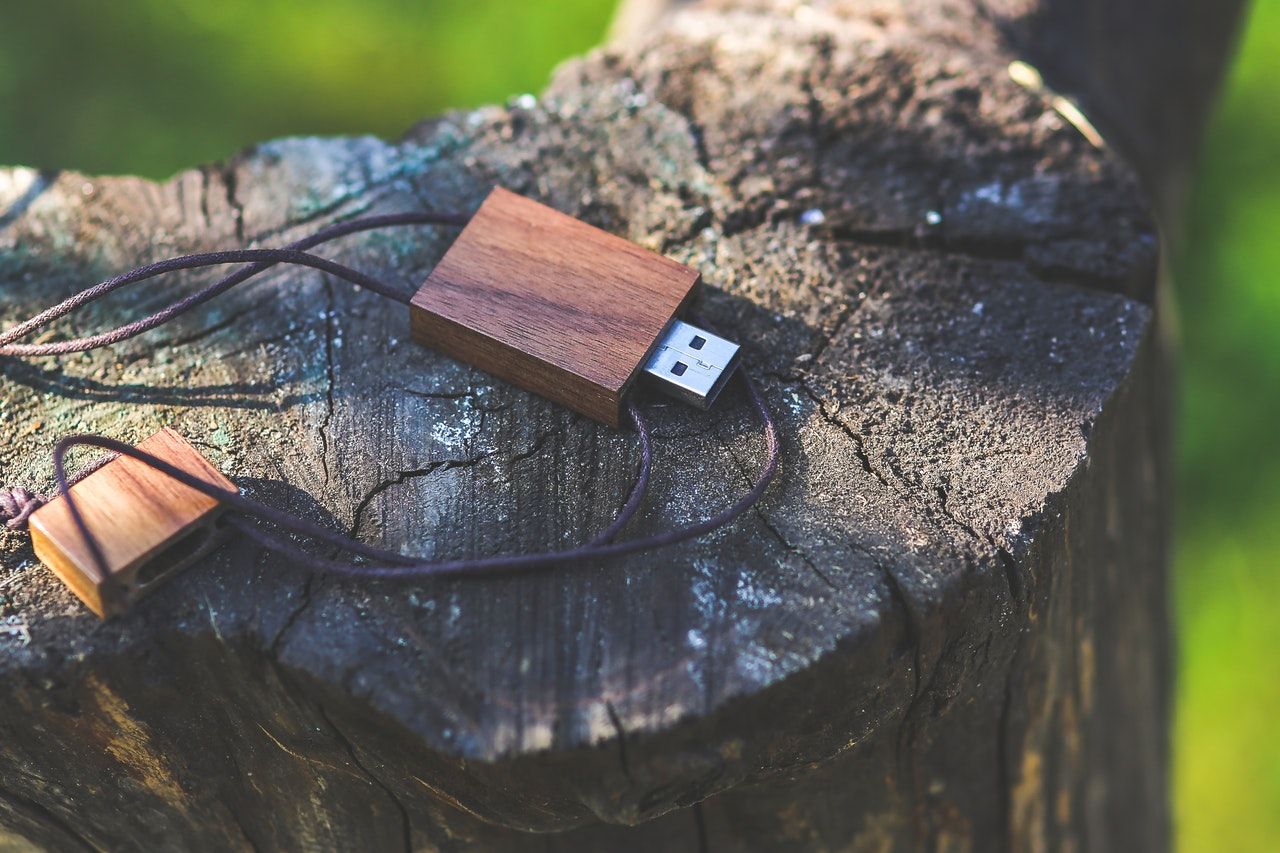
Ниже — примеры адаптеров и краткий разбор их сильных сторон.
Hideez USB Bluetooth 4.0 (пример для обычного пользователя)
Подходит большинству пользователей. Совместим с Windows (XP–10) и macOS 10.7 и новее. Очень компактный (≈0.9″ в длину) — не выступает сильно из порта и меньше рискует повредить порт.
Диапазон: примерно 20 м (≈65 футов). Низкое энергопотребление делает его удобным для длённого использования.
Plugable Bluetooth для Windows и Linux
Если вы используете Linux или планируете работать с ним, этот USB‑донгл хорошо подходит: поддержка Windows и Linux. Его размеры ~0.75 x 0.25 x 0.5 дюйма; радиус действия около 10 м (≈32 фута).
Какой адаптер выбрать — короткая подсказка:
- Для редкого использования и мобильности — USB‑донгл.
- Для стационарного ПК и высокой надёжности — внутренняя плата (если совместима).
- Для Linux — убедитесь, что производитель реально поддерживает Linux или что есть свободные драйверы (BlueZ, Blueman и др.).
Как добавить Bluetooth на ПК

Ниже — инструкции по установке и настройке для основных ОС. Если вы вставили USB‑донгл, сначала подключите его, затем следуйте шагам для вашей системы.
Windows
Для работы Bluetooth помимо физического адаптера требуется драйвер. В Windows 10 чаще всего драйвер устанавливается автоматически или через Windows Update. Если этого не произошло, установите драйвер вручную.
Пример установки драйвера для Hideez USB Bluetooth:
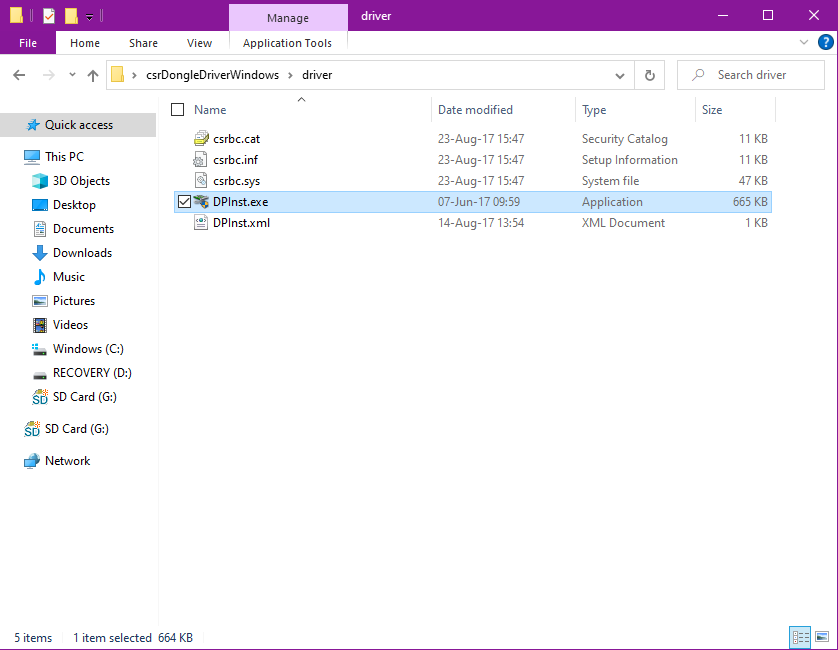
- Правой кнопкой по ZIP‑файлу → «Извлечь здесь».
- Откройте папку csrDongleDriverWindows → driver и дважды кликните DPInst.exe.
- Подтвердите запрос контроля учётных записей (UAC), если появится — нажмите «Да».
- Дождитесь завершения установки: «Next» → «Finish».
После установки отключите и снова подключите донгл.
Иконка Bluetooth появится в правой части панели задач. Правый клик по ней откроет меню для добавления устройств и отправки/приёма файлов.
Для Windows XP (на старых машинах):
- Пуск → Панель управления → Двойной клик «Bluetooth‑устройства».
- Нажмите «Добавить», выберите ваш донгл и следуйте мастер‑установке.
- При запросе можно задать код‑пароль (PIN).
- После завершения — «Next» → «Finish». Для подключения: Панель управления → Сетевые подключения → «Bluetooth Network Connection» → выбрать устройство → «Connect».
Критические моменты для Windows:
- Если драйвер не устанавливается, попробуйте режим совместимости или официальный сайт производителя.
- Для старых донглов могут потребоваться устаревшие драйверы — скачивайте только с доверенных сайтов.
macOS
На некоторых Mac встроенный Bluetooth имеет приоритет. Чтобы заставить macOS использовать внешний USB‑донгл, выполните:
- Перезагрузите Mac: → Перезагрузка.
- Откройте Terminal (Терминал).
- Введите: sudo nvram bluetoothHostControllerSwitchBehavior=always
- Введите пароль и нажмите Enter.
- Перезагрузите Mac.
После этого система будет отдавать приоритет внешнему контроллеру при его подключении и возвращаться к встроенному, когда донгл отключён.
Важно: во время установки Bluetooth может быть временно недоступен — потребуется повторное сопряжение устройств.
Чтобы вернуть поведение по умолчанию, можно удалить ключ NVRAM: sudo nvram -d bluetoothHostControllerSwitchBehavior (эта команда удаляет параметр и возвращает стандартное поведение).
Linux
В большинстве дистрибутивов подключение USB‑донгла решает аппаратную часть. Если драйвер уже есть в ядре, включите Bluetooth в настройках.
Пример (Ubuntu):
- Откройте обзор Activities, введите «Bluetooth».
- Переключите тумблер в положение «Вкл».
- В разделе «Устройства» нажмите устройство и выберите «Подключить».
Если драйвера нет, установите стек/утилиты: BlueZ (ядро Bluetooth), Blueman (GUI), Blueberry (для Cinnamon). В терминале это обычно: sudo apt install bluez blueman (проверьте команды для вашего дистрибутива).
Как выбрать адаптер: мини‑методология
- Определите ОС и её версию.
- Выберите желаемую версию Bluetooth (4.0/4.2/5.0+). Новее — обычно лучше дальность и энергоэффективность.
- Установите приоритеты: портативность, диапазон, поддержка аудио‑кодеков, поддержка Linux.
- Проверьте наличие драйверов на сайте производителя.
- Оцените бюджет и гарантию.
Факторы риска: неподдерживаемые драйверы, конфликт с существующим радиомодулем, несовместимость с внутренним слотом.
Сравнение: USB‑донгл vs внутренняя плата vs внешний адаптер по сети
| Характеристика | USB‑донгл | Внутренняя плата (M.2/PCIe) | Сетевой Bluetooth (через отдельный хаб) |
|---|---|---|---|
| Установка | Plug‑and‑play, минимально | Требует разборки корпуса | Требует сети и настройку хаба |
| Надёжность | Хорошая для повседневного использования | Высокая, лучше интеграция | Зависит от сети |
| Диапазон | До ~20 м (зависит от версии) | Может быть больше с внешней антенной | Зависит от оборудования |
| Совместимость ОС | Широко | Нужно проверять | Широко, но сложнее |
| Цена | Низкая | Средняя/высокая | Средняя/высокая |
Проверка и критерии приёмки
Критерии, по которым можно считать установку успешной:
- Адаптер определяется ОС (в диспетчере устройств/системных настройках).
- Устройство видит Bluetooth‑устройства и позволяет выполнить сопряжение.
- Передача файлов/аудио проходит без разрывов в обычных условиях.
- При повторной загрузке драйверы подгружаются автоматически.
Тесты приёмки (короткий чек‑лист):
- Сопряжение Bluetooth‑наушников — звук есть и стабильный 5 минут.
- Передача файла (10–20 МБ) — скорость адекватна типу Bluetooth.
- Подключение телефона для обмена файлами — работает.
Раздел «Когда это может не сработать» (примеры и контрпримеры)
- Старый донгл может не поддерживаться новой ОС — проверьте драйверы.
- Конфликт между встроенным и внешним контроллером (иногда требуется отключить встроенный в BIOS).
- Фрагментированные USB‑порты или повреждённые разъёмы — попробуйте другой порт или удлинитель.
- Физические помехи (большое количество Wi‑Fi сетей/металлические преграды) снижают радиус действия.
Отладка и план действий при проблемах (runbook)
- Проверьте, видит ли система адаптер: в Windows — Диспетчер устройств, в macOS — Система → Об этом → Отчёт об оборудовании → Bluetooth, в Linux — lsusb / dmesg.
- Если драйвер не установлен — скачайте с сайта производителя.
- Переустановите драйвер, перезагрузите систему.
- Если устройство не сопрягается — удалите запись о нём и попробуйте заново.
- Попробуйте другой USB‑порт (желательно USB 2.0/3.0 напрямую на материнской плате).
- Обновите прошивку устройства, если производитель предлагает обновление.
- При проблемах на macOS — верните NVRAM к значению по умолчанию.
Безопасность и приватность
- Выключайте режим «обнаруживаемости», когда не используете устройство.
- Присваивайте сложные PIN/пароли при первом сопряжении, если опция доступна.
- Удаляйте старые сопряжения — это снижает шанс несанкционированного подключения.
- Bluetooth LE может рекламировать данные об устройстве — учитывайте это в публичных сетях.
Совет IT‑администратору: ограничьте список доверенных устройств и используйте централизованные политики для управления Bluetooth, если это корпоративная среда.
Совместимость и заметки по ОС
- Windows: драйверы зависят от производителя адаптера. Наличие программы поддержки упрощает установку.
- macOS: не все донглы работают без дополнительных настроек; переключение через NVRAM — частая практика.
- Linux: предпочтительна поддержка BlueZ; проверяйте совместимость в сообществе дистрибутива.
Чек‑листы по ролям
Для домашнего пользователя:
- Купить USB‑донгл с поддержкой вашей ОС.
- Подключить, дождаться автоматической установки драйвера.
- Выполнить базовое сопряжение наушников/телефона.
Для продвинутого пользователя/геймера:
- Рассмотреть внутреннюю плату с внешней антенной.
- Проверить поддержку низкой задержки и профилей аудио.
- Обновить драйвера и прошивку.
Для системного администратора:
- Проверить управление устройствами и права доступа.
- Внедрить политику отключения обнаруживаемости.
- Вести учёт выданных адаптеров.
Глоссарий (1‑строчно)
- Донгл: компактный USB‑адаптер для добавления функции, например, Bluetooth.
- Bluetooth LE: энергоэффективный профиль Bluetooth для устройств с низким энергопотреблением.
- NVRAM: энергонезависимая память для сохранения настроек прошивки (macOS использует её для переключения контроллера).
Заключение
Добавить Bluetooth на ПК обычно просто: самый быстрый путь — USB‑донгл, а для стабильного встраивания — внутренняя плата. Важно заранее проверить совместимость с ОС и наличие драйверов. При любых проблемах используйте последовательный план отладки: проверить оборудование, драйверы, порты и настройки ОС.
Image Credit: Brina Blum/Unsplash.

Похожие материалы

Несколько аккаунтов Skype: Multi Skype Launcher

Журнал для работы: повысить продуктивность

Персональные звуки уведомлений на Android

Скачивание шоу Hulu для офлайн‑просмотра

Microsoft Start: персонализированная новостная лента
