
Как настроить Bluetooth в Windows 10 и подключить донгл
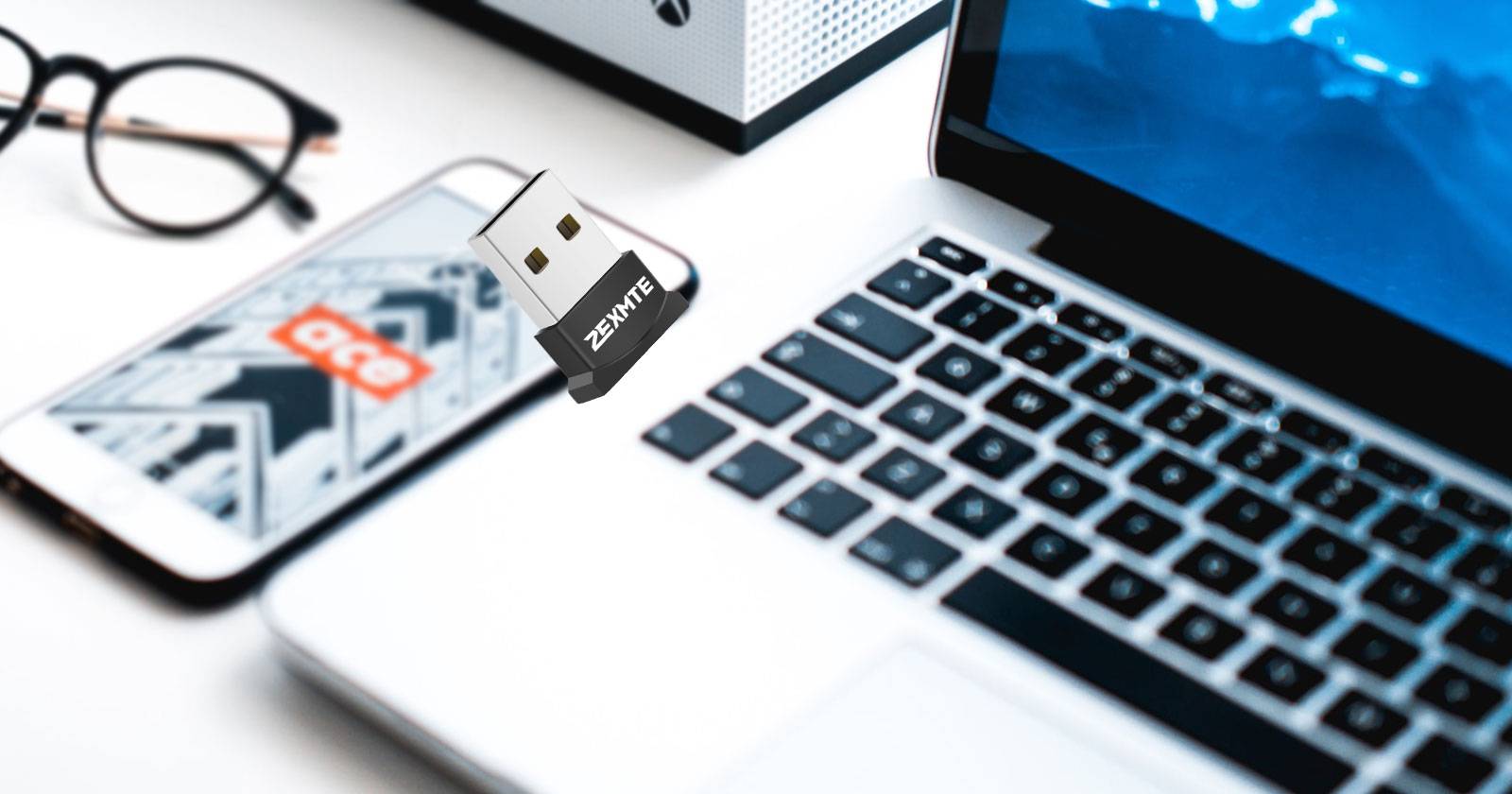
Bluetooth добавляет беспроводную связь для гарнитур, колонок, геймпадов и периферии. Если в компьютере нет встроенного Bluetooth, купите USB‑донгл, установите драйверы, включите Bluetooth в «Параметры» и выполните шаги сопряжения. Ниже — пошаговая инструкция, советы по выбору адаптера, проверка работоспособности и пошаговый план на случай проблем.

Определения в одну строку
- Bluetooth донгл — маленький USB‑адаптер, который добавляет Bluetooth‑радио в компьютер без встроенного модуля.
- Сопряжение — процесс, в ходе которого два устройства обмениваются ключами и создают защищённое соединение.
Зачем нужен Bluetooth донгл
Если вы хотите подключить к ПК Bluetooth‑наушники, гарнитуру с микрофоном, клавиатуру, мышь или геймпад, а у компьютера нет встроенного Bluetooth‑модуля, то единственный практичный способ — подключить USB‑донгл. Донгл сообщает системе о наличии радиомодуля и позволяет использовать стандартные средства Windows 10 для поиска и сопряжения устройств.
Прежде чем покупать донгл, проверьте наличие встроенного Bluetooth в системе. Вот основные способы.
Посмотрите значки в области уведомлений (system tray). Ищите элемент с подписью «Bluetooth radio» или значок Bluetooth. Если он есть, модуль уже встроен.
Откройте «Пуск > Параметры» (или нажмите Windows key + I) и введите «Bluetooth» в строке поиска. Если раздел «Bluetooth и другие устройства» отображается, значит радио доступно и его можно включить.
Откройте «Центр уведомлений» (Action Center) и при необходимости нажмите «Развернуть». Если Bluetooth‑оборудование есть, соответствующий быстрый переключатель будет виден.
Есть и другие способы проверки:
Откройте Диспетчер устройств: нажмите Windows key + R, введите msc и нажмите Enter. В списке устройств найдите раздел Bluetooth. Если он присутствует — модуль установлен и система его видит.
Осмотрите корпус ноутбука или клавиатуру. На некоторых моделях есть физический переключатель или комбинация клавиш Fn, которая включает/выключает радиомодули (Wi‑Fi и Bluetooth).
Если у вас старый компьютер с Windows 7, существует отдельная инструкция по настройке Bluetooth на Windows 7, но основные принципы похожи.
Как добавить Bluetooth в ПК или ноутбук
Если Bluetooth отсутствует, добавьте его с помощью USB‑донгла. Это простой и недорогой способ: вставили в USB‑порт, установили драйверы (Windows Update часто делает это автоматически), перезагрузили систему при необходимости и включили радио.
Важная заметка
Важно: убедитесь, что донгл совместим с вашей версией Windows и что производитель предоставляет драйверы или они доступны через Windows Update.
После установки аппаратного модуля вы сможете включать или отключать Bluetooth через «Параметры» или «Центр уведомлений» и начинать сопряжение устройств.
Выбор USB Bluetooth адаптера
USB‑адаптеры различаются по версии Bluetooth, рабочему диапазону и поддерживаемым профилям. Вот краткая сводка популярных типов и что учитывать при выборе:
Версия Bluetooth: более новые версии (Bluetooth 4.x, 5.x) обычно предлагают улучшенную энергоэффективность и функции. Для наушников с низкой задержкой имеет смысл выбирать современные адаптеры с поддержкой низкой задержки.
Диапазон: в обычных условиях Bluetooth охватывает порядка 5–15 метров. Есть адаптеры с удлинённым радиусом действия, которые заявляют 20 м и более в свободном пространстве.
Форм‑фактор: сегодня донглы почти такие же маленькие, как флеш‑накопители. Если адаптер оставлять постоянно в ноутбуке, выбирайте компактную модель.
Сопровождающие профили: для наушников нужен профиль A2DP/SBC/aptX (если требуется качество и низкая задержка). Для клавиатуры и мыши — поддержки HID.
Примеры адаптеров, упомянутых пользователями:
Zexmte USB Bluetooth Adapter
Бюджетный вариант, подходящий для простых задач и знакомства с Bluetooth. Часто совместим с Windows XP и новее.
ASUS USB Adapter
Средний по цене адаптер, совместим с Windows XP и новее, использует Bluetooth 4.0 LE. Типичный радиус около 10 м при отсутствии препятствий.
Avantree Long Range USB Bluetooth Dongle
Адаптер с увеличенным радиусом действия и низкой задержкой. Поддерживает несколько ОС и игровых консолей. Подходит тем, кто использует беспроводные контроллеры или хочет стабильную связь в большой комнате.
Не забывайте: некоторые Bluetooth‑устройства (например, беспроводные наушники) уже комплектуются собственным USB‑адаптером. Перед покупкой проверьте комплектацию.
Как подключить Bluetooth‑наушники или гарнитуру к ПК
Категории устройств, которые можно подключить по Bluetooth:
- Наушники и гарнитуры
- Микрофоны
- Клавиатуры и мыши
- Колонки
- Геймпады
- Смартфоны для передачи файлов или управления
Пошаговая инструкция для наушников
Включите Bluetooth в Windows: «Пуск > Параметры > Устройства > Bluetooth и другие устройства». Переведите переключатель в положение «Вкл». Если в этом разделе есть галочка «Show notifications to connect using Swift Pair», можете включить её для быстрого сопряжения поддерживаемых устройств.
Переведите наушники в режим сопряжения. Обычно для этого нужно удерживать кнопку питания или выделенную кнопку Bluetooth пока индикатор не начнёт мигать. Ознакомьтесь с инструкцией к конкретной модели.
В Windows нажмите «Добавить Bluetooth или другое устройство» и выберите «Bluetooth». Подождите, пока наушники появятся в списке, затем выберите их и подтвердите соединение.
После установки в разделе «Звуковые устройства» выберите наушники как устройство вывода и/или ввода, если у вас гарнитура с микрофоном.
Проверьте воспроизведение, запустив музыку или видео. Если звук идёт в наушники, подключение прошло успешно.
Если появится уведомление Swift Pair, просто следуйте подсказкам в центре уведомлений, чтобы подключиться быстрее.
Стандартный план действий если что‑то не работает
Ниже — детальный SOP для устранения проблем при установке и сопряжении.
Шаг 1. Проверьте физическое подключение: донгл вставлен в USB‑порт без удлинителей и концентраторов.
Шаг 2. Перезагрузите компьютер: часто это решает проблемы с драйверами.
Шаг 3. Откройте Диспетчер устройств и найдите раздел Bluetooth. Если у устройства есть жёлтый треугольник, обновите драйвер или удалите устройство и выполните поиск оборудования заново.
Шаг 4. Убедитесь, что устройство, которое вы пытаетесь подключить, находится в режиме сопряжения и достаточно заряжено.
Шаг 5. Отключите и затем снова включите Bluetooth в Windows.
Шаг 6. Попробуйте другой USB‑порт, предпочтительнее порт на задней панели десктопа или порт USB 2.0/3.0 напрямую на корпусе ноутбука.
Шаг 7. При необходимости скачайте драйверы с сайта производителя донгла и выполните их установку вручную.
Шаг 8. Проверьте совместимость профилей: для микрофона убедитесь, что гарнитура поддерживает HFP/Hands‑Free Profile.
Раздел с тестами и критериями приёмки
Критерии приёмки
- Bluetooth‑адаптер распознаётся Диспетчером устройств без ошибок.
- Windows отображает адаптер в разделе «Bluetooth и другие устройства».
- Устройство успешно сопрягается и отображается в списке подключённых устройств.
- Аудио воспроизводится через Bluetooth‑устройство без длительных обрывов или сильных задержек.
Простейшие тесты
- Тест воспроизведения: запустите короткую аудиотрек и проверьте стабильность звука в течение 5 минут.
- Тест задержки: в играх/видео обратите внимание на рассинхрон звука и видео. Для минимальной задержки используйте адаптеры и наушники с поддержкой низкой задержки (aptX Low Latency).
- Тест дальности: перемещайтесь от компьютера и фиксируйте расстояние, при котором связь становится нестабильной.
Частые проблемы и как их решать
Проблема: устройство не определяется
- Убедитесь в режиме сопряжения и заряде батареи.
- Удалите старые записи устройства в Windows и повторите сопряжение.
- Обновите драйверы в Диспетчере устройств.
Проблема: звук играет только на одном наушнике или нет микрофона
- Проверьте выбранный профиль в параметрах звука. Иногда Windows переключает устройство на профиль «Телефонный» (низкое качество) — верните его в профиль «Stereo» для музыки.
- Обновите драйверы и перезапустите аудиослужбы.
Проблема: высокий уровень задержки
- Попробуйте другой аудиокодек, если он поддерживается устройством и адаптером (aptX, aptX LL).
- Используйте адаптер с поддержкой низкой задержки.
Проблема: частые разрывы связи
- Уберите препятствия между адаптером и устройством.
- Используйте порты на задней панели компьютера, чтобы уменьшить помехи.
- Проверьте, нет ли активных Wi‑Fi сетей на 2.4 ГГц, которые могут создавать помехи.
Когда Bluetooth‑донгл не поможет
- Устройство несовместимо по профилю: если периферия использует нестандартный проприетарный протокол, донгл может не помочь.
- Устройства с высокой потребляемой мощностью: некоторые старые USB‑донглы получают питание меньше, чем требуется, особенно через USB‑концентратор без питания.
- Физические дефекты: если USB‑порт или сам донгл повреждены, потребуется ремонт или замена.
Альтернативные варианты подключения
- Встроенный PCIe/Bluetooth‑модуль для настольных ПК: более устойчивое решение, если вы хотите постоянную интеграцию.
- Проводное подключение: кабель 3,5 мм или USB для наушников и микрофонов, если важна минимальная задержка.
- Проприетарные USB‑адаптеры в комплекте с устройством: иногда наушники или контроллеры идут с собственным адаптером, который лучше интегрируется.
Решение для разных ролей пользователей
Игрок
- Выберите адаптер с низкой задержкой и поддержкой aptX LL.
- Тестируйте задержку в играх и выбирайте профиль с минимальной латентностью.
Офисный пользователь
- Подойдут недорогие адаптеры Bluetooth 4.x. Обратите внимание на совместимость с гарнитурами для VoIP.
Музыкант или звукорежиссёр
- Ищите адаптеры с продвинутой поддержкой кодеков и стабильным диапазоном. Рассмотрите проводные интерфейсы для студийных задач.
Быстрый чек‑лист перед покупкой
- Совместимость с вашей версией Windows
- Поддерживаемые профили (A2DP, HFP, HID)
- Версия Bluetooth (4.x, 5.x)
- Размер и форм‑фактор
- Наличие драйверов на сайте производителя
Mini SOP для установки и первого подключения
- Вставьте донгл в свободный USB‑порт.
- Подождите, пока Windows установит драйверы. При необходимости запустите установщик от производителя.
- Перезагрузите ПК.
- Включите Bluetooth в «Параметры > Устройства > Bluetooth и другие устройства».
- Переведите периферийное устройство в режим сопряжения.
- Нажмите «Добавить Bluetooth или другое устройство» и выберите устройство из списка.
- Проверьте звук/функции и сохраните настройки.
Решение в виде диаграммы для выбора способа подключения
flowchart TD
  A[Нужен Bluetooth на ПК?] --> B{Есть встроенный Bluetooth?}
  B -- Да --> C[Включите Bluetooth и сопрягайте устройства]
  B -- Нет --> D{Нужен ли постоянный модуль?}
  D -- Да --> E[Установите PCIe/Bluetooth модуль]
  D -- Нет --> F[Купите USB‑донгл]
  F --> G[Установите драйверы и сопрягайте]
  E --> G
  C --> G
  G --> H[Проверьте работу и критерии приёмки]
Короткая таблица совместимости устройств (ориентир)
| Тип устройства | Поддерживаемые ОС | Комментарий |
|---|---|---|
| Бюджетные донглы | Windows XP и новее, Linux (в большинстве случаев) | Подходят для базовой периферии |
| Средний класс | Windows 7/8/10/11, macOS, Linux | Лучше поддержка кодеков и стабильность |
| Длинный радиус и низкая задержка | Windows, macOS, консоля PlayStation, Nintendo Switch | Подходит для игр и большой комнаты |
Часто задаваемые вопросы
- Нужно ли перезагружать компьютер после установки донгла? Рекомендуется, особенно если драйвер устанавливается вручную.
- Повлияет ли Bluetooth на Wi‑Fi? В редких случаях может возникать помеха на 2.4 ГГц; смена канала Wi‑Fi или использование USB‑портов с лучшим расположением часто помогает.
- Почему звук в гарнитуре хуже, чем по кабелю? Кодеки и профиль Bluetooth влияют на качество; для студийной работы предпочтительнее проводное подключение.
Итог
Bluetooth легко добавить в современный ПК с помощью компактного USB‑донгла. Выбор адаптера зависит от задач: для игр — минимальная задержка, для офиса — совместимость и стабильность, для музыки — поддержка продвинутых кодеков. В большинстве случаев установка проста: вставьте донгл, установите драйверы, включите Bluetooth и выполните сопряжение. Если появятся проблемы, используйте предложенный SOP и тесты для диагностики.
Важно
Если одно устройство не подключается, попробуйте временно удалить другие сопряжённые Bluetooth‑устройства — иногда система конфликтует при одновременном соединении нескольких объектов.
Краткое резюме
- Проверьте, есть ли встроенный Bluetooth, прежде чем покупать донгл.
- Выберите адаптер с учётом версии Bluetooth и поддерживаемых профилей.
- Следуйте пошаговой инструкции установки и используйте чек‑лист для проверки работы.
- При проблемах применяйте SOP, тесты и обновляйте драйверы.
Социальный превью
Если нужно быстро опубликовать анонс обновления в соцсетях, используйте краткий текст: «Добавьте Bluetooth в Windows 10 за 10 минут: как выбрать донгл, подключить наушники и решить распространённые проблемы.»

Похожие материалы

Несколько аккаунтов Skype: Multi Skype Launcher

Журнал для работы: повысить продуктивность

Персональные звуки уведомлений на Android

Скачивание шоу Hulu для офлайн‑просмотра

Microsoft Start: персонализированная новостная лента
