
Ярлык для передачи файлов по Bluetooth в Windows
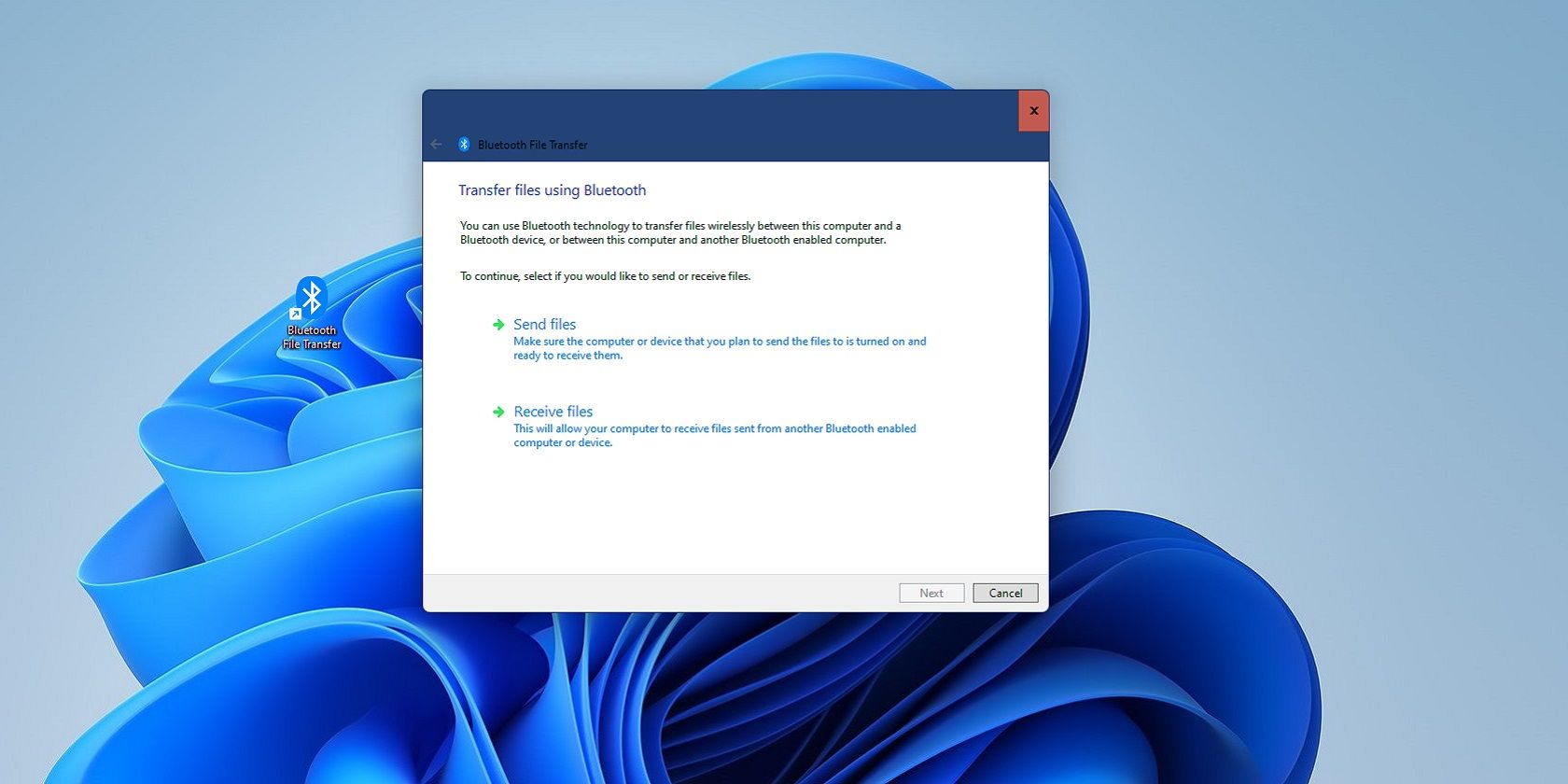
Что такое Bluetooth File Transfer (одно предложение)
Bluetooth File Transfer — это встроенный инструмент Windows (fsquirt.exe) для отправки и приёма файлов по Bluetooth между ПК и мобильными устройствами.
Основные сценарии применения
- Быстрая передача фотографий и документов между ноутбуком и смартфоном.
- Отправка файлов с планшета на ПК без кабелей.
- Временный обмен файлами с чужими устройствами при отсутствии облака или сети.
Как добавить ярлык Передачи файлов по Bluetooth на рабочий стол
Следующие шаги применимы для Windows 10 и 11. Файл-целевой исполняемый модуль: %windir%\System32\fsquirt.exe.
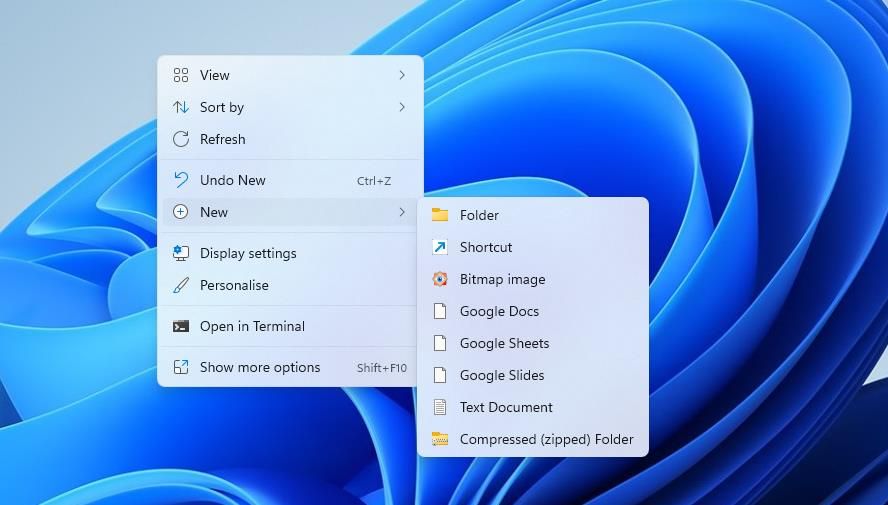
- Правой кнопкой мыши щёлкните по пустому месту рабочего стола и выберите “Создать” → “Ярлык”.
- В поле “Укажите расположение объекта” введите:
%windir%\System32\fsquirt.exe- Нажмите “Далее”.
- В поле имени введите: Bluetooth File Transfer (или «Передача файлов по Bluetooth» — на ваше усмотрение).
- Нажмите “Готово”.
- Дважды щёлкните новый ярлык, чтобы открыть инструмент.
Советы по иконке
- По умолчанию ярлык получает стандартную Bluetooth-иконку. Если хотите — можно заменить её скачанной ICO-иконкой (пример: IconArchive).
- Чтобы сменить иконку: правой кнопкой по ярлыку → Свойства → Сменить значок → Обзор → выберите ICO → OK → Применить.
Как закрепить ярлык на панели задач и в меню Пуск
- Создайте ярлык на рабочем столе (см. выше).
- Правой кнопкой по ярлыку (в Windows 11 выберите “Показать дополнительные параметры”).
- В классическом меню выберите “Закрепить на панели задач” и/или “Закрепить на начальном экране”.
- Ярлык появится в разделе “Закрепленные” меню Пуск или в панели задач. Рабочий стол можно удалить после закрепления — само приложение останется доступным.
Как назначить сочетание клавиш для запуска Bluetooth File Transfer
- Имейте ярлык на рабочем столе.
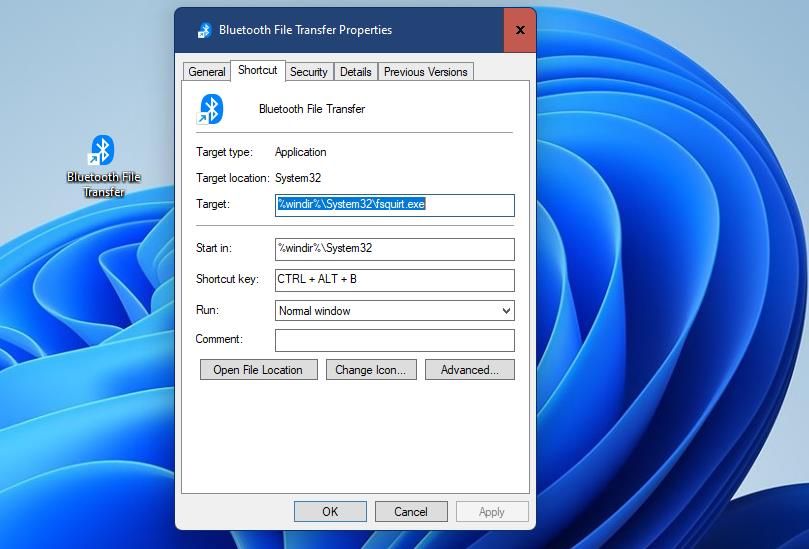
- Правой кнопкой по ярлыку → Свойства.
- Щёлкните поле “Быстрый вызов” и нажмите желаемую букву (например, B). Система автоматически добавит Ctrl + Alt.
- Нажмите “Применить” → “ОК”.
После этого сочетание Ctrl + Alt + B (или выбранное вами) будет открывать инструмент. Важно: сочетание работает только если ярлык физически присутствует на рабочем столе — удаление ярлыка деактивирует горячую клавишу.
Как добавить пункт “Передача файлов по Bluetooth” в контекстное меню рабочего стола
Есть два надёжных способа: через Winaero Tweaker (удобнее) или вручную через реестр (для опытных пользователей).
Вариант A — через Winaero Tweaker (рекомендуется)
- Откройте страницу загрузки Winaero Tweaker и скачайте ZIP-архив.
- Откройте Проводник и распакуйте winaerotweaker.zip (правой кнопкой → Извлечь все).
- Запустите установочный файл WinaeroTweaker-*.exe и установите программу.
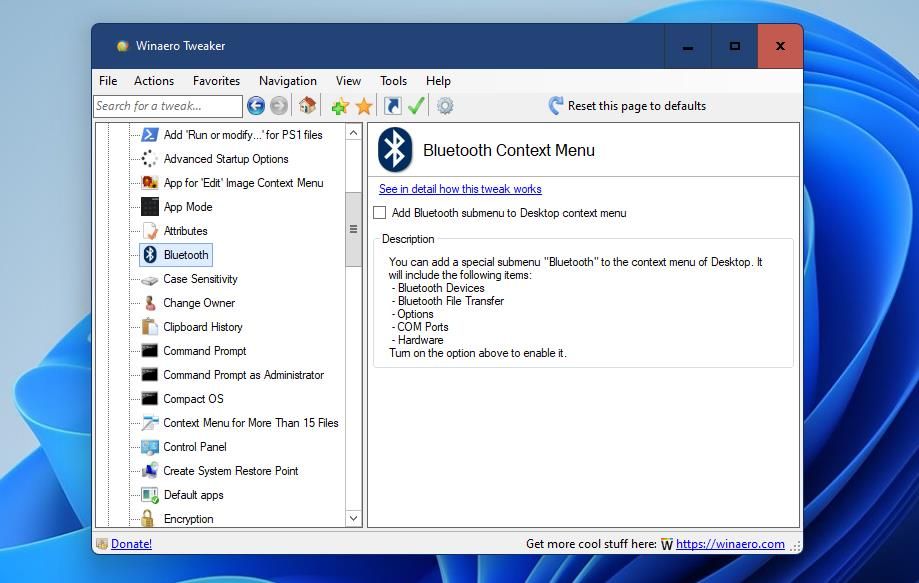
- После установки запустите Winaero Tweaker, в левой колонке откройте раздел “Context Menu” (Контекстное меню).
- Выберите опцию “Bluetooth” и поставьте галочку “Add Bluetooth submenu to Desktop context menu” (Добавить подпункт Bluetooth в контекстное меню рабочего стола).
- Проверьте: щёлкните правой кнопкой по пустому месту рабочего стола → “Показать дополнительные параметры” → наведите на пункт “Bluetooth” → выберите “Bluetooth File Transfer”.
Преимущества Winaero:
- Удобный интерфейс без ручного редактирования реестра.
- Быстрый откат изменений (сброс к настройкам по умолчанию).
Вариант B — вручную через .reg файл (для администраторов)
Ниже приведён пример файла реестра, который добавляет пункт контекстного меню для фонового правого клика на рабочем столе (Directory\Background). Скопируйте текст в файл с расширением .reg и запустите его от администратора.
Windows Registry Editor Version 5.00

[HKEY_CLASSES_ROOT\Directory\Background\shell\BluetoothFileTransfer]
@="Bluetooth File Transfer"
"Icon"="%windir%\\System32\\fsquirt.exe,0"

[HKEY_CLASSES_ROOT\Directory\Background\shell\BluetoothFileTransfer\command]
@="\"%windir%\\System32\\fsquirt.exe\""
Важно:
- Перед внесением изменений создайте точку восстановления системы или экспортируйте разделы реестра.
- Некорректные изменения реестра могут привести к проблемам с интерфейсом.
Как работает Bluetooth File Transfer: простая модель
- fsquirt.exe запускает мастер передачи файлов.
- Мастер использует ранее сопряжённые устройства или инициирует поиск доступных Bluetooth-устройств.
- После выбора устройства вы отправляете или принимаете файл; соединение часто одноразовое.
Мысленная модель: “Ярлык — это короткая ссылка на fsquirt.exe”. Любой способ создания ярлыка в итоге должен вызывать эту программу.
Когда этот метод не подходит (контрпримеры)
- На ПК отсутствует Bluetooth-адаптер или драйвер не установлен — fsquirt.exe запустится, но не сможет обнаружить устройства.
- Сторонние Bluetooth-менеджеры (поставщики OEM) могут переопределять штатное поведение; в таких случаях используйте утилиту производителя.
- При ограничениях групповой политики организация может блокировать создание контекстных пунктов или выполнение команд через реестр.
Отладка и частые проблемы
- Ничего не происходит при запуске fsquirt.exe
- Проверьте, включён ли Bluetooth в параметрах Windows.
- Откройте Диспетчер устройств: есть ли Bluetooth-адаптер, без ошибки?
- Обновите или переустановите драйвер адаптера.
- Устройство не обнаруживается
- Убедитесь, что на мобильном устройстве включен режим обнаружения/сопряжения.
- Попробуйте временно отключить блокировки в настройках батареи/энергосбережения, которые могут отключать радио.
- Ошибка доступа при запуске реестрового файла
- Запустите .reg файл от имени администратора.
- Убедитесь, что политика организации не блокирует изменение реестра.
- Горячая клавиша не работает
- Проверьте, что ярлык действительно находится на рабочем столе.
- Конфликт горячих клавиш: возможно, сочетание уже занято другой программой.
Безопасность и приватность при передаче по Bluetooth
- Bluetooth предоставляет локальное беспроводное соединение; передача происходит напрямую между устройствами без облака.
- Не принимайте файлы от незнакомых устройств — возможен вредоносный контент.
- Для корпоративных данных используйте шифрование на уровне файлов/архива; не полагайтесь на безопасность радиосоединения.
Примечание о GDPR/локальных правилах
- Перед передачей персональных данных между персональными и рабочими устройствами согласуйте политику компании.
Чек-листы: пользователь и администратор
Чек-лист для пользователя (быстрая проверка):
- Bluetooth включён на ПК.
- На телефоне включён режим обнаружения.
- Ярлык создан и/или закреплён.
- Попробовал отправить маленький тестовый файл (например, текстовый файл).
Чек-лист для администратора:
- Проверены драйверы Bluetooth и их обновления.
- Политики групп ограничений не конфликтуют с изменениями реестра.
- Создана резервная точка восстановления перед массовыми изменениями.
- Документированы инструкции для конечных пользователей.
Мини-SOP: быстрый рабочий порядок для IT-специалиста
- Проверить аппаратный Bluetooth-адаптер и драйвера.
- Убедиться, что пользователь понимает ограничения безопасности.
- Создать ярлык вручную или предложить Winaero Tweaker.
- При необходимости применить регистрирующий .reg файл и протестировать.
- Обучить пользователя для повторного использования и удаления ярлыка.
Сценарии тестирования и критерии приёмки
Критерии приёмки:
- Ярлык открывает мастер передачи файлов (fsquirt.exe) без ошибок.
- Сочетание клавиш запускает мастер при наличии ярлыка на рабочем столе.
- Пункт контекстного меню появляется в классическом меню рабочего стола и запускает мастер.
- Передача тестового файла (≤ 5 МБ) успешно завершается на сопряжённом устройстве.
Тест-кейсы:
- TC1: Создание ярлыка → запуск → открывается окно передачи.
- TC2: Закрепление на панели задач → запуск с панели задач.
- TC3: Назначение горячей клавиши → запуск комбинацией клавиш.
- TC4: Добавление пункта контекстного меню через .reg → проверка наличия и запуска.
- TC5: Попытка передачи файла при отключённом Bluetooth — ожидаемое сообщение об ошибке.
Альтернативные подходы
- Использовать официальное приложение производителя адаптера (например, для Broadcom/Intel), если штатный инструмент ограничен.
- Для регулярных синхронизаций лучше настроить облачное хранилище (OneDrive, Google Drive) для больших файлов или автоматической синхронизации.
- Для автоматизации отправки файлов использовать скрипт PowerShell + сторонний агент, если нужен планировщик задач.
Совместимость и примечания по версиям Windows
- Инструмент fsquirt.exe присутствует в Windows 10 и Windows 11, но в некоторых сборках OEM он может быть удалён или скрыт.
- Классическое контекстное меню в Windows 11 доступно через “Показать дополнительные параметры”.
Блок-схема принятия решения (Mermaid)
flowchart TD
  A[Нужно ли часто передавать файлы?] -->|Да| B{Хотите простое решение}
  B -->|Да| C[Создать ярлык на рабочем столе]
  B -->|Нет| D[Использовать облачное хранилище]
  A -->|Нет| E[Передача по разу — открывать через Параметры -> Bluetooth]
  C --> F{Нужен быстрый доступ}
  F -->|Панель задач| G[Закрепить на панели задач]
  F -->|Меню Пуск| H[Закрепить в меню Пуск]
  F -->|Контекстное меню| I[Добавить через Winaero или .reg]
Часто задаваемые вопросы
Как отличить fsquirt.exe от другого Bluetooth-менеджера?
fsquirt.exe — стандартный исполняемый файл Windows, обычно находится в %windir%\System32. OEM-утилиты обычно имеют собственные имена и интерфейсы.
Можно ли запустить передачу файлов по Bluetooth без сопряжения?
Часто требуется предварительное сопряжение устройств. В процессе передачи мастер может предложить сопряжение, если устройство обнаружено.
Безопасно ли скачивать сторонние ICO-файлы для иконок?
Скачивайте иконки только с надёжных сайтов и проверяйте файлы антивирусом перед использованием.

Итог и рекомендации
- Для большинства пользователей самый простой путь — создать ярлык на рабочем столе и при желании закрепить его на панели задач.
- Если нужно интегрировать пункт в контекстное меню — используйте Winaero Tweaker для удобства или .reg файл для централизованных развёртываний.
- Всегда проверяйте драйверы Bluetooth и соблюдайте правила безопасности при обмене чувствительными данными.
Важно: прежде чем вносить изменения в реестр, создайте точку восстановления системы.
Короткая сводка — Что делать сначала:
- Проверьте, что Bluetooth функционирует.
- Создайте ярлык: %windir%\System32\fsquirt.exe.
- Закрепите/добавьте сочетание клавиш или пункт меню по необходимости.


Похожие материалы

Несколько аккаунтов Skype: Multi Skype Launcher

Журнал для работы: повысить продуктивность

Персональные звуки уведомлений на Android

Скачивание шоу Hulu для офлайн‑просмотра

Microsoft Start: персонализированная новостная лента
