
Как добавить и управлять напоминаниями о днях рождения в Google Contacts
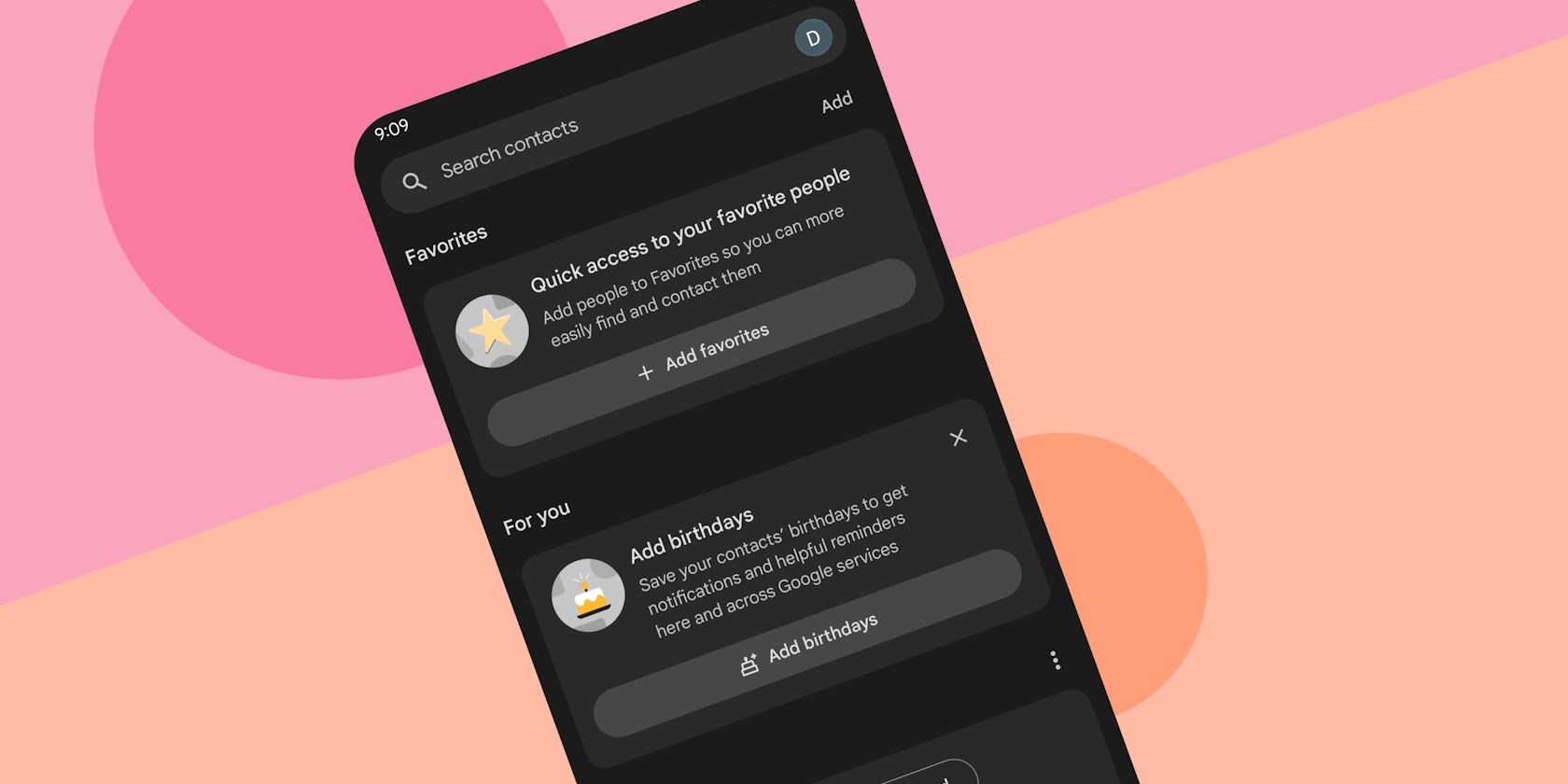
Кратко: Используйте Google Contacts на Android, чтобы добавить дату рождения в карточку контакта и включить уведомления. Есть два пути: через вкладку «Highlights» (быстро для нескольких контактов) или через редактирование карточки контакта (подробнее и с метками). Ниже — пошаговые инструкции, советы, альтернативы и чек‑листы.
Google Contacts — это приложение для управления контактами: имена, адреса, телефоны и другие данные. В нём есть встроенная функция напоминаний о днях рождения: вы можете добавлять даты рождения в карточки контактов и получать уведомления в Android. Это помогает не забывать важные даты и быстро поздравлять друзей и родственников.
Требования и советы перед началом
- Убедитесь, что на устройстве установлена последняя версия приложения Google Contacts из Google Play.
- Войдите в тот же аккаунт Google, где хранятся контакты, и проверьте синхронизацию контактов в системных настройках Android.
- Пояснение: «дата значительного события» (Significant date) — специальное поле в карточке контакта, которое можно пометить как «Birthday».
Важно: уведомления о днях рождения включаются отдельно от добавления даты. Можно добавить дату, но не получать напоминание, если опция уведомлений выключена.
Быстрый способ: добавить напоминания через вкладку Highlights
Этот метод удобен, когда вы хотите быстро добавить даты и включить уведомления для нескольких контактов.
Шаги:
- Откройте приложение Google Contacts на Android.
- Нажмите на вкладку Highlights (обычно она внизу экрана). В разделе For you выберите кнопку Add birthdays.
- На странице «Add birthdays» просмотрите список контактов без даты рождения и коснитесь значка с изображением торта (birthday cake) справа от нужного контакта.
- В появившемся окне выберите дату рождения; при желании укажите год рождения.
- Включите переключатель Add notification, чтобы получать уведомления.
- Нажмите Set — дата и статус уведомления появятся на странице «Add birthdays». Чтобы изменить данные позже, тапните по имени контакта.
Совет: если контакт уже отображается в списке, но уведомление выключено, откройте карточку контакта и проверьте настройки уведомлений (см. раздел ниже).
Альтернативный способ: добавить дату через редактирование карточки контакта
Этот путь полезен, когда вы хотите контролировать метки и добавить несколько значимых дат вручную.
Шаги:
- Откройте Google Contacts.
- Перейдите во вкладку Contacts и откройте карточку нужного человека.
- Нажмите значок карандаш (редактировать) в правом верхнем углу.
- Прокрутите вниз до раздела Significant date (иконка календаря).
- Нажмите на поле Label и выберите Birthday.
- Тапните по самому полю Significant date, выберите дату и нажмите Set.
- Нажмите Save в правом верхнем углу, чтобы сохранить изменения.
Примечание: таким способом вы добавляете дату в карточку, но уведомления включаются отдельно через меню карточки (далее).
Управление уведомлениями о дне рождения для конкретного контакта
Если в карточке есть дата рождения, вы можете включить или выключить уведомления для этого контакта.
Шаги:
- Откройте приложение и перейдите на вкладку Contacts.
- Откройте карточку контакта, для которого нужно включить или отключить уведомление.
- Нажмите на меню (три точки) в правом верхнем углу карточки.
- В меню выберите Add birthday notification — появится подтверждение «Birthday notification added».
- Чтобы выключить — откройте то же меню и выберите Turn off birthday notification. Появится сообщение «Birthday notification turned off».
Важно: уведомления контролируются на уровне аккаунта и устройства — если уведомления для приложения Google Contacts отключены в настройках Android, вы не получите напоминание даже при включенной опции в карточке.
Удаление даты рождения и напоминания из карточки контакта
Если нужно полностью убрать напоминание или дату:
- Откройте вкладку Contacts и откройте карточку нужного человека.
- Нажмите значок карандаш (редактировать).
- Прокрутите до раздела Significant date и нажмите крестик X рядом с датой, чтобы удалить её.
- Если добавлено несколько дат, удалите каждую по отдельности.
- Нажмите Save.
После удаления даты напоминания для этого контакта не будет. Если требуется удалить только уведомление, достаточно в меню карточки выбрать опцию выключения уведомления.
Когда использовать какой способ (решающее дерево)
flowchart TD
  A[Нужно добавить/включить напоминание?] --> B{Есть много контактов без дат?}
  B -- Да --> C[Откройте Highlights → Add birthdays
  Используйте значок тортика для быстрого добавления]
  B -- Нет --> D[Откройте контакт → Редактировать → Significant date
  Используйте, если нужен контроль над меткой]
  C --> E[Не забудьте включить Add notification]
  D --> E
  E --> F{Нужно массово управлять уведомлениями?}
  F -- Да --> G[Используйте Google Calendar или сторонние приложения для синхронизации]
  F -- Нет --> H[Управляйте по‑карточке через меню → Add birthday notification]
Полезные советы и лучшие практики
- Используйте год рождения только если это уместно: год помогает при автоматической подсказке возраста, но не обязателен для напоминания.
- Для семейных контактов заведите пометки в поле «Notes» и отдельные метки/группы, чтобы фильтровать важные даты.
- Если у вас много контактов с неполными данными, планируйте «ревизию контактов» раз в квартал: добавляйте даты только для близких, чтобы не перегружать календарь уведомлениями.
- Проверьте системные разрешения Android: Notifications для Google Contacts и синхронизацию Контактов должны быть включены.
Ментальная модель: думайте о датах рождения как о «событиях в базе контактов». Добавление даты — это запись факта, включение уведомления — отдельный шаг активации события в календаре оповещений.
Альтернативы и интеграции
- Google Calendar: если вы хотите централизованные уведомления, синхронизируйте контакты с Календарём Google (датой рождения можно импортировать/отобразить в календаре «Birthdays»).
- Сторонние приложения для напоминаний о днях рождения: существуют приложения, которые предлагают групповые напоминания, автосоздание шаблонов поздравлений и интеграцию с мессенджерами.
- SMS/Мессенджеры: некоторые пользователи предпочитают напоминание в виде черновика сообщения — можно сохранять шаблон в заметках карточки и копировать в нужный день.
Когда не сработает встроенная система:
- Уведомления не будут приходить, если в настройках Android заблокированы уведомления для приложения.
- Если контакты синхронизируются с внешним сервисом (не Google), дата может не сохраниться в аккаунте Google и не отображаться на других устройствах.
Чек‑лист по ролям
Пользователь (конечный):
- Обновил приложение Google Contacts.
- Добавил дату рождения в карточку или через Highlights.
- Включил Add birthday notification в карточке.
- Проверил системные уведомления Android для Contacts.
ИT‑администратор / владелец аккаунта:
- Настроил политику синхронизации контактов для домена (если используется Google Workspace).
- Проверил настройки приватности и доступов для приложений, которые читают контакт‑данные.
- Инструктировал пользователей, как экспортировать/импортировать контакты при миграции.
SOP для массового добавления дат (мини‑методология):
- Экспорт контактов в CSV (резервная копия).
- Подготовка списка с колонкой даты рождения в формате ГГГГ‑ММ‑ДД или без года.
- Импорт/обновление через веб‑интерфейс Google Contacts или с помощью инструментов синхронизации.
- Тестовая выборка 10 контактов — проверка появления дат на телефоне и в Google Calendar.
- Массовое включение уведомлений (при поддержке инструментов автоматизации) или уведомление пользователей о ручном включении.
Устранение неполадок
Проблема: уведомления не приходят — проверьте по порядку:
- В настройках Android: Разрешения → Уведомления для приложения Contacts включены?
- В приложении Contacts: для контакта включена опция Add birthday notification?
- Аккаунт синхронизирован: Настройки → Аккаунты → Google → Контакты синхронизируются?
- Если дата не видна на другом устройстве — проверьте, что на другом устройстве используется тот же Google‑аккаунт.
Если всё настроено верно, перезагрузите устройство и дождитесь завершения синхронизации.
Конфиденциальность и безопасность
- Даты рождения — персональные данные. Храните их только для доверенных контактов.
- В корпоративной среде соблюдайте политику компании и законы о защите данных (например, GDPR для пользователей ЕС). Убедитесь, что сбор и хранение дат рождения соответствует внутренним правилам и правовой базе.
- Разрешайте доступ к контактам только проверенным приложениям; лишние разрешения увеличивают риск утечки данных.
Интеграция с Google Calendar и другими сервисами
- Google Contacts автоматически взаимодействует с календарём «Birthdays» в Google Calendar: добавленные даты обычно отображаются в соответствующем календаре.
- Для видимости в других приложениях проверьте настройки видимости календарей в Google Calendar (на вебе или в приложении).
- При миграции контактов между аккаунтами используйте экспорт/import через Google Contacts web‑интерфейс.
Критерии приёмки
- Дата рождения добавлена в карточку контакта и отображается в Google Contacts на всех устройствах, синхронизированных с тем же Google‑аккаунтом.
- При включении Add birthday notification пользователь получает уведомление в указанный день (при включённых системных уведомлениях).
- При удалении даты она исчезает из карточки и не появляется в Calendar «Birthdays».
Часто задаваемые вопросы
Как включить уведомления о днях рождения для всех контактов сразу?
Нативно массово включить уведомления для всех контактов в приложении Google Contacts нельзя; можно экспортировать список, модифицировать/импортировать или использовать сторонние приложения/скрипты для массовой обработки.
Будет ли год рождения виден в уведомлении?
Обычно уведомление показывает имя и факт дня рождения; отображение возраста зависит от приложения, которое показывает уведомление (Calendar, Contacts или стороннее приложение).
Как синхронизировать даты с Google Calendar?
Даты из Google Contacts часто автоматически отображаются в календаре «Birthdays». Проверьте настройки видимости этого календаря в Google Calendar.
Короткое резюме
Добавление напоминаний о днях рождения в Google Contacts — простой способ не забывать важные даты. Используйте вкладку Highlights для быстрого добавления или редактирование карточки для точного контроля. Не забудьте отдельно включить уведомления и проверить системные разрешения.
Итог
- Добавьте дату — назначьте уведомление — проверьте системные настройки уведомлений.
- Для массовых операций используйте экспорт/импорт или сторонние инструменты.
- Храните данные ответственно и ограничивайте доступ к контактам.

Похожие материалы

Несколько аккаунтов Skype: Multi Skype Launcher

Журнал для работы: повысить продуктивность

Персональные звуки уведомлений на Android

Скачивание шоу Hulu для офлайн‑просмотра

Microsoft Start: персонализированная новостная лента
